
Menu Laporan merangkum semua yang terjadi di toko — penjualan, laba, uang masuk-keluar, stok, pelanggan, dan pembelian. Semua angka dihitung otomatis dari transaksi di Kasir; tidak ada yang perlu diisi ulang.
A. Daftar Laporan
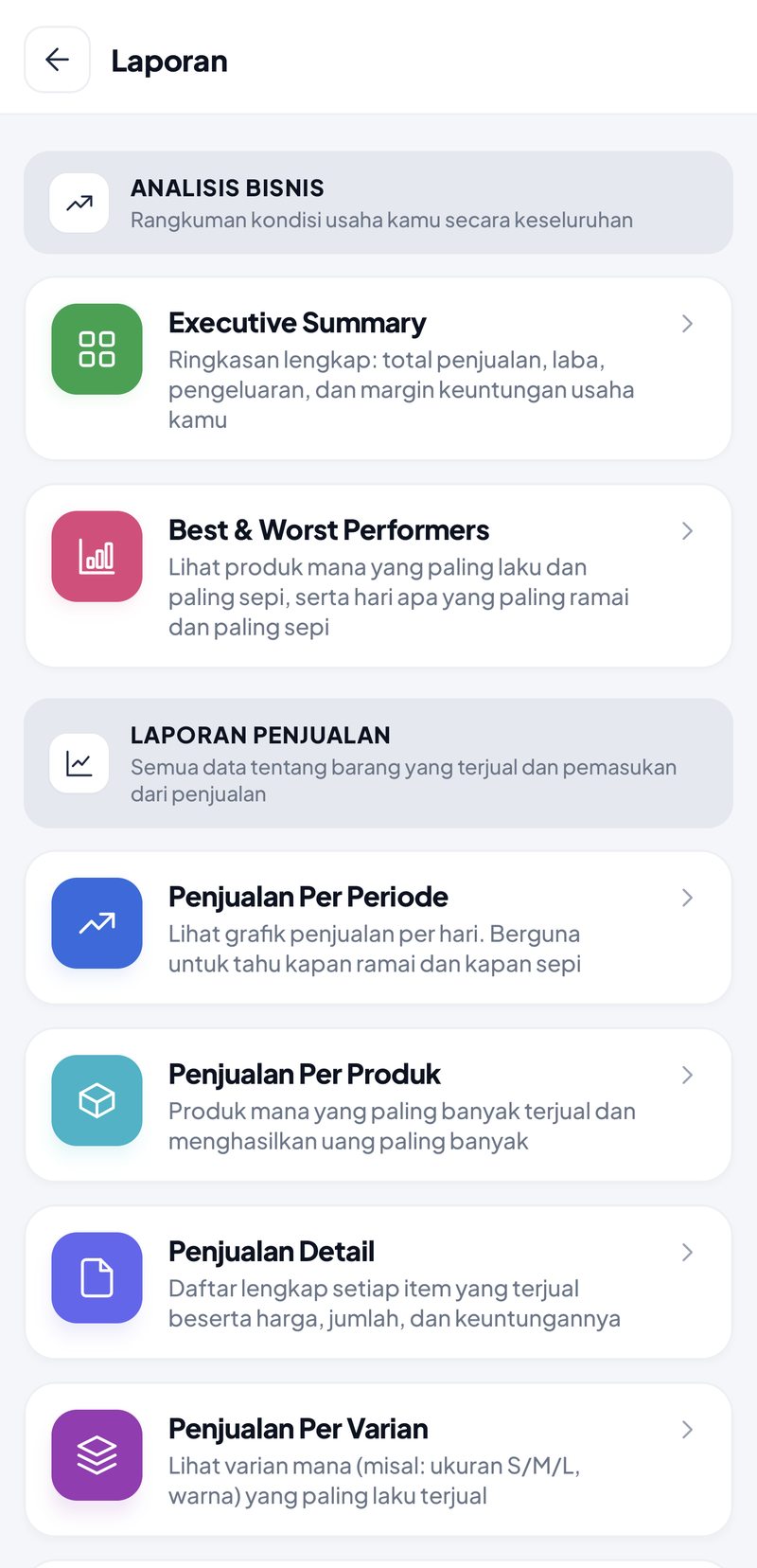
Analisis BisnisRingkasan kondisi usaha dan produk/hari terbaik-terburuk.
PenjualanApa yang terjual, kapan, oleh siapa, dan dibayar dengan apa.
KeuanganLaba rugi, margin, dan arus kas.
PengeluaranBiaya operasional per hari dan per kategori.
InventoryNilai stok, batch kedaluwarsa, bahan baku, dan margin resep.
PelangganPiutang, pelanggan terbaik, loyalitas, dan saldo deposit.
Pembelian & SupplierBelanja stok, hutang, dan pembayaran ke supplier.
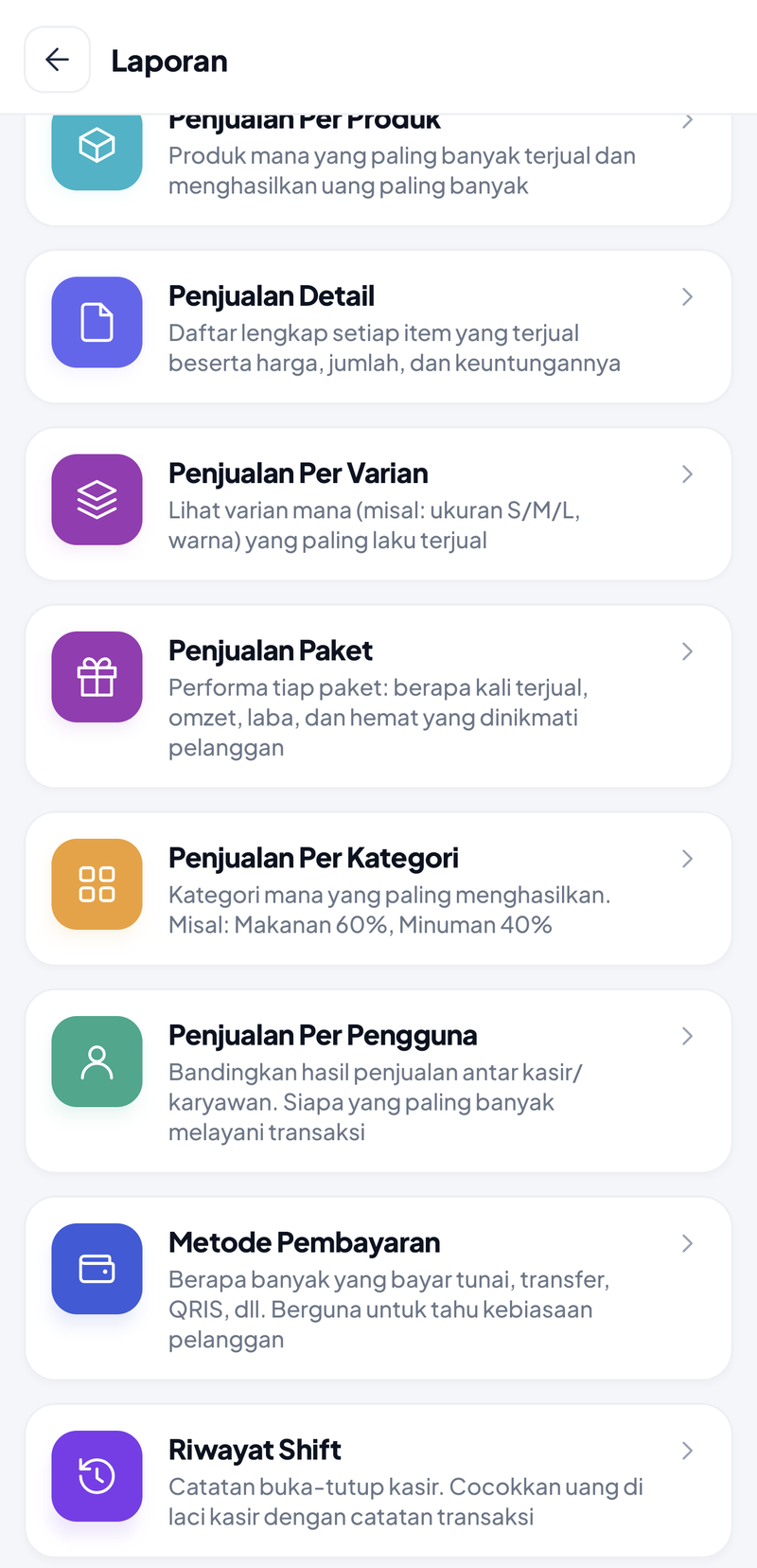
Kasir tidak bisa membuka Laporan kecuali pemilik mengizinkannya di Pengaturan → Kelola Permission Menu. Walau menu Laporan dibuka, laporan keuangan (laba rugi, arus kas, pengeluaran, margin) secara bawaan tetap tertutup — pemilik bisa membukanya satu per satu di sub-izin Laporan.
B. Memilih Periode
Hampir semua laporan diawali kartu PERIODE LAPORAN. Ketuk Ubah untuk memilih rentang waktu.
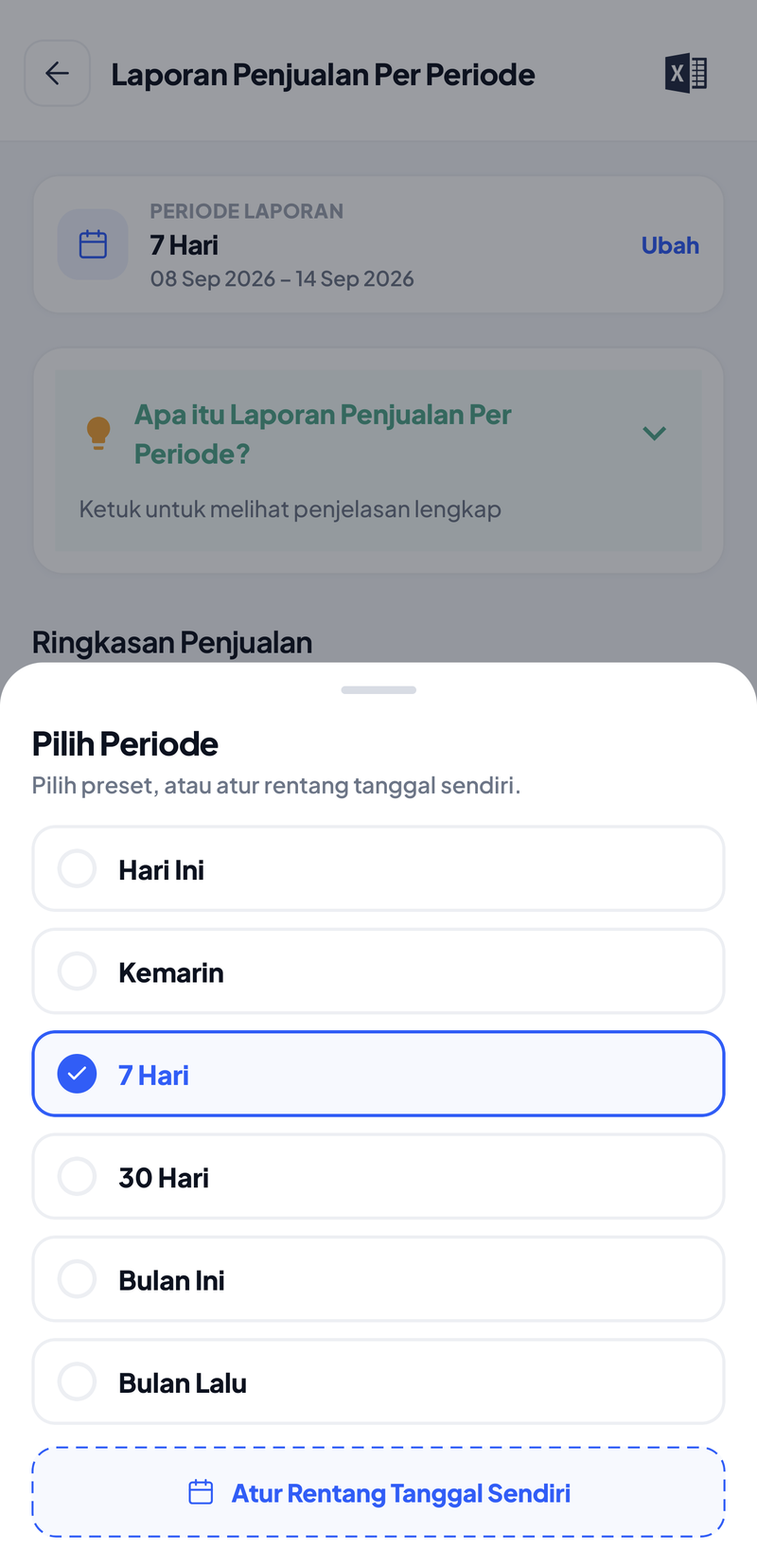
Pilihan cepat — Hari Ini, Kemarin, 7 Hari, 30 Hari, Bulan Ini, dan Bulan Lalu.
Atur Rentang Tanggal Sendiri — Pilih tanggal awal dan akhir sendiri, misalnya satu minggu menjelang wisuda.
C. Penjelasan di Setiap Laporan
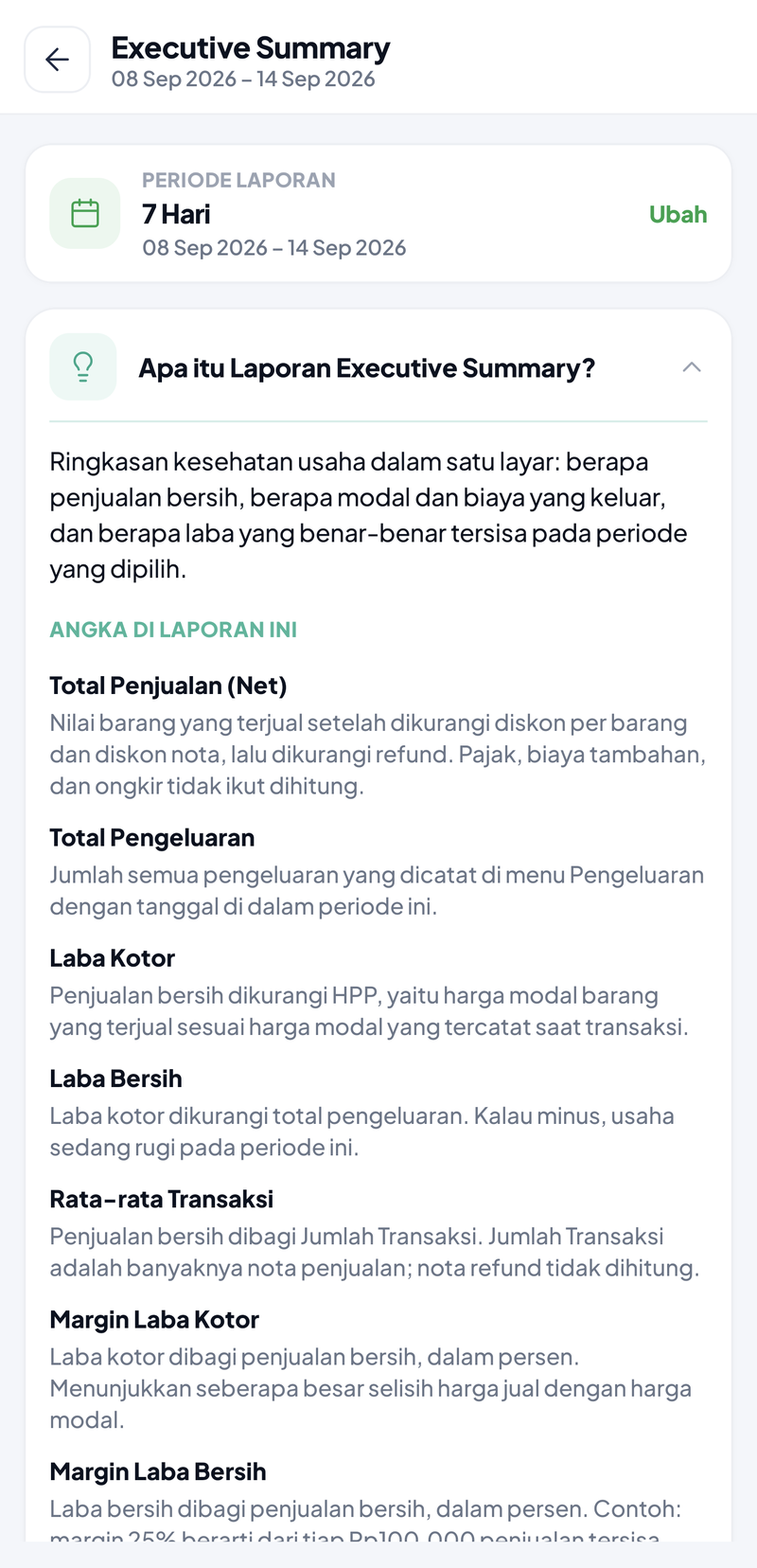
Setiap laporan punya kartu Apa itu Laporan …? di bagian atas. Ketuk kartunya untuk membaca apa yang dijawab laporan itu, arti setiap angka, dan kapan sebaiknya dipakai. Ikon ⓘ di samping angka menjelaskan angka itu saja.
D. Ekspor ke Excel
01
Buka laporan dan pilih periodenya.
02
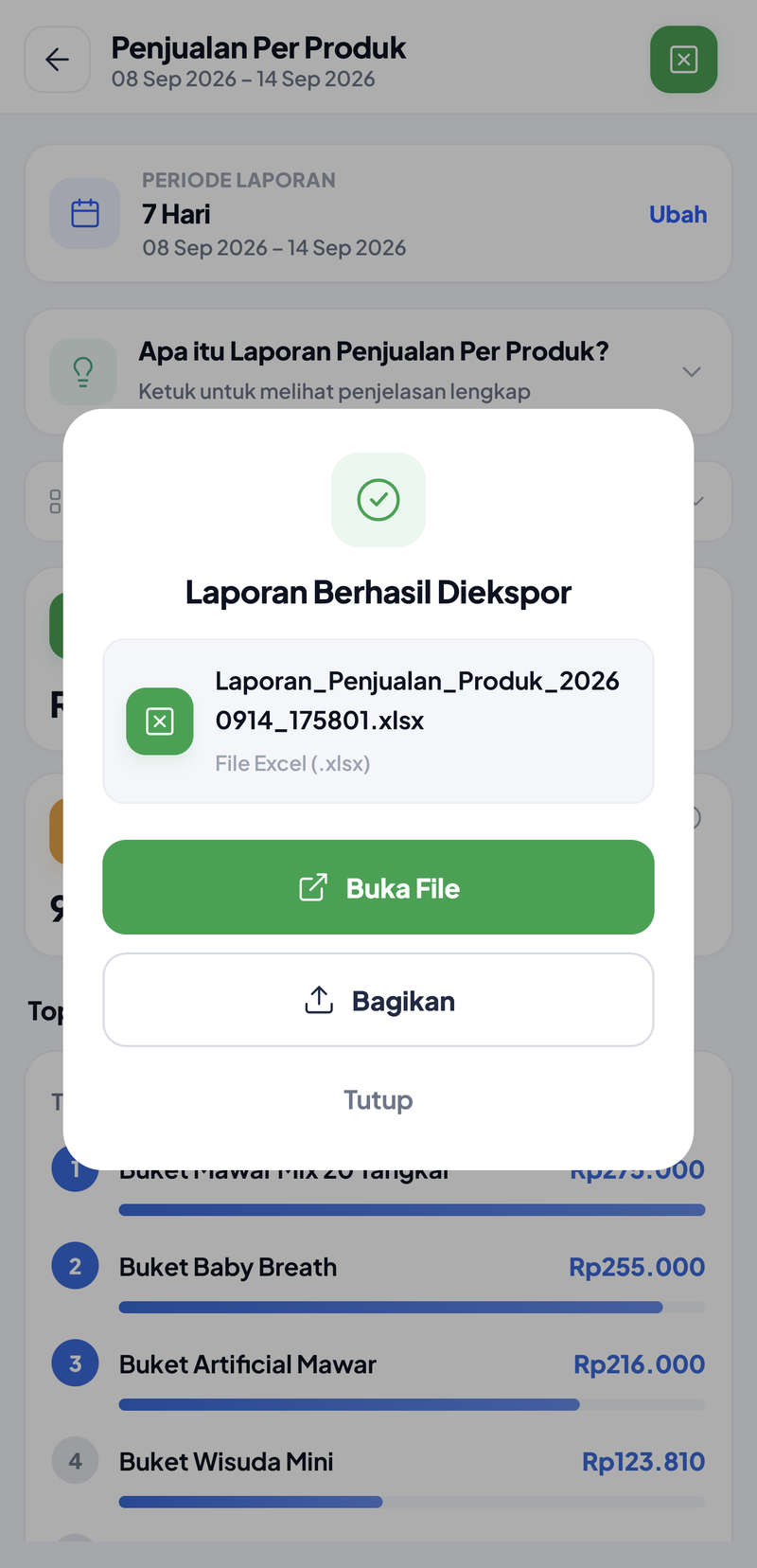
Ketuk tombol hijau bergambar Excel (Export ke Excel) di pojok kanan atas.
03
Setelah muncul Laporan Berhasil Diekspor, pilih Buka File atau Bagikan (misalnya ke WhatsApp atau email akuntan).
Executive Summary dan Best & Worst Performers belum punya tombol ekspor.