KasgoPANDUAN KASGO CRAFT
Struk & Printer Bluetooth
Panduan KasGo Craft/Pengaturan/Struk & Printer Bluetooth

Struk & Printer Bluetooth

Atur isi struk (logo, alamat, pajak, poin loyalty, font total, mode hemat, footer, ukuran kertas) dan pasang printer thermal Bluetooth untuk struk & stiker.

VERSI APLIKASI 1.0.0

Dua menu ini bekerja berpasangan. Pengaturan Struk menentukan apa saja yang tercetak di struk pembeli, sedangkan Printer Bluetooth menentukan printer mana yang mencetaknya. Keduanya ada di Pengaturan. Pasang printer lebih dulu supaya setiap perubahan struk bisa langsung dicoba di kertas.

A. Preview Struk

Buka Pengaturan → Pengaturan Struk. Bagian atas layar menampilkan Preview Struk, yaitu contoh struk yang langsung berubah setiap kali sebuah sakelar dinyalakan atau dimatikan.
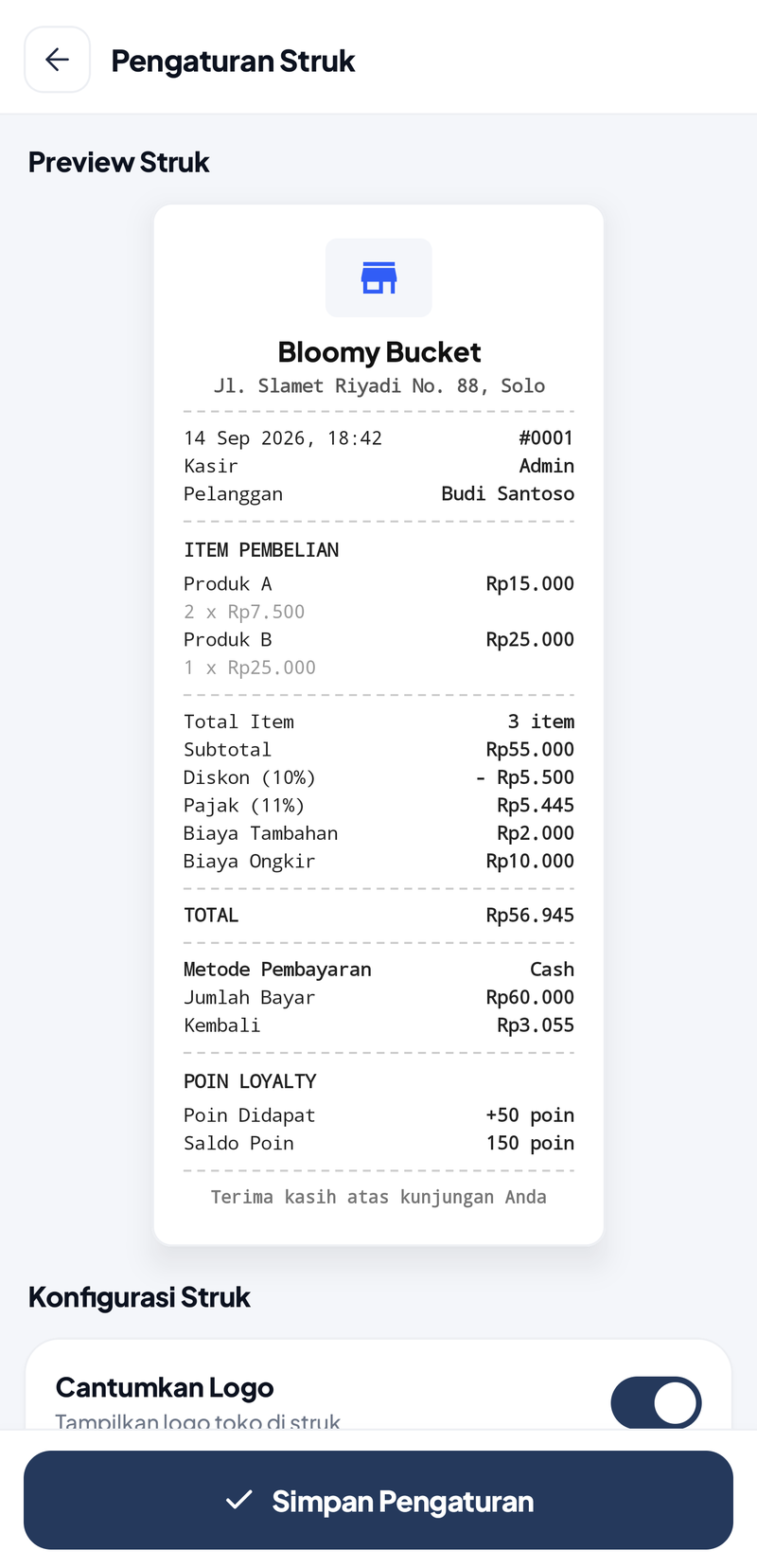
Pengaturan Struk bagian Preview Struk: ikon logo toko, Bloomy Bucket, Jl. Slamet Riyadi No. 88, Solo, tanggal 14 Sep 2026 18:42 dan #0001, Kasir Admin, Pelanggan Budi Santoso, item Produk A Rp15.000 dan Produk B Rp25.000, Total Item 3 item, Subtotal Rp55.000, Diskon (10%), Pajak (11%), Biaya Tambahan, Biaya Ongkir, TOTAL Rp56.945, Metode Pembayaran Cash, Jumlah Bayar Rp60.000, Kembali Rp3.055, Poin Loyalty, dan footer Terima kasih atas kunjungan Anda, tombol Simpan Pengaturan di bawah
Nama dan alamat Bloomy Bucket sudah asli; isi belanjanya hanya contoh.
Yang asli dan yang contoh — Nama toko, alamat, dan logo diambil dari Pengaturan → Pengaturan Toko. Barang, harga, nama kasir, dan pelanggan di preview hanya contoh untuk memperlihatkan letak setiap baris.
Tersimpan otomatis — Setiap perubahan langsung tersimpan. Tombol Simpan Pengaturan di bawah layar menyimpannya sekali lagi dan memunculkan pesan Pengaturan struk tersimpan.
Lebar preview — Preview menyempit untuk kertas 58 mm dan melebar untuk 80 mm, mengikuti ukuran kertas yang dipilih.

B. Logo di Struk

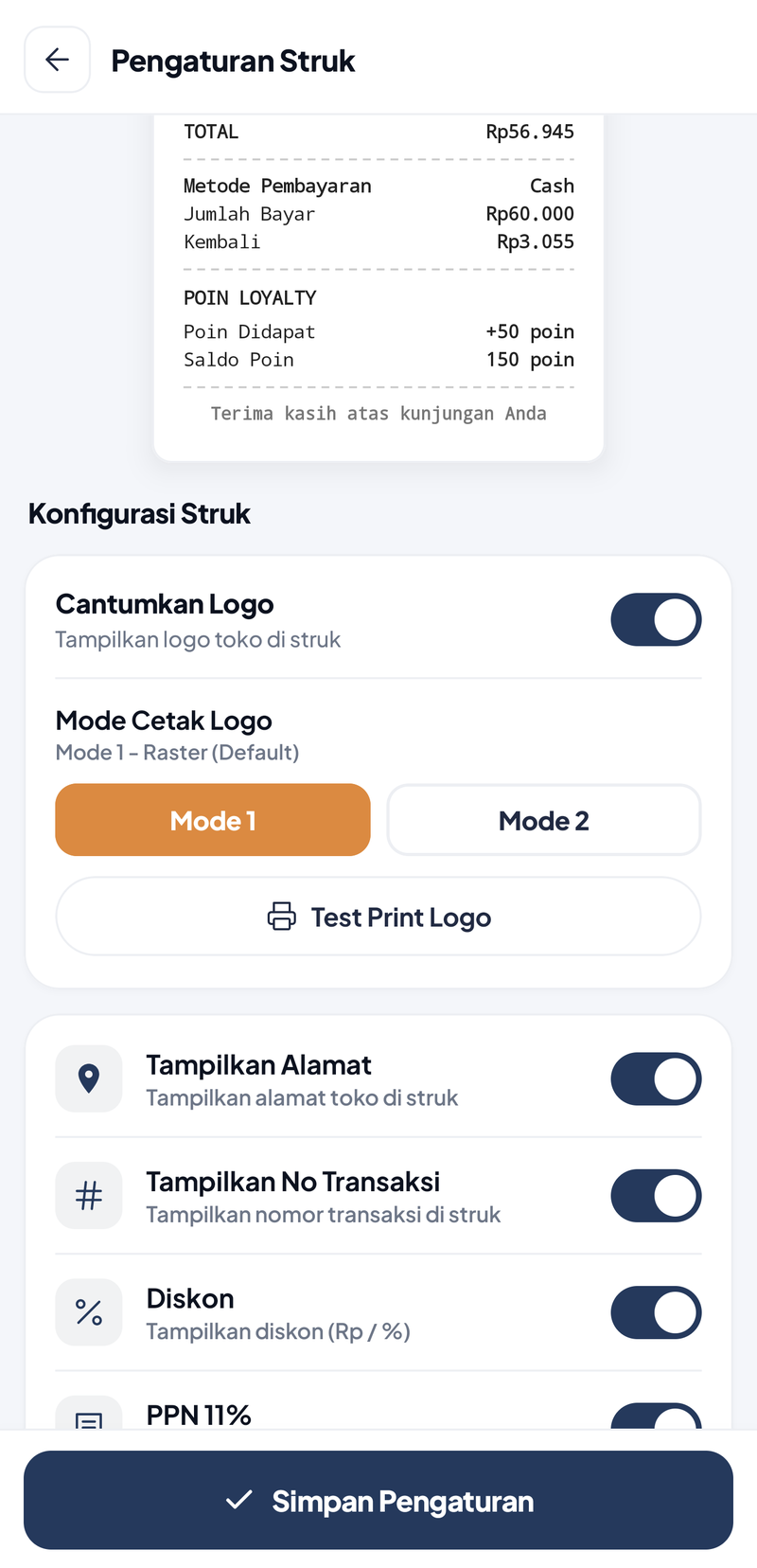
Konfigurasi Struk: kartu Cantumkan Logo dengan sakelar menyala, Mode Cetak Logo Mode 1 - Raster (Default) dengan tombol Mode 1 terpilih oranye dan Mode 2, tombol Test Print Logo, lalu sakelar Tampilkan Alamat, Tampilkan No Transaksi, dan Diskon yang menyala
Logo tampil di bagian paling atas struk, di atas nama toko.
Cantumkan LogoMenyalakan atau mematikan logo toko di atas struk. Pilihan mode cetak di bawahnya hanya muncul saat sakelar ini menyala.
Mode 1Raster, cara bawaan yang cocok untuk kebanyakan printer.
Mode 2Bit Image (Kompatibel). Pakai bila logo keluar acak, bergaris, atau tidak keluar dengan Mode 1.
Test Print LogoMencetak logo saja untuk mencoba mode yang dipilih. Bila berhasil muncul pesan Logo berhasil dicetak! Jika tampil acak, coba ganti mode.
Bila belum ada printer yang dipasang, tombol uji coba memunculkan dialog Printer Belum Terhubung. Ketuk Atur Printer untuk langsung pindah ke pengaturan printer.

C. Baris yang Tercetak di Struk

Kartu berikutnya berisi sakelar untuk setiap baris struk. Sakelar yang dimatikan menghilangkan baris itu dari struk tanpa mengubah angka transaksinya. Totalnya tetap sama, hanya rinciannya yang tidak ditampilkan.
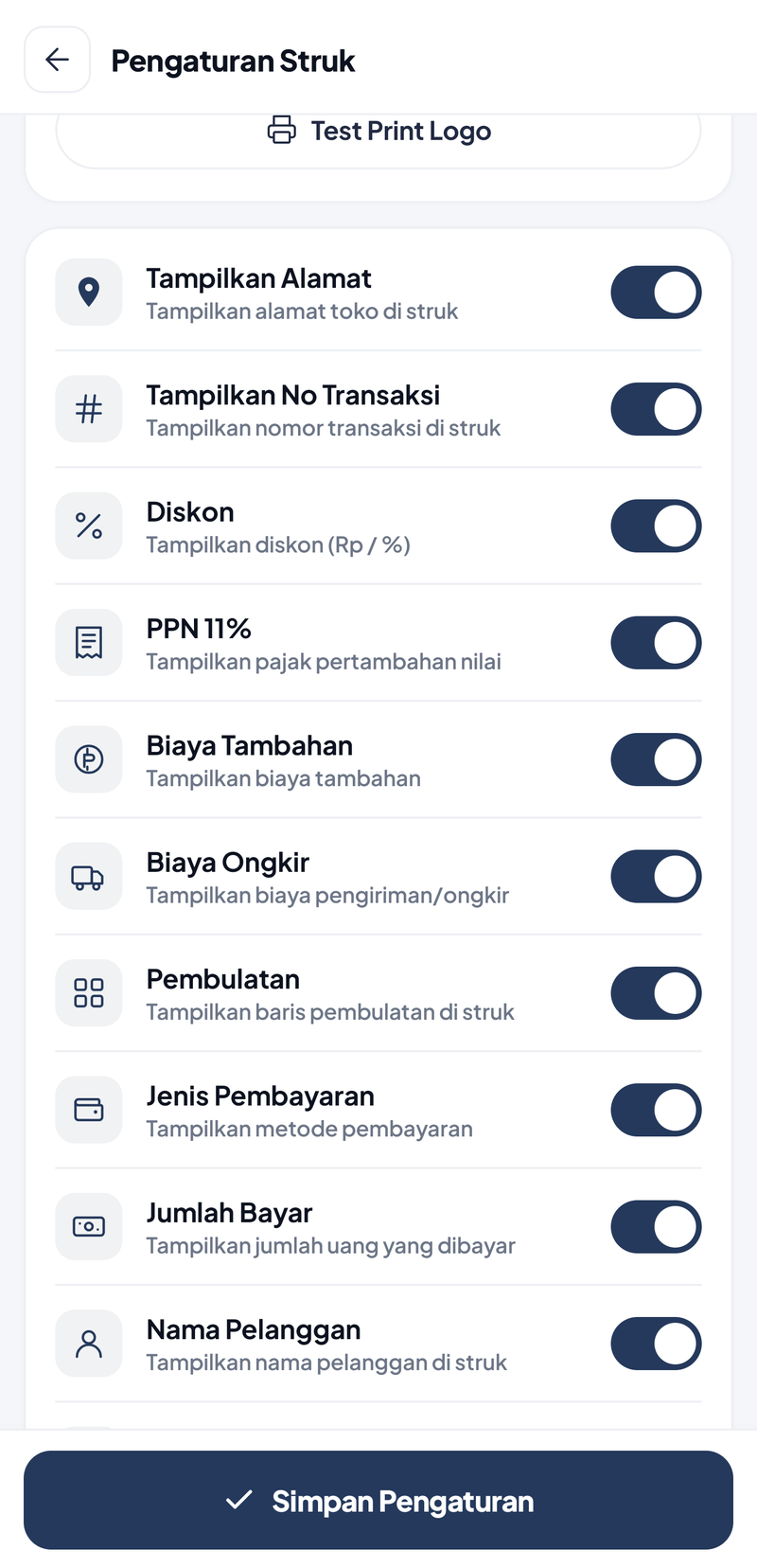
Daftar sakelar isi struk, semuanya menyala: Tampilkan Alamat, Tampilkan No Transaksi, Diskon, PPN 11%, Biaya Tambahan, Biaya Ongkir, Pembulatan, Jenis Pembayaran, Jumlah Bayar, dan Nama Pelanggan
Bawaannya, semua rincian transaksi ditampilkan.
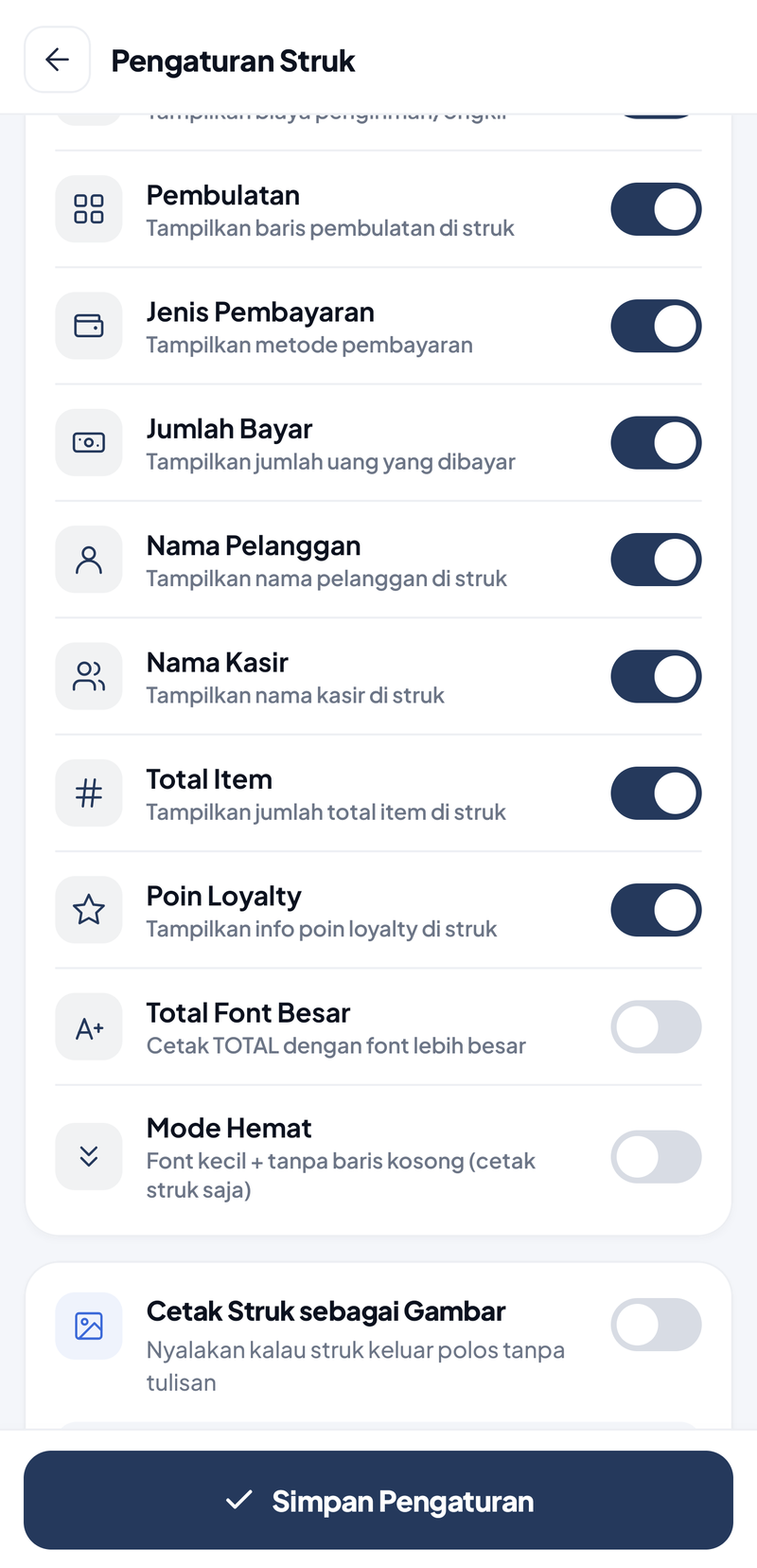
Lanjutan daftar sakelar: Pembulatan, Jenis Pembayaran, Jumlah Bayar, Nama Pelanggan, Nama Kasir, Total Item, dan Poin Loyalty menyala; Total Font Besar dan Mode Hemat mati; di bawahnya kartu Cetak Struk sebagai Gambar dengan sakelar mati
Total Font Besar dan Mode Hemat mati sejak awal.
Tampilkan AlamatAlamat toko di bawah nama toko.
Tampilkan No TransaksiNomor transaksi (misalnya #0001) di sebelah kanan tanggal. Tanggal dan jam tetap tercetak.
DiskonBaris potongan harga, dalam rupiah atau persen.
PPN 11%Baris pajak. Nama dan persentasenya mengikuti pengaturan pajak toko, jadi tulisannya bisa berbeda bila tarif pajak diubah.
Biaya TambahanBaris biaya tambahan di luar harga barang.
Biaya OngkirBaris ongkos kirim.
PembulatanBaris selisih pembulatan. Hanya tercetak bila total transaksinya memang dibulatkan.
Jenis PembayaranMetode bayar, misalnya Cash atau Transfer Bank.
Jumlah BayarUang yang diserahkan pembeli beserta kembaliannya.
Nama PelangganNama pelanggan bila transaksi dicatat atas nama pelanggan.
Nama KasirNama orang yang sedang masuk dan melayani transaksi.
Total ItemJumlah seluruh barang yang dibeli, misalnya 3 item.
Poin LoyaltyBagian POIN LOYALTY: poin yang didapat dari transaksi ini dan saldo poin pelanggan.
Total Font BesarMencetak angka TOTAL dengan huruf lebih besar di tengah supaya pembeli mudah membacanya. Mati sejak awal.
Mode HematHuruf lebih kecil dan tanpa baris kosong sehingga struk lebih pendek dan kertas lebih hemat. Hanya berlaku untuk struk yang dicetak ke printer. Mati sejak awal.
Tidak semua printer mendukung huruf kecil Mode Hemat. Bila setelah dinyalakan struk sama sekali tidak tercetak, matikan lagi mode ini. Aplikasi juga menampilkan peringatan yang sama saat sakelarnya dinyalakan.

D. Bila Struk Keluar Polos atau Kosong

Di bawah daftar isi struk ada dua sakelar khusus untuk printer yang bermasalah. Bila struk sudah tercetak normal, biarkan keduanya mati.

Cetak Struk sebagai GambarUntuk printer murah yang bisa mencetak logo dan label barcode, tetapi struknya keluar polos tanpa tulisan. Struk dikirim sebagai gambar sehingga tulisan pasti tercetak. Cetaknya sedikit lebih lambat.
Mode Kompatibilitas Printer KlonUntuk sebagian printer klon yang struknya keluar kosong. Mode ini mengirim perintah tambahan ke printer. Nyalakan hanya bila struk keluar kosong.
Bila setelah Mode Kompatibilitas Printer Klon dinyalakan muncul huruf "C" di sepanjang struk, matikan lagi. Printer tersebut tidak memerlukannya.

E. Kertas, Footer, dan Otomatisasi

Kartu-kartu paling bawah di Pengaturan Struk mengatur kertas dan kebiasaan cetak. Semuanya tersimpan otomatis seperti sakelar lainnya.

Ukuran Kertas58 mm (bawaan) atau 80 mm. Samakan dengan lebar kertas printer. Pilihan yang sama juga ada di pengaturan printer struk (bagian G).
Teks FooterPesan di baris paling bawah struk. Bawaannya Terima kasih atas kunjungan Anda. Bisa diganti dengan salam, akun media sosial, atau info retur, dan boleh lebih dari satu baris.
Buka Cash DrawerLaci uang terbuka otomatis setiap kali struk dicetak. Hanya untuk laci uang yang tersambung ke printer. Tombol Test Buka Cash Drawer membuka laci untuk mencoba.
Auto Potong KertasPrinter memotong kertas setelah struk selesai. Matikan bila printer tidak punya pemotong (kertas continuous) supaya tidak keluar kertas kosong panjang.
Auto Cetak StrukStruk langsung dicetak begitu halaman pembayaran berhasil terbuka, tanpa perlu mengetuk Cetak Struk.
Contoh Bloomy Bucket — Rina bisa menyalakan Auto Cetak Struk supaya Bayu tidak lupa memberi struk saat toko ramai.

F. Printer Bluetooth: Izin dan Pemasangan

Buka Pengaturan → Printer Bluetooth. Layar Pengaturan Printer memuat dua tempat printer: Printer Struk Kasir untuk struk pembayaran dan Printer Stiker (Barcode) yang opsional untuk label barcode produk.
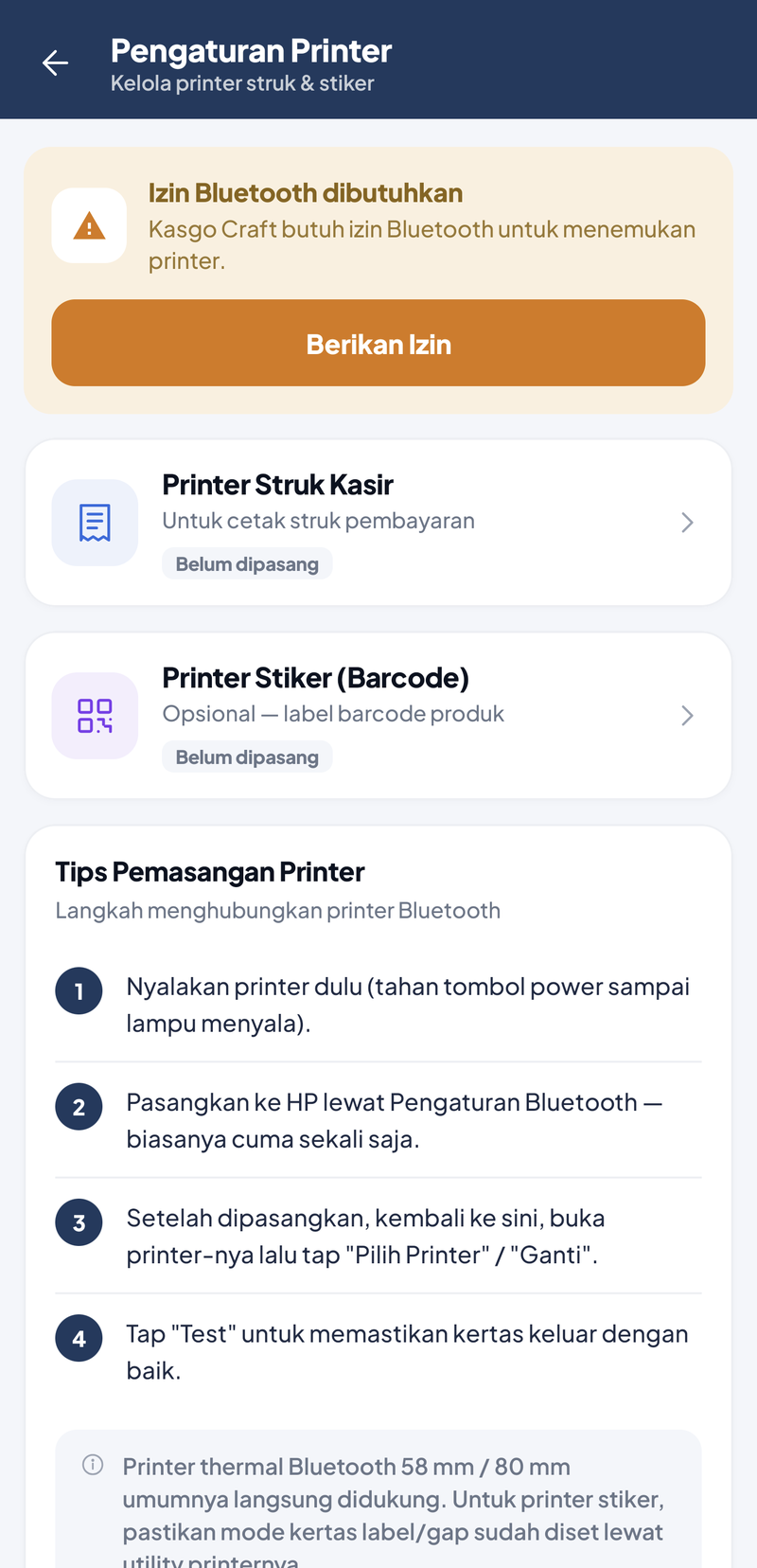
Pengaturan Printer, Kelola printer struk & stiker: kartu kuning Izin Bluetooth dibutuhkan dengan tombol Berikan Izin, kartu Printer Struk Kasir dan Printer Stiker (Barcode) sama-sama berlabel Belum dipasang, lalu Tips Pemasangan Printer 4 langkah dan catatan printer thermal Bluetooth 58 mm / 80 mm umumnya langsung didukung
Saat pertama dibuka, aplikasi meminta izin Bluetooth dulu.
01
Ketuk Berikan Izin, lalu pilih Izinkan di jendela izin Android. Tanpa izin ini aplikasi tidak bisa melihat printer.
02
Nyalakan printer (tahan tombol power sampai lampunya menyala).
03
Pasangkan printer ke HP lewat Pengaturan Bluetooth Android. Ini wajib, karena aplikasi hanya menampilkan printer yang sudah dipasangkan dengan HP. Cukup dilakukan sekali.
04
Kembali ke Kasgo Craft, ketuk kartu Printer Struk Kasir, lalu pilih printernya (bagian G).
Bila Bluetooth HP masih mati, muncul kartu Bluetooth HP belum dinyalakan dengan tombol Buka Pengaturan Bluetooth.

G. Memilih Printer Struk Kasir

01
Ketuk kartu Printer Struk Kasir. Karena belum ada printer, tampil Belum ada printer dipasang. Ketuk Pilih Printer.
02
Layar Atur Printer Struk menampilkan perangkat Bluetooth yang sudah dipasangkan ke HP. Printer dikelompokkan di Kemungkinan printer Anda. Perangkat lain seperti earphone disembunyikan di Tampilkan semua perangkat.
03
Ketuk Test Print di kartu printer. Printer mencetak contoh struk, lalu muncul dialog Bagaimana hasilnya?
04
Bila tulisannya jelas dan rapi, ketuk Bagus, pakai ini. Printer tersimpan dan aplikasi kembali ke layar sebelumnya.
Tanpa uji coba — Tombol Pakai Ini langsung menyimpan printer tanpa mencetak. Sebaiknya tetap coba lewat Test Print supaya yakin hasilnya bagus.
Dua printer bernama sama — Di sebelah nama printer ada kode pendek (misalnya #AA:BB) dari alamat Bluetooth-nya untuk membedakan dua printer yang namanya sama.

Setelah printer tersimpan, kartu Printer Struk Kasir menampilkan nama printer bertanda centang hijau beserta ukuran kertas dan margin bawahnya. Ketuk kartu itu untuk membuka setelan berikut:

TestMencetak struk contoh ke printer yang tersimpan.
GantiMembuka Atur Printer Struk untuk memilih printer lain.
HapusMelepas printer dari aplikasi. Pasangan Bluetooth di HP tidak ikut terhapus.
Mode Kasgo Craft SajaBila ON, sambungan ke printer dibiarkan terbuka sehingga struk tercetak seketika, tetapi aplikasi lain tidak bisa memakai printer ini selama Kasgo Craft terbuka. Bila OFF (bawaan), setiap cetak menunggu sekitar 2–3 detik untuk menyambung ulang.
Ukuran Kertas58 mm atau 80 mm, lebar kertas printer ini. Pilihan ini sama dengan Ukuran Kertas di Pengaturan Struk.
Margin BawahKertas kosong di ujung struk, dalam baris. Kecilkan untuk menghemat kertas, besarkan bila baris terakhir ikut tersobek.
Kalibrasi otomatisPrinter mencetak baris bernomor. Sobek kertasnya, lalu pilih angka terbesar yang terbaca utuh. Aplikasi menghitung margin bawah yang pas.

H. Printer Stiker (Opsional)

Printer Stiker (Barcode) dipakai untuk mencetak label barcode produk dan boleh dilewati. Cara memilihnya sama seperti printer struk, tetapi setelah Test Print atau Pakai Ini aplikasi meminta memilih mode uji: Tes Mode TSPL untuk printer label khusus, atau Tes Mode ESC/POS untuk printer struk yang dipakai mencetak label. Bila hasilnya bagus, ketuk Bagus — pakai mode …. Bila belum, ketuk Belum bagus — coba mode lain.

Untuk printer stiker, mode kertas label/gap perlu disetel lebih dulu lewat utility bawaan printernya.

I. Masalah yang Sering Terjadi

Printer tidak ada di daftarAplikasi hanya menampilkan printer yang sudah dipasangkan. Di kartu Printer belum muncul?, ketuk Buka Bluetooth HP, pasangkan printernya, kembali ke aplikasi, lalu ketuk Cari Ulang.
Printer tidak meresponMuncul bila printer tidak menjawab dalam beberapa detik. Pastikan printer menyala, kertasnya ada, dan letaknya dekat dengan HP, lalu coba lagi.
Izin ditolakDi layar Atur Printer ketuk Berikan Izin lagi. Bila jendela izin tidak muncul, ketuk Buka Pengaturan Aplikasi dan izinkan Bluetooth dari sana.
Kertas kosong saat tesPrinter mungkin sedang di mode Label/TSPL. Ubah ke mode Struk/ESC-POS lewat tombol, dipswitch, atau menu printer, lalu tes lagi. Bila tetap kosong, coba sakelar di bagian D.
Logo acakGanti Mode Cetak Logo ke Mode 2, lalu Test Print Logo.
Baris akhir tersobekTambah Margin Bawah atau jalankan Kalibrasi otomatis.
Aplikasi lain tak bisa cetakMatikan Mode Kasgo Craft Saja supaya printer bisa dipakai bergantian.
Printer thermal Bluetooth 58 mm dan 80 mm umumnya langsung didukung. Sebelum membeli printer baru, pastikan jenisnya thermal Bluetooth.
SUDAH TERBANTU?
Ada bagian yang belum jelas? Tanyakan langsung, dibalas 09.00–21.00 WIB.
Tanya via WhatsApp