KasgoPANDUAN KASGO CRAFT
Info, Tentang & Akun
Panduan KasGo Craft/Pengaturan/Info, Tentang & Akun

Info, Tentang & Akun

Info & Pengumuman, Tentang dan cara update aplikasi, Logout, Pindah ke Device Baru, serta Hapus Data Uji Coba sebelum Go-Live.

VERSI APLIKASI 1.0.0

Bagian bawah menu Pengaturan berisi hal-hal di luar pengaturan toko: kabar dari Kasgo, versi dan update aplikasi, keluar akun, pindah HP, dan membersihkan data uji coba.
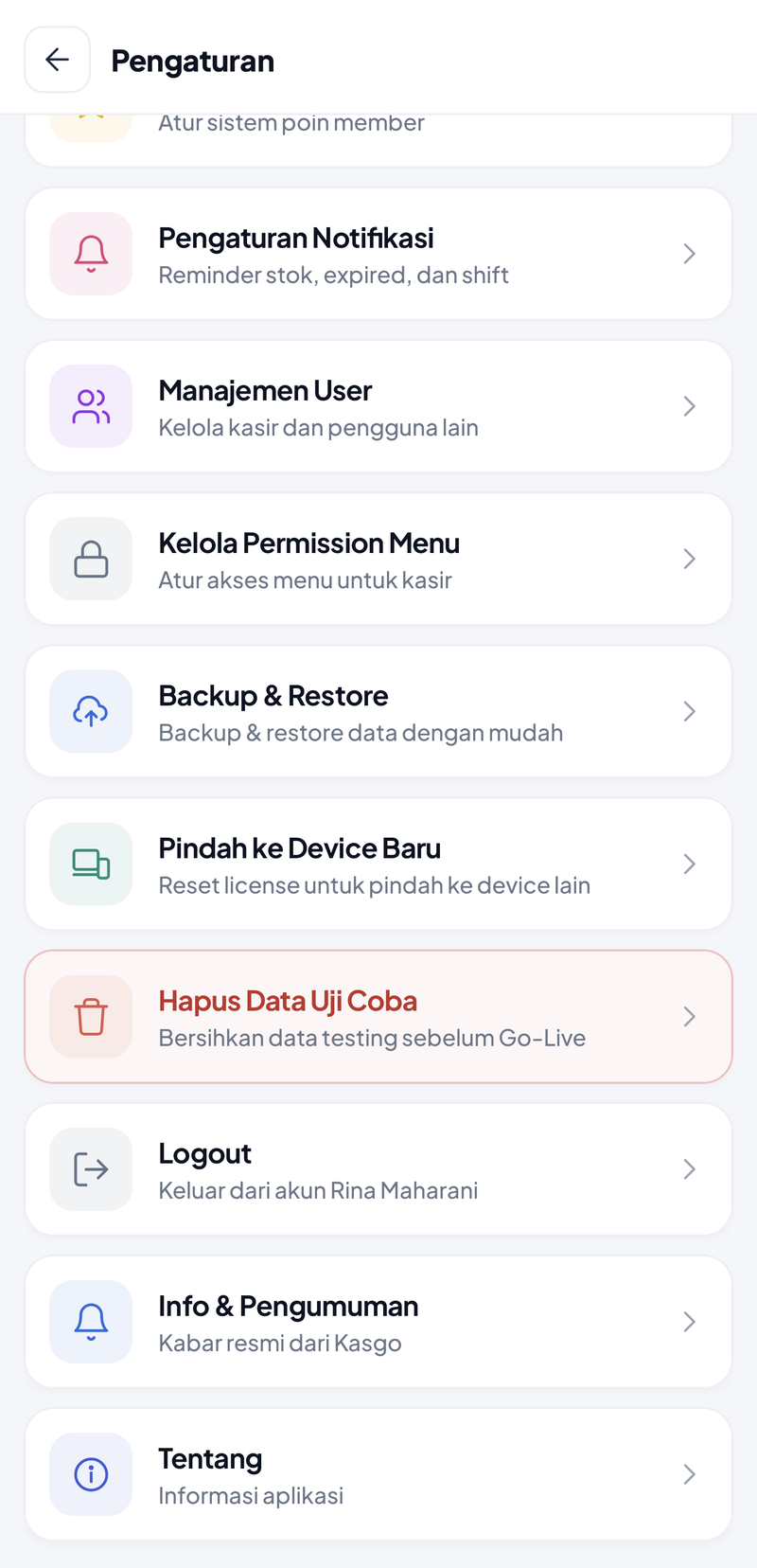
Menu Pengaturan bagian bawah: Pengaturan Notifikasi, Manajemen User, Kelola Permission Menu, Backup & Restore, Pindah ke Device Baru, Hapus Data Uji Coba berwarna merah, Logout keluar dari akun Rina Maharani, Info & Pengumuman, dan Tentang
Hapus Data Uji Coba ditandai merah karena tindakannya tidak bisa dibatalkan.
Pindah ke Device Baru, Hapus Data Uji Coba, dan Logout di menu ini hanya tampil untuk pemilik. Dua menu pertama juga tidak ada di HP tambahan (Cloud & Multi HP). Info & Pengumuman dan Tentang bisa dibuka semua pengguna.

A. Info & Pengumuman

Tempat kabar resmi dari Kasgo: fitur baru, promo, jadwal pemeliharaan, atau informasi penting. Pengumuman bisa dibuka dari dua tempat:
Lonceng di Beranda — Angka merah di ikon lonceng menunjukkan jumlah pengumuman yang belum dibaca. Selama pengumuman masih berlaku, kartunya juga tampil di bagian Pengumuman di Beranda.
Pengaturan → Info & Pengumuman — Riwayat pengumuman tetap bisa dibaca di sini walaupun kartunya sudah hilang dari Beranda.
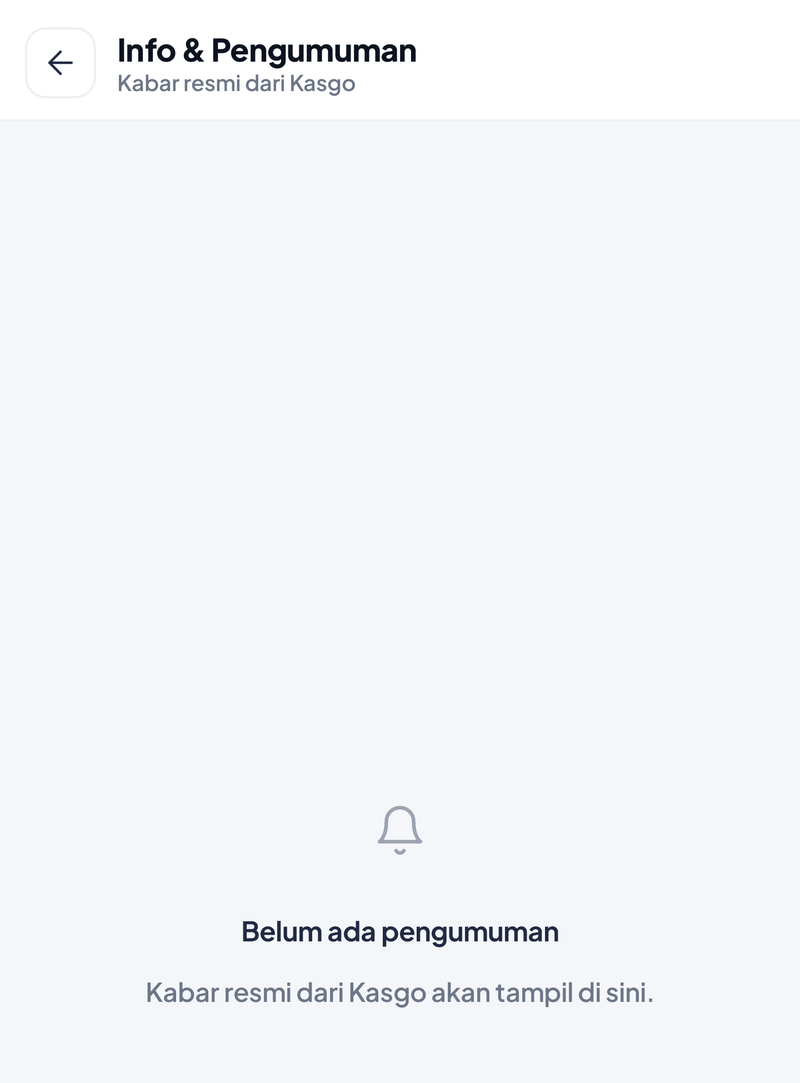
Layar Info & Pengumuman, Kabar resmi dari Kasgo, masih kosong dengan ikon lonceng dan tulisan Belum ada pengumuman, Kabar resmi dari Kasgo akan tampil di sini
Tampilan saat belum ada pengumuman.
InfoKabar umum, misalnya fitur baru.
PromoPenawaran dari Kasgo.
PemeliharaanJadwal server sedang dirawat.
PentingHal yang perlu segera diperhatikan.
Membuka layar ini menandai semua pengumuman sebagai sudah dibaca, dan angka merah di lonceng hilang. Saat HP sedang offline, yang tampil adalah daftar terakhir yang sempat dimuat.

B. Tentang

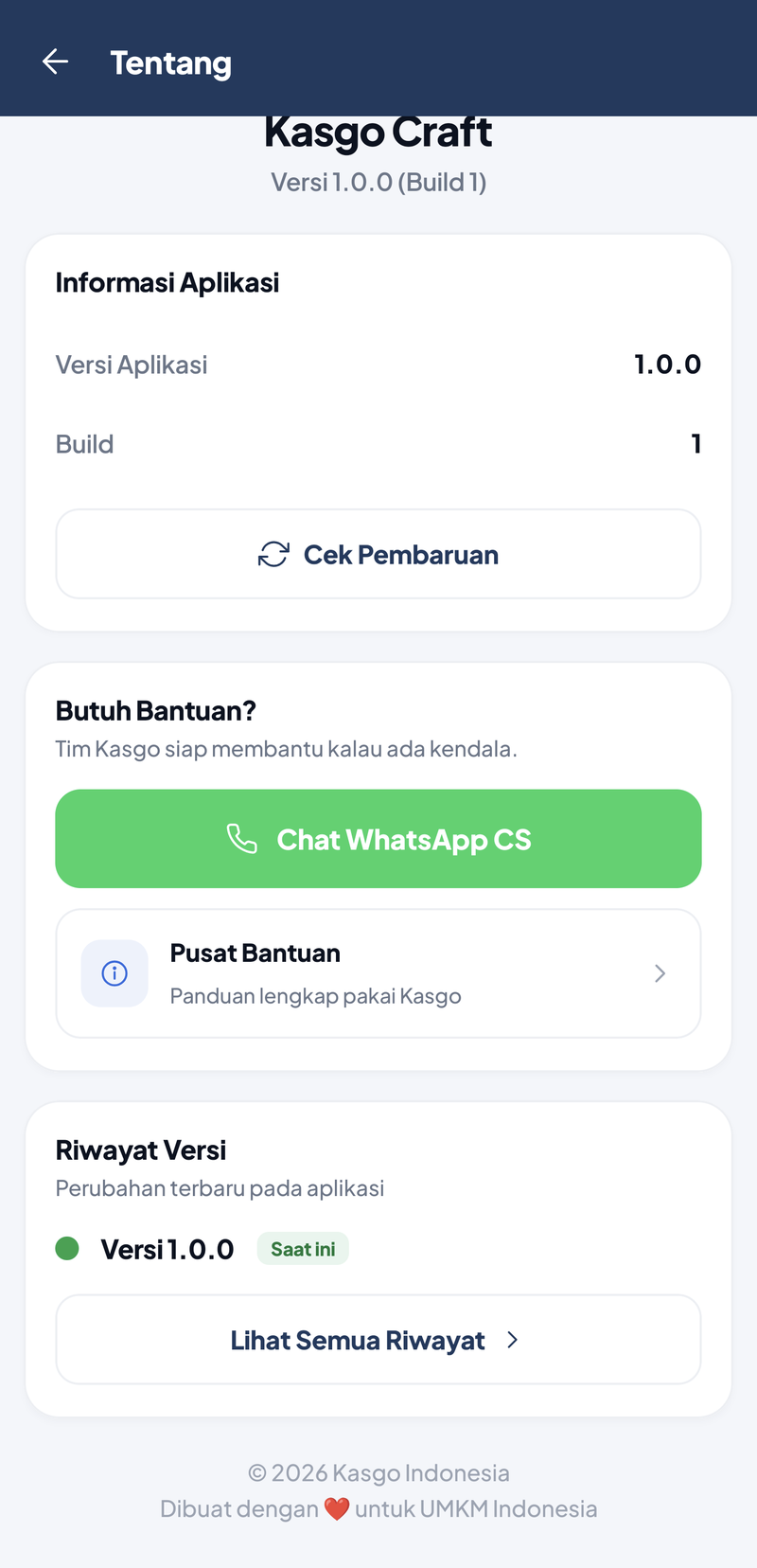
Layar Tentang: Kasgo Craft Versi 1.0.0 (Build 1), kartu Informasi Aplikasi dengan Versi Aplikasi 1.0.0, Build 1, dan tombol Cek Pembaruan, kartu Butuh Bantuan dengan tombol hijau Chat WhatsApp CS dan baris Pusat Bantuan, kartu Riwayat Versi dengan Versi 1.0.0 berlabel Saat ini dan tombol Lihat Semua Riwayat
Sebutkan versi dan build ini saat menghubungi CS.
Informasi AplikasiVersi Aplikasi dan Build yang sedang terpasang, plus tombol Cek Pembaruan.
Butuh Bantuan?Chat WhatsApp CS membuka WhatsApp ke tim Kasgo. Pusat Bantuan membuka panduan ini di browser.
Riwayat VersiLihat Semua Riwayat membuka Changelog: daftar hingga 20 versi terakhir berikut catatan perubahannya. Bisa dicari lewat kolom Cari versi atau catatan…. Label Terbaru, Terinstall, dan Wajib menandai versi terbaru, versi di HP ini, dan update yang wajib. Changelog butuh internet.

Cek Pembaruan hanya bisa dipakai saat HP online. Hasilnya salah satu dari tiga ini:

Sudah terbaruMuncul pesan Aplikasi Anda sudah versi terbaru dan label Versi Terbaru di bawah nomor versi.
Update TersediaDialog berisi versi terbaru dan Apa yang Baru. Pilih Update Sekarang, atau Nanti Saja untuk menunda.
Update DiperlukanVersi di HP ini sudah tidak didukung. Dialog tidak bisa ditutup; satu-satunya pilihan adalah Update Sekarang.

C. Update Aplikasi

Update Sekarang membuka layar Update Aplikasi. Aplikasi diunduh dan dipasang dari dalam Kasgo Craft. Data, lisensi, dan pengaturan tidak tersentuh.

01
Backup dulu (opsional) — ketuk Backup Sekarang. Salinan data dan foto disimpan ke folder Download/KasGo.
02
Unduh Versi Baru — ketuk Mulai Unduh. Persentase unduhan tampil di layar. Layar ini boleh ditinggal karena unduhan tetap berjalan. Setelah selesai, tertulis File pembaruan siap dipasang.
03
Pasang Update — ketuk Pasang Sekarang. Di layar pemasangan Android, pilih Update/Pasang, lalu buka Kasgo Craft lagi.
Belum diizinkan memasang — Pada pemasangan pertama, HP mungkin belum mengizinkan Kasgo Craft memasang aplikasi. Ketuk Beri Izin Pasang Aplikasi, izinkan di Setelan Android, lalu kembali ke layar ini. Izin ini hanya perlu diberikan sekali.
Unduhan gagal atau pemasangan ditolak — Ketuk Buka Halaman Unduh di Browser, unduh lewat browser, lalu pasang dari notifikasi unduhan.
Masih bingung — Tombol Butuh bantuan? Chat Admin di bagian bawah membuka WhatsApp ke admin.
Update dipasang di atas aplikasi yang sudah ada, jadi data tidak hilang. Backup tetap disarankan sebagai pengaman — lihat topik Backup & Restore.

D. Logout

Pengaturan → Logout (tertulis Keluar dari akun Rina Maharani) langsung mengeluarkan pemilik ke halaman masuk, tanpa konfirmasi. Lisensi tetap aktif di HP ini. Untuk masuk lagi, cukup pilih nama lalu ketik PIN.

Gantian dengan kasir — Pakai Logout saat HP diserahkan ke kasir. Kasir lalu masuk dengan nama dan PIN-nya sendiri. Caranya ada di topik Pengguna & Hak Akses Kasir.
Kasir keluar — Baris Logout di Pengaturan hanya untuk pemilik. Kasir keluar lewat ikon Keluar di pojok kanan atas Beranda.

E. Pindah ke Device Baru

Satu lisensi hanya bisa aktif di satu HP. Menu ini menuntun pemindahan data dan lisensi saat mengganti HP. Menu ini butuh internet. Bila HP offline, muncul dialog Koneksi Internet Diperlukan.

Cara Tercepat — Kedua HP Ada di Sini — Bila HP lama dan HP baru ada di tangan, ketuk Mulai Transfer WiFi. Data dan lisensi dikirim langsung ke HP baru lewat WiFi, tanpa file backup.
HP baru belum ada di tangan — Ikuti tiga langkah di bawah. Langkah berikutnya baru bisa dikerjakan setelah langkah sebelumnya selesai.
01
Simpan Data & Kirim ke HP Baru — ketuk Backup Sekarang. Seluruh data dan foto disalin ke folder Download. Lalu ketuk Kirim File Backup ke HP Baru untuk mengirimnya lewat WhatsApp atau Google Drive. Hanya backup yang dibuat saat itu juga yang dihitung; backup lama tampil sebagai keterangan saja.
02
Salin Kode Lisensi — ketuk tombolnya, lalu simpan kodenya di catatan atau kirim ke WhatsApp sendiri. Kode ini dipakai untuk aktivasi di HP baru.
03
Lepas Lisensi dari HP Ini — ketuk Lepas Lisensi Sekarang, periksa daftar di dialog Konfirmasi Reset License, lalu ketuk Ya, Reset License. HP lama pindah ke layar aktivasi. Datanya tidak terhapus, tetapi terkunci.
Lalu di HP baruInstall Kasgo Craft, masukkan kode lisensi, lalu buka Pengaturan → Backup & Restore dan pilih file backup yang tadi dikirim.
Set ulang sekaliKoneksi printer, Pengaturan Bisnis, dan Cloud & Multi HP (kalau toko memakainya).
Toko memakai CloudLangkahnya tinggal dua. Data sudah aman di server, jadi tidak perlu file backup. Di HP baru pilih Pulihkan dari Cloud.
Jangan melepas lisensi sebelum kode lisensinya tersimpan di tempat lain. Tanpa kode itu, aplikasi tidak bisa diaktifkan di HP mana pun.
Setelah backup dibuat, jangan melayani transaksi lagi di HP lama. Transaksi setelah backup tidak ikut pindah. Bila terlanjur, buat backup ulang.

Tidak Pindah Data — Lepas Lisensi Saja (tombol bergaris merah) dipakai bila datanya memang tidak ikut pindah, misalnya HP akan dijual atau diservis, atau salah aktivasi. Ketuk Ya, Salin Kode & Lanjutkan di dialog Lanjut Tanpa Pindah Data?. Kode lisensi otomatis tersalin, dan hanya tersisa langkah melepas lisensi.

Tanpa file backup, data di HP lama tidak bisa dipindahkan ke HP lain. Data itu terkunci sampai lisensi diaktifkan lagi, dan hilang permanen bila HP di-reset atau aplikasinya dihapus.

F. Hapus Data Uji Coba

Menu ini membersihkan data coba-coba — transaksi latihan, pengeluaran contoh, stok percobaan — sebelum toko mulai berjualan sungguhan (Go-Live). Pilih jenis data yang ingin dihapus:

Data yang dihapus TIDAK DAPAT dikembalikan. Jangan pakai menu ini bila toko sudah beroperasi dengan transaksi sungguhan.
Transaksi penjualanTermasuk item transaksi, piutang pelanggan dari transaksi, poin loyalty dari transaksi, Saldo Toko (kas), dan Saldo Deposit pelanggan. Nomor transaksi mulai lagi dari 1.
Pengeluaran (expense)Semua catatan pengeluaran toko.
Pembelian / POTermasuk penerimaan barang, hutang supplier dari PO, dan retur supplier.
Riwayat stokSemua riwayat perubahan stok (penjualan, pembelian, penyesuaian).
Hapus stok semua produkStok produk dan varian menjadi 0 dan riwayat batch dihapus. Centang juga Pembelian / PO untuk menghapus jejak PO sekaligus.
Shift kasirSemua riwayat buka/tutup kasir.
Harga bertingkatSemua pengaturan harga bertingkat/grosir.
Pre-OrderSemua data pre-order pelanggan beserta item pesanannya.
01
Buat backup lebih dulu di Pengaturan → Backup & Restore (lihat topik Backup & Restore).
02
Buka Pengaturan → Hapus Data Uji Coba, baca kotak Perhatian!, lalu centang data yang ingin dihapus, atau ketuk Pilih Semua.
03
Ketuk Reset Data (jumlah) di bawah layar.
04
Di dialog Reset … jenis data?, ketik HAPUS, lalu ketuk Ya, Reset. Bila berhasil, muncul pesan Data berhasil dihapus.
Satu-satunya jalan kembali adalah me-restore backup yang dibuat sebelum menghapus. Restore mengganti seluruh data di HP dengan isi file itu.
Produk, kategori, pelanggan, supplier, pengguna, dan pengaturan toko tidak ada di daftar, jadi tidak ikut terhapus. Stok produk hanya menjadi 0 bila Hapus stok semua produk dicentang.
SUDAH TERBANTU?
Ada bagian yang belum jelas? Tanyakan langsung, dibalas 09.00–21.00 WIB.
Tanya via WhatsApp