
Semua barang yang dijual di Kasir adalah produk. Buket yang Anda rangkai sendiri juga dibuat sebagai produk dulu, lalu dihubungkan ke resep di menu Bahan Baku. Barang jadi dari supplier — boneka, lampu, snack — cukup dibuat sebagai produk biasa.
A. Daftar Produk
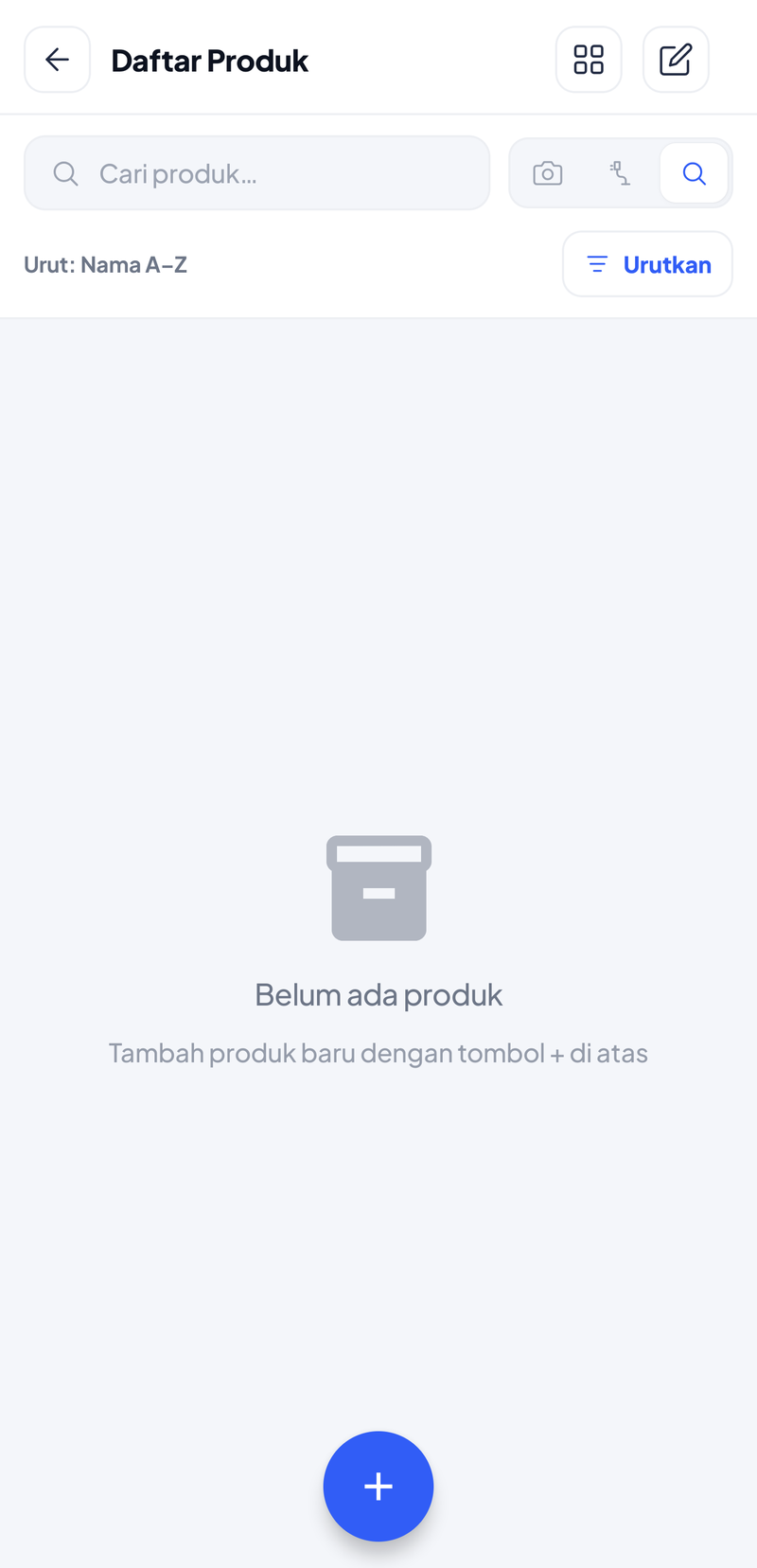
Pencarian — Ketik nama, atau pakai kamera / scanner barcode untuk mencari produk.
Filter & Urutkan — Saring per kategori atau stok; urutkan per nama, harga, atau stok.
Atur Massal — Ubah harga, kategori, stok minimum, atau status banyak produk sekaligus.
B. Pilih Tipe Produk
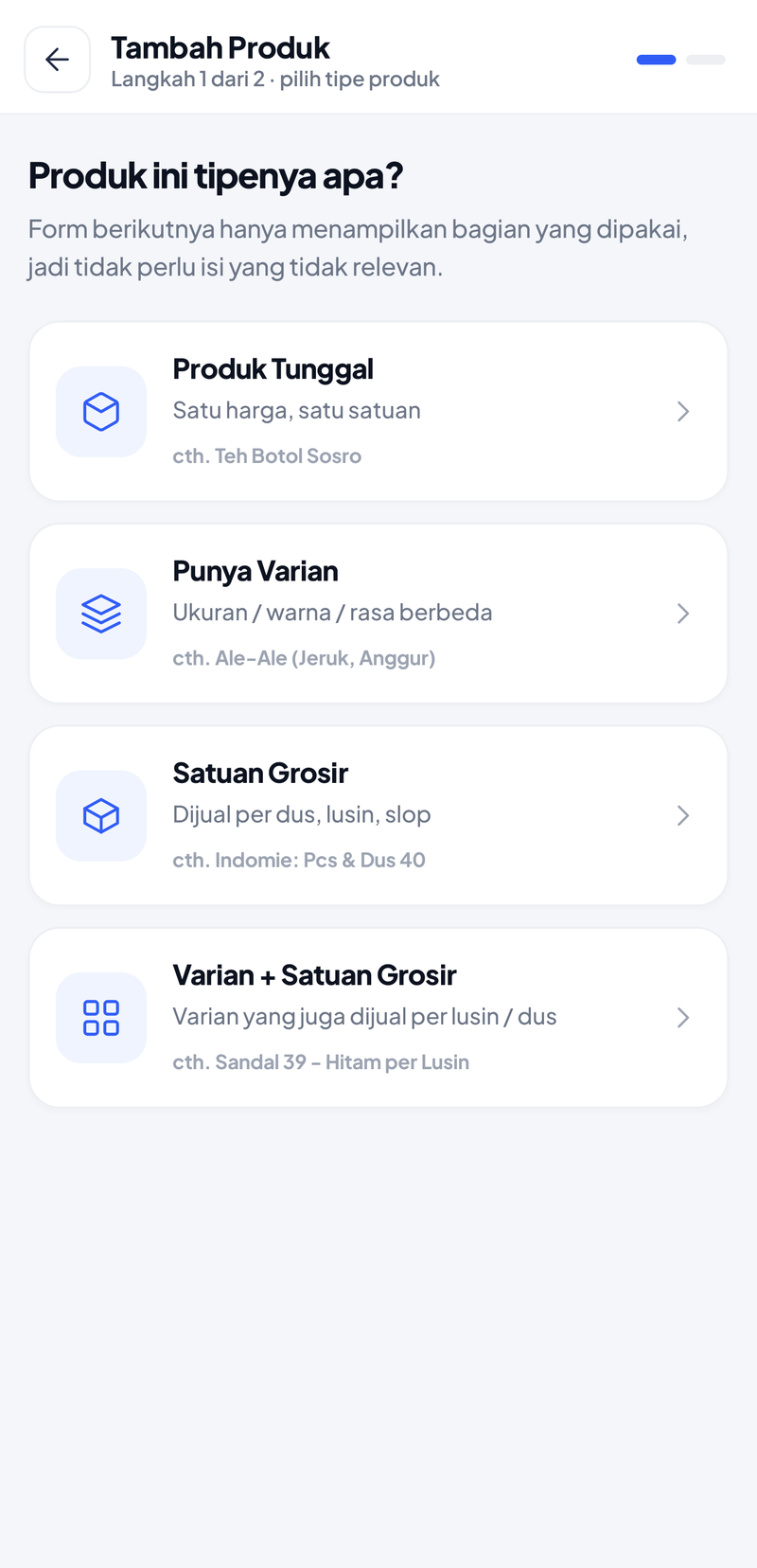
Produk TunggalSatu harga, satu satuan. Contoh: Buket Mawar Merah 10 Tangkai, Boneka Wisuda.
Punya VarianPilihan warna / ukuran dengan harga & stok sendiri. Contoh: Buket Artificial Mawar (Pink, Putih, Merah).
Satuan GrosirDijual dalam beberapa satuan. Contoh: Mawar Merah per tangkai atau per ikat isi 10.
Varian + GrosirGabungan keduanya — varian yang juga dijual per lusin / kodi.
Pilihan Punya Varian dan Satuan Grosir hanya muncul jika fiturnya aktif di Pengaturan → Pengaturan Bisnis.
C. Produk Tunggal
01
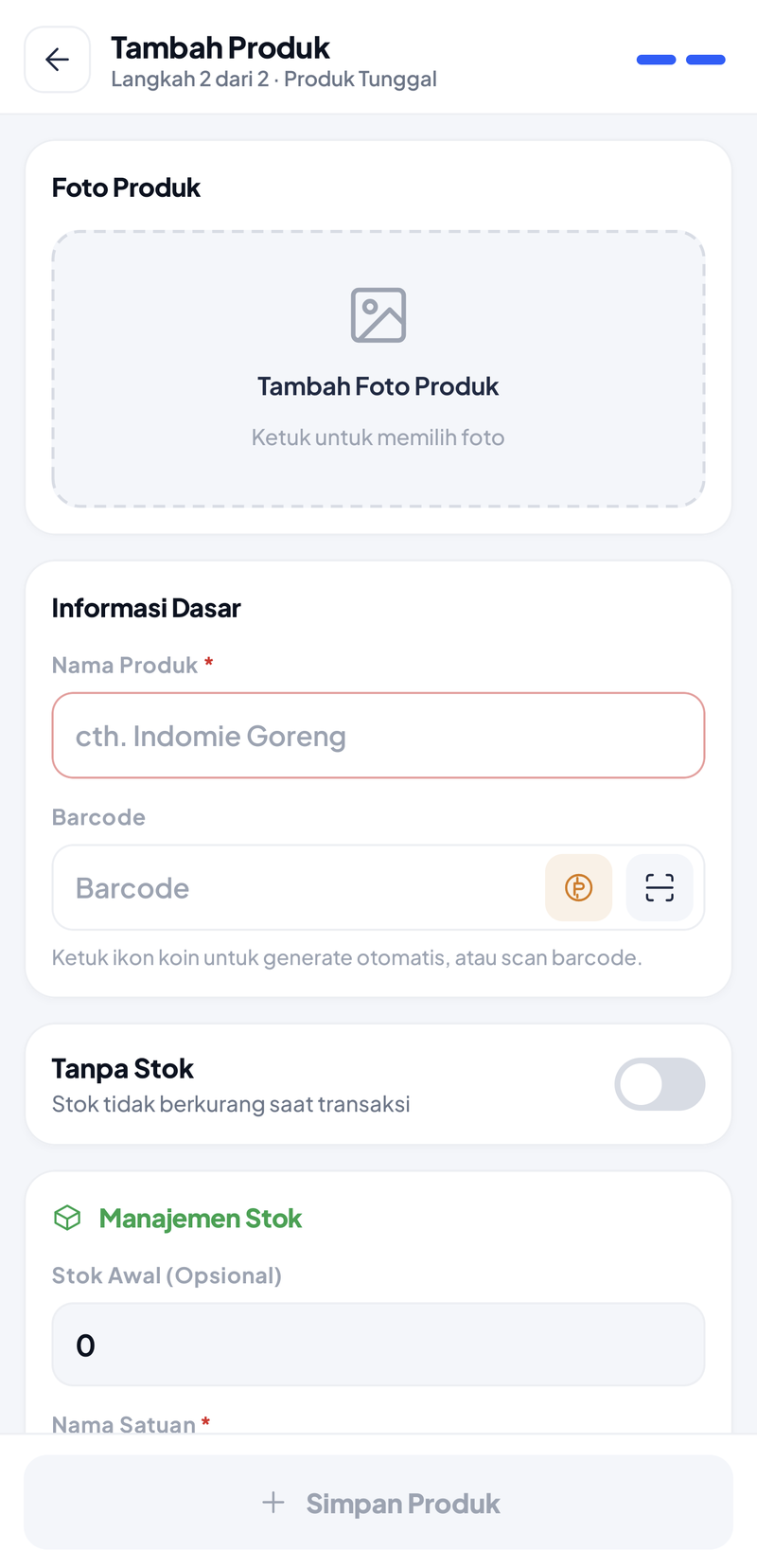
Di Daftar Produk ketuk +, lalu pilih Produk Tunggal.
02
Isi Nama Produk. Barcode boleh dikosongkan, di-generate otomatis (ikon koin), atau di-scan.
03
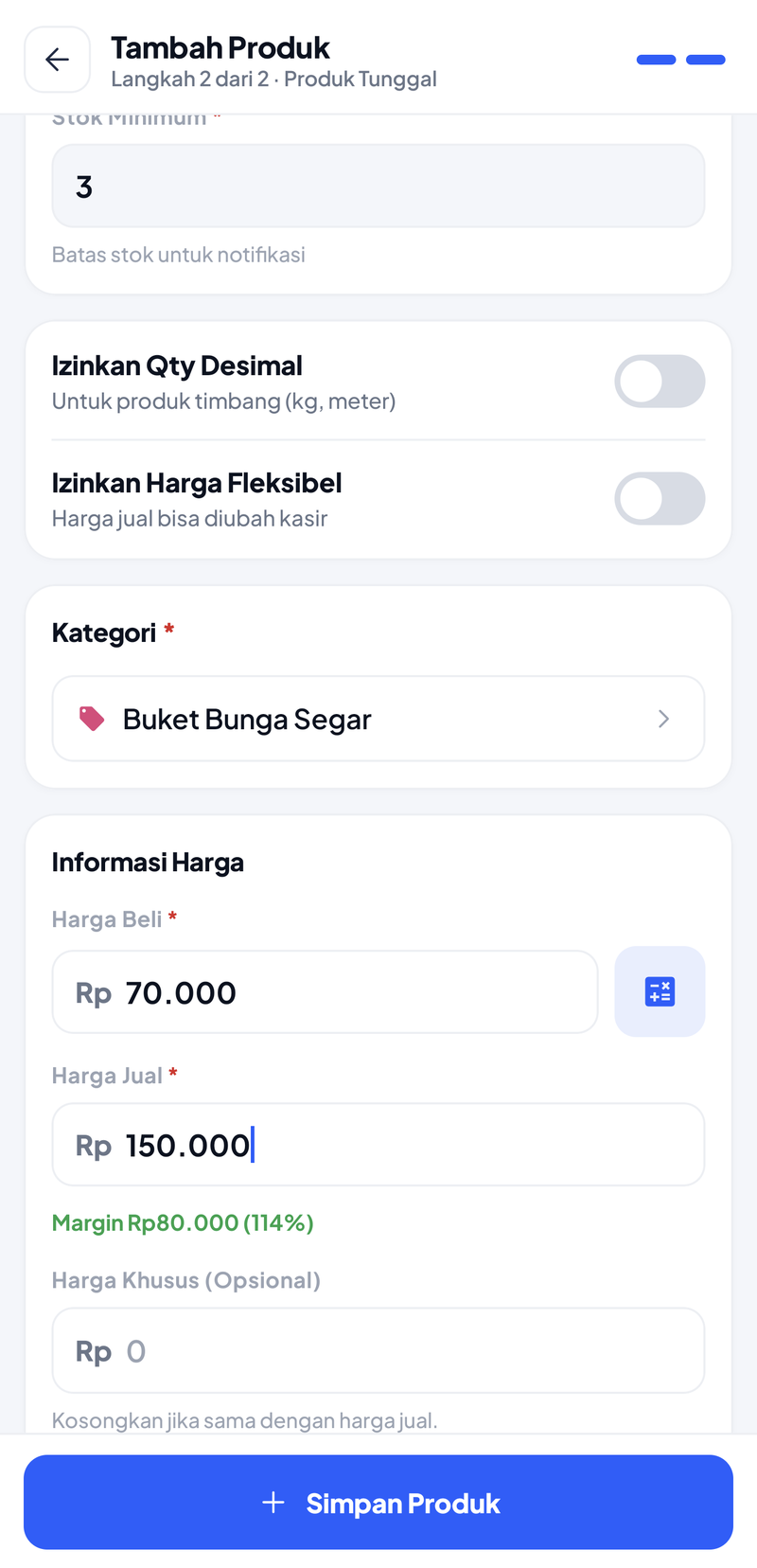
Stok Awal boleh 0 — stok barang dari supplier sebaiknya masuk lewat Pembelian atau Tambah Stok supaya harga belinya tercatat per batch.
04
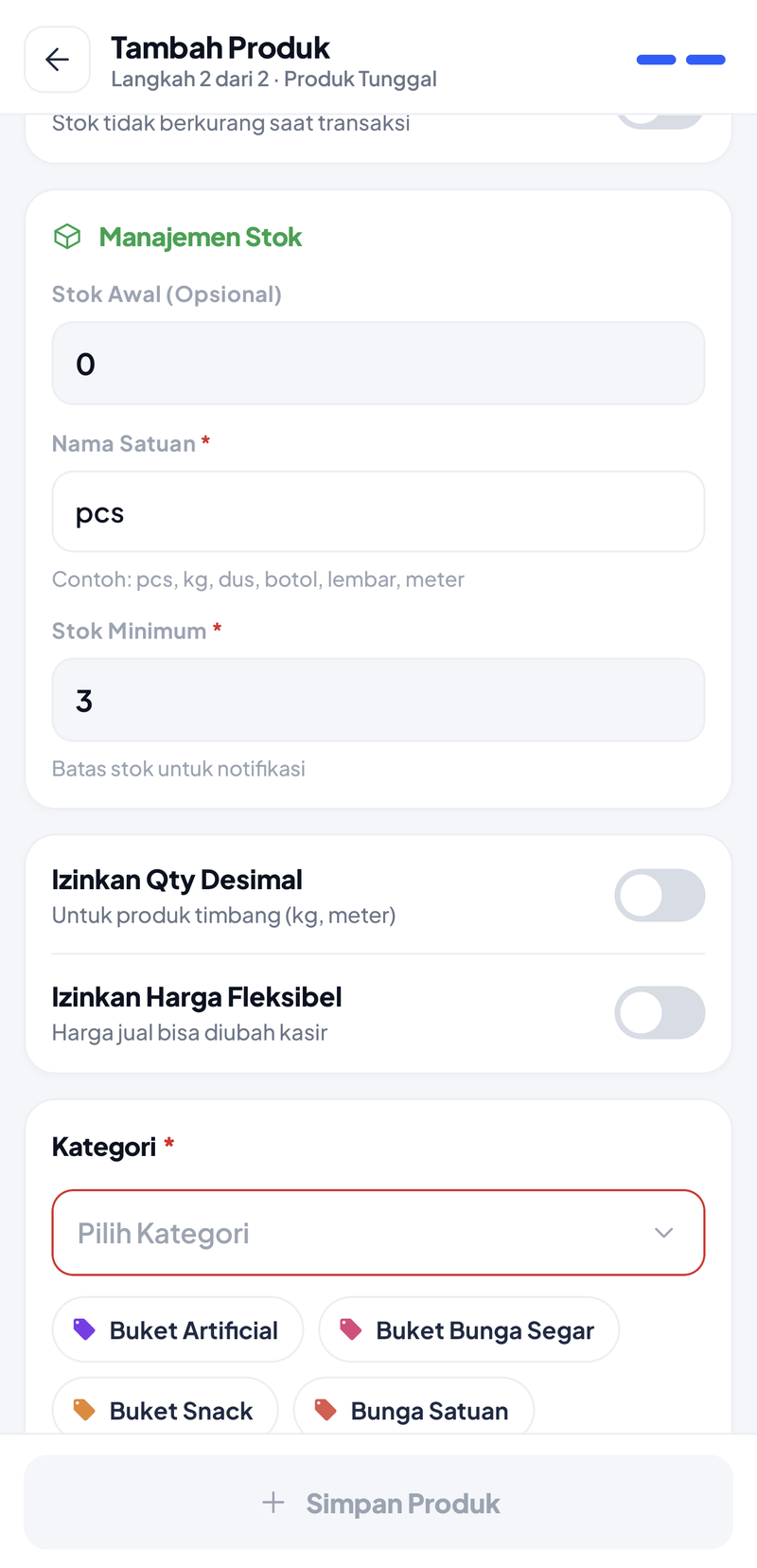
Isi Nama Satuan (pcs, tangkai, ikat…) dan Stok Minimum untuk peringatan stok menipis.
05
Pilih Kategori, isi Harga Beli dan Harga Jual, lalu ketuk Simpan Produk.
Tanpa Stok — Nyalakan untuk jasa atau produk yang stoknya tidak perlu dihitung.
Izinkan Qty Desimal — Untuk barang yang dijual per meter / kg (misalnya pita per 0,5 m).
Izinkan Harga Fleksibel — Kasir boleh mengubah harga jual saat transaksi.
Harga Khusus — Harga kedua yang bisa dipilih kasir, misalnya untuk reseller.
Untuk buket yang dirangkai dari bahan baku, isi harga beli perkiraan saja. Setelah resepnya dibuat, harga beli otomatis diganti dengan HPP resep — lihat topik Bahan Baku & Resep.
D. Produk dengan Varian
01
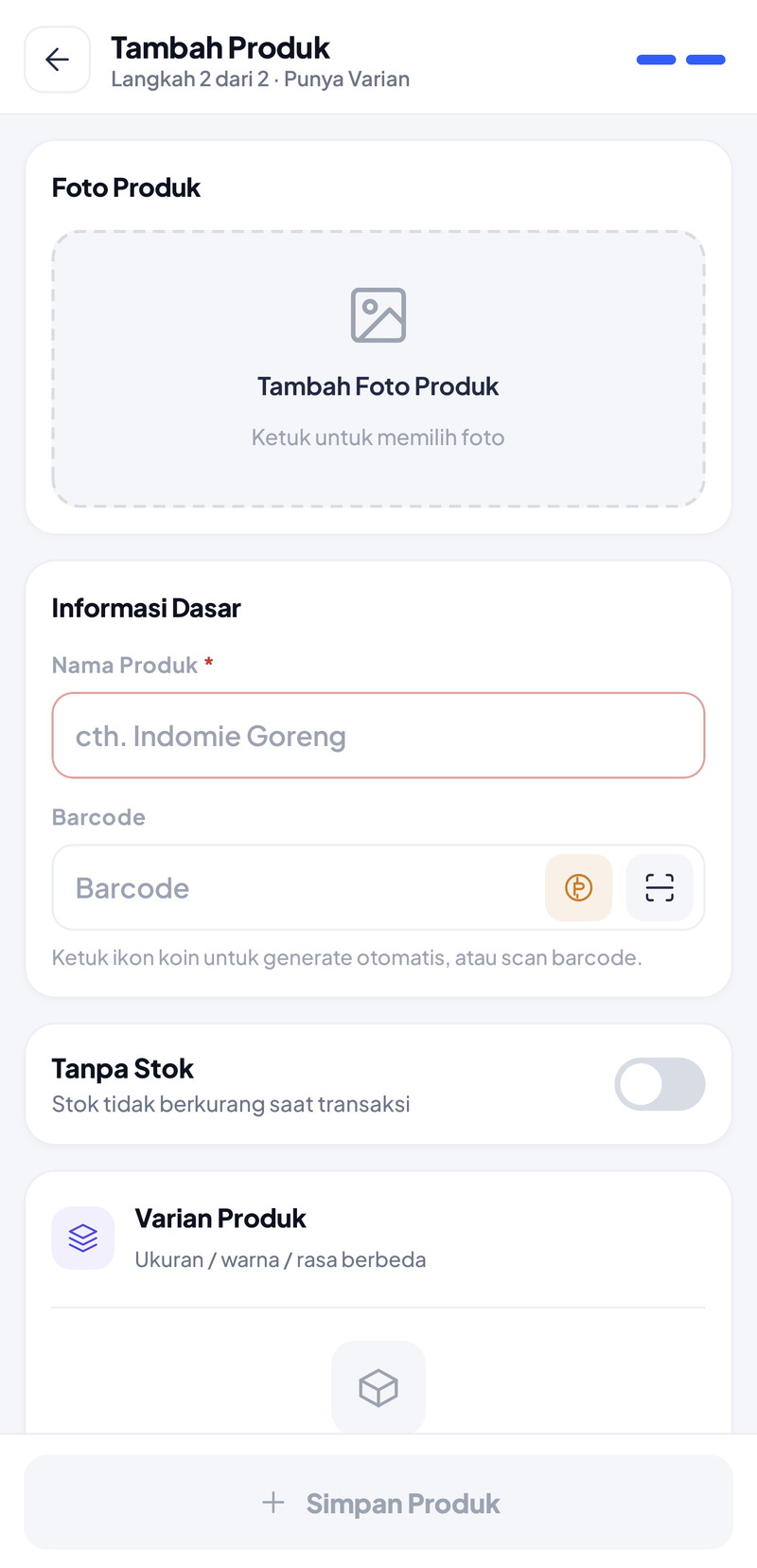
Ketuk + → Punya Varian. Isi nama produk dan satuannya.
02
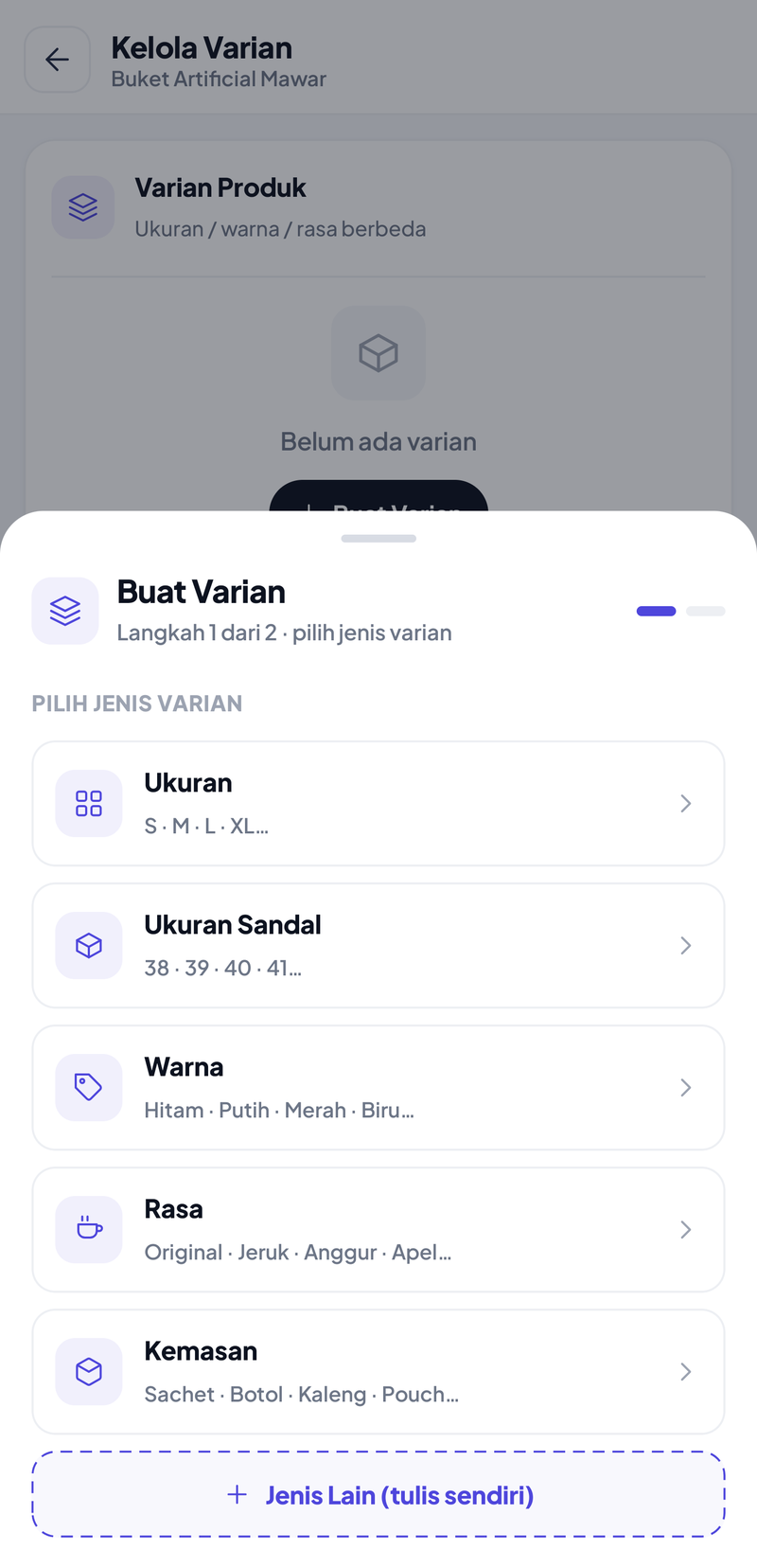
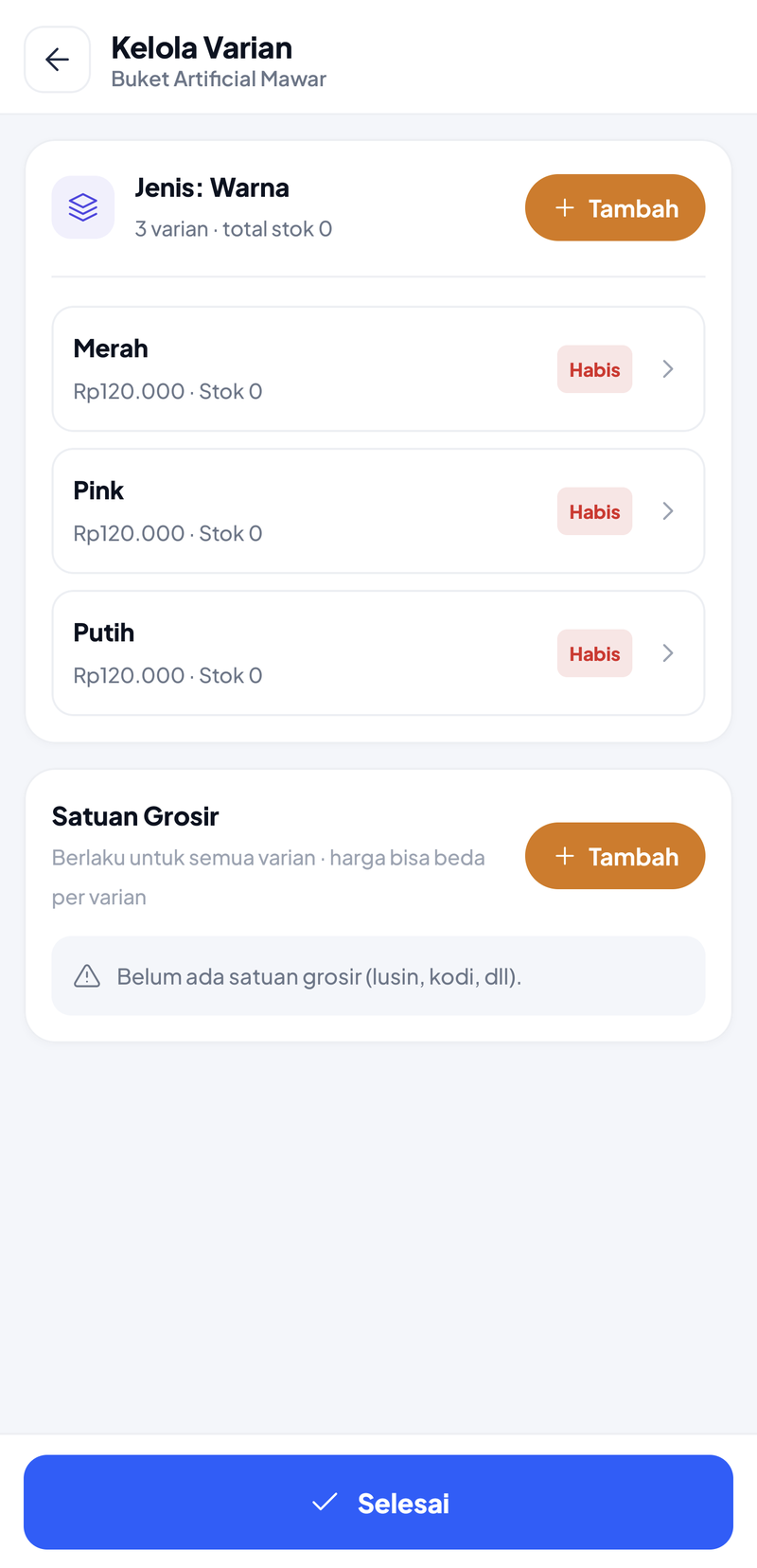
Ketuk Buat Varian dua kali (di form, lalu di Kelola Varian), pilih jenis varian — contoh Warna.
03
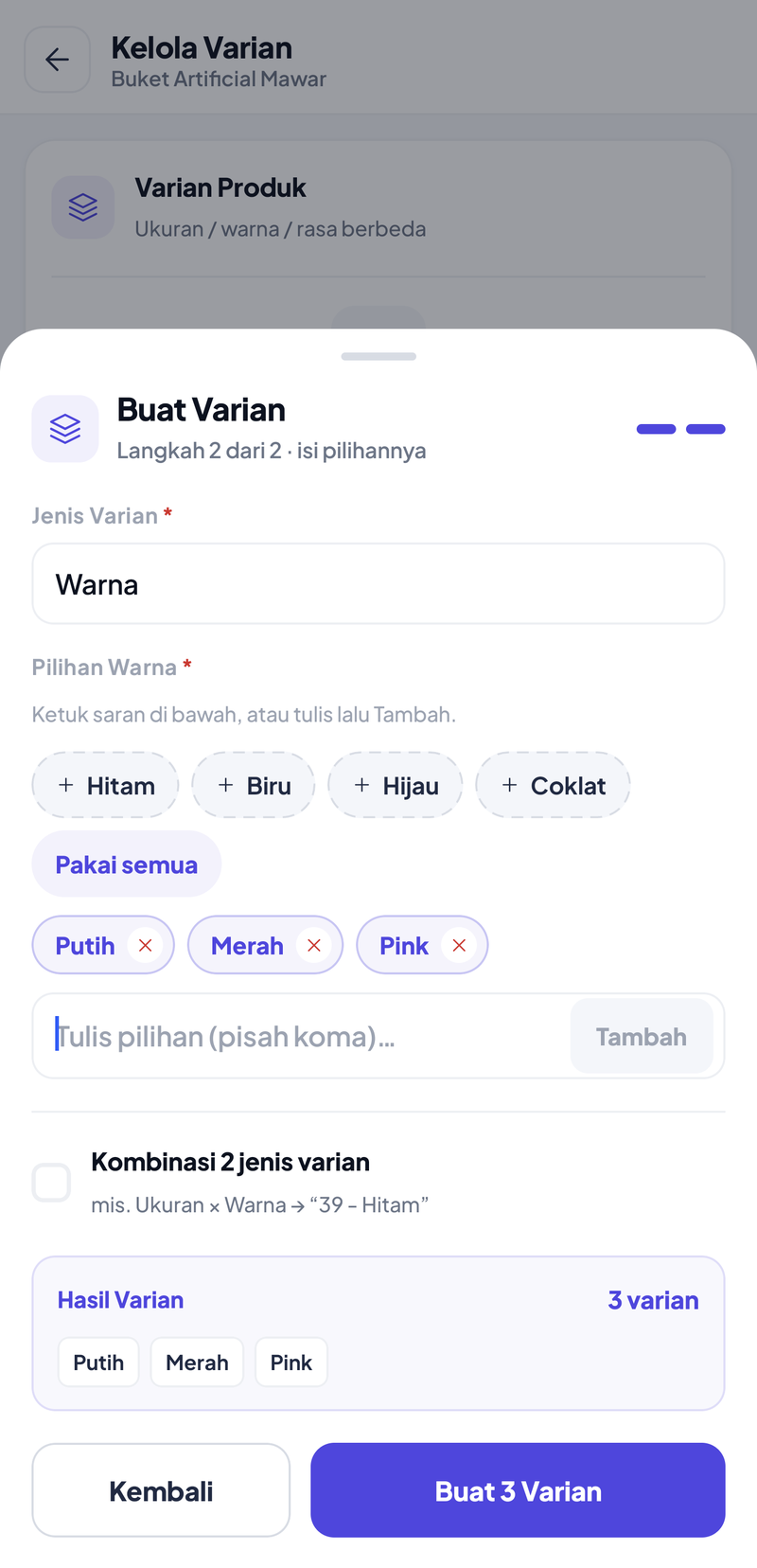
Ketuk saran pilihan (Putih, Merah) atau tulis pilihan sendiri (Pink) lalu Tambah. Ketuk Buat 3 Varian.
04
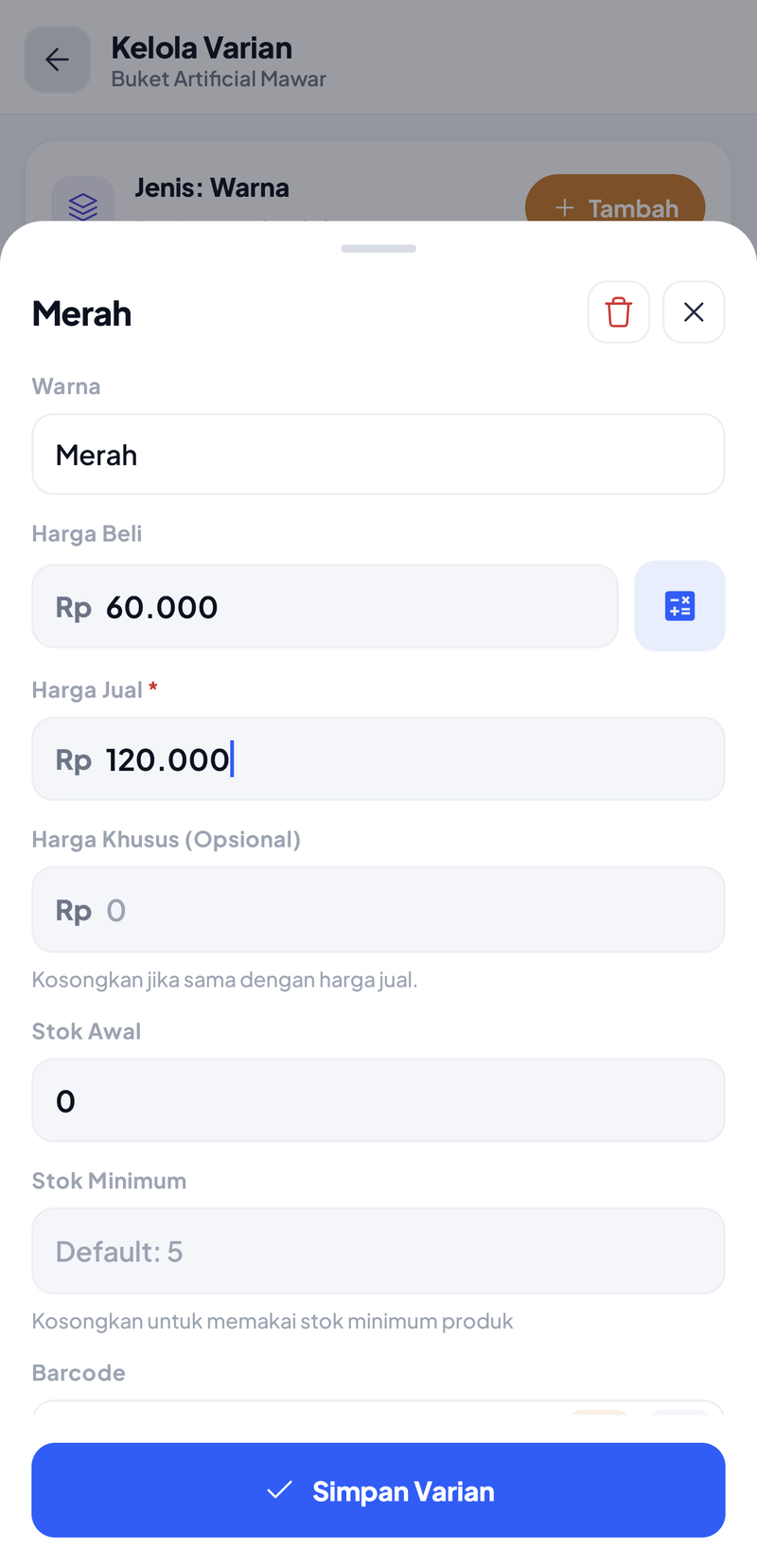
Ketuk tiap varian, isi Harga Beli dan Harga Jual, lalu Simpan Varian. Ketuk Selesai.
05
Pilih kategori, lalu ketuk Simpan Produk.
Di Kasir, produk bervarian meminta kasir memilih warnanya lebih dulu. Stok berkurang dari varian yang dipilih.
E. Satuan Grosir (Tangkai & Ikat)
01
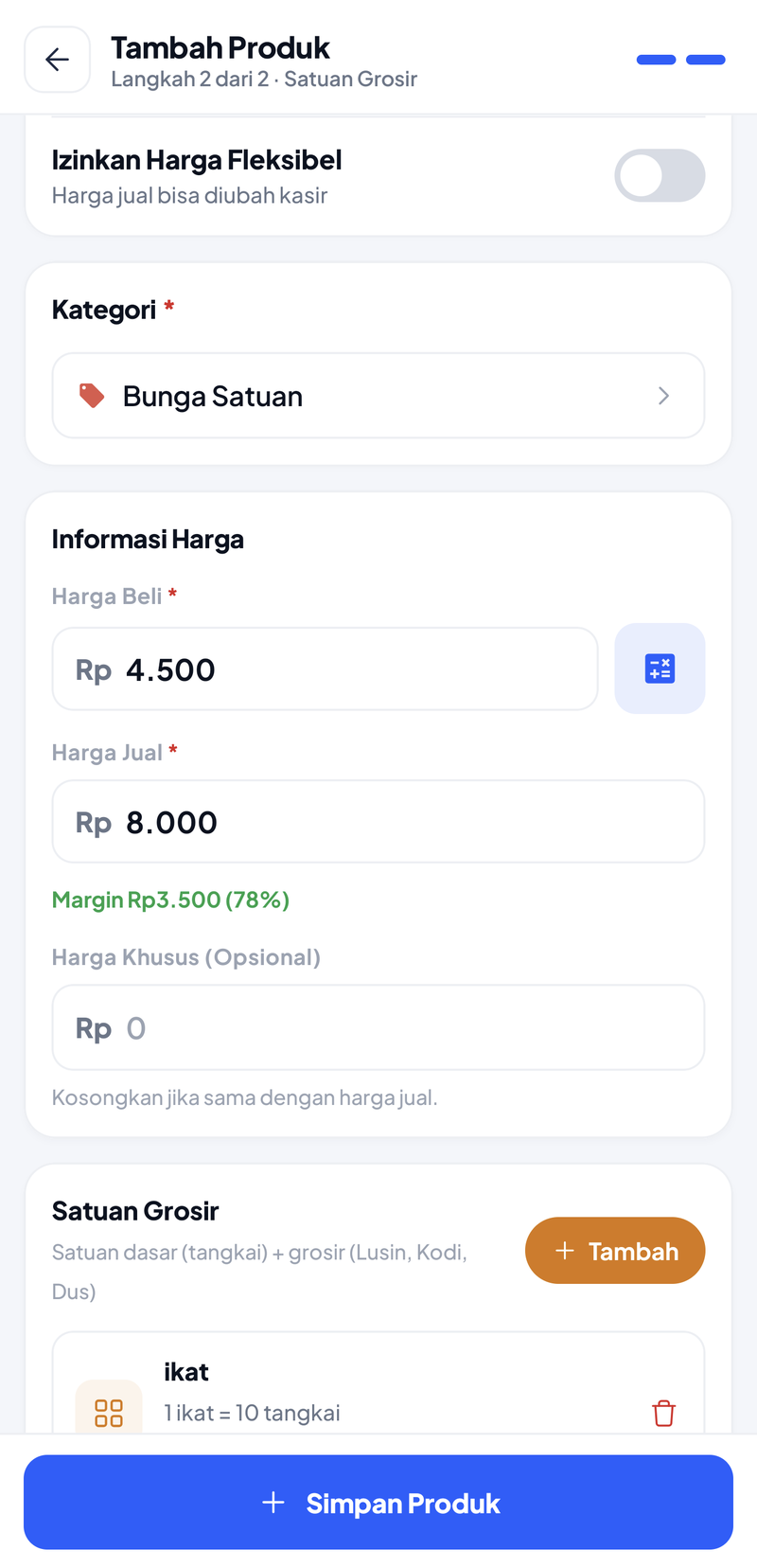
Ketuk + → Satuan Grosir. Isi nama, lalu isi Nama Satuan dengan satuan terkecil — tangkai.
02
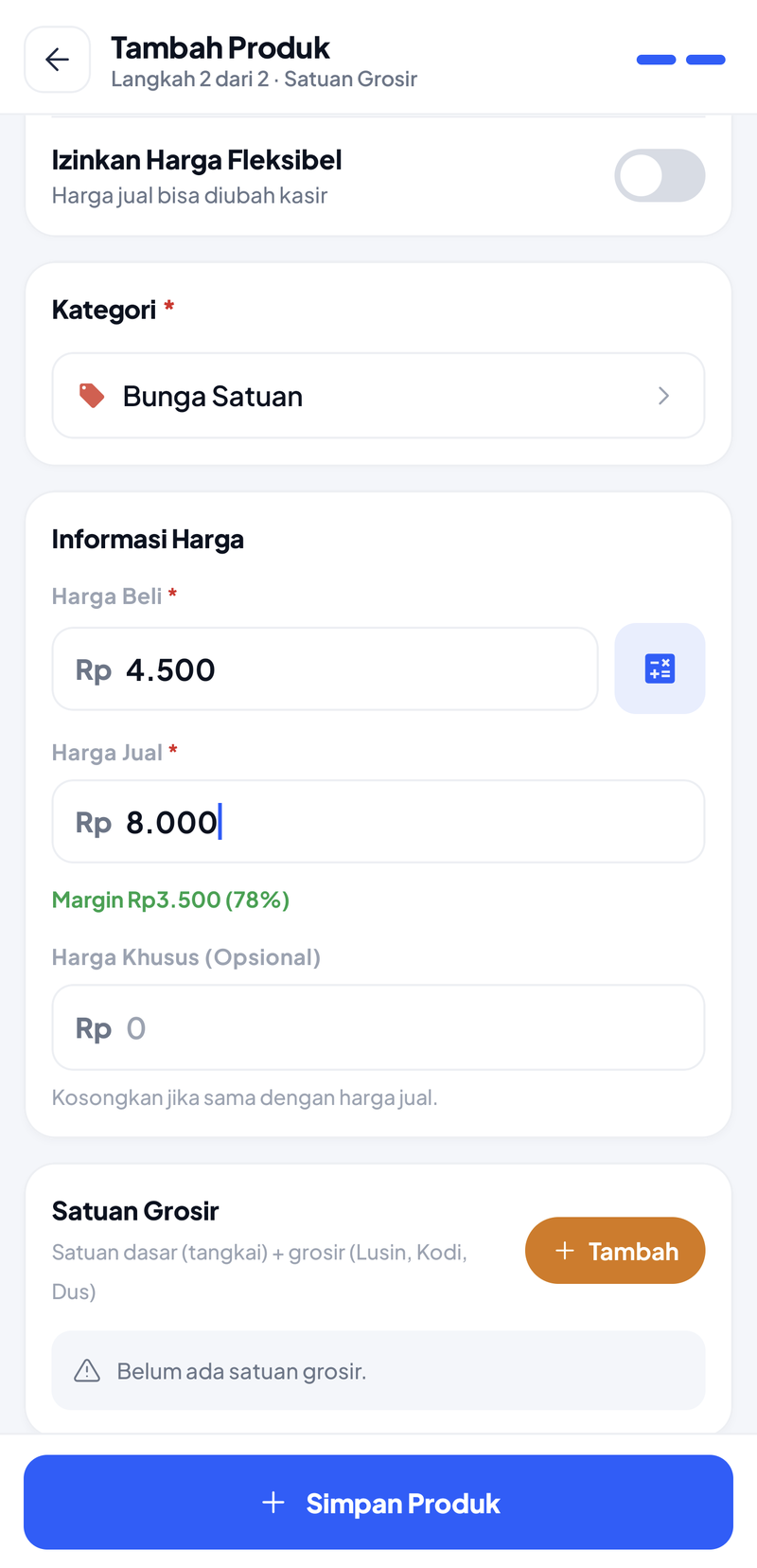
Isi harga beli & jual per tangkai (Rp4.500 / Rp8.000).
03
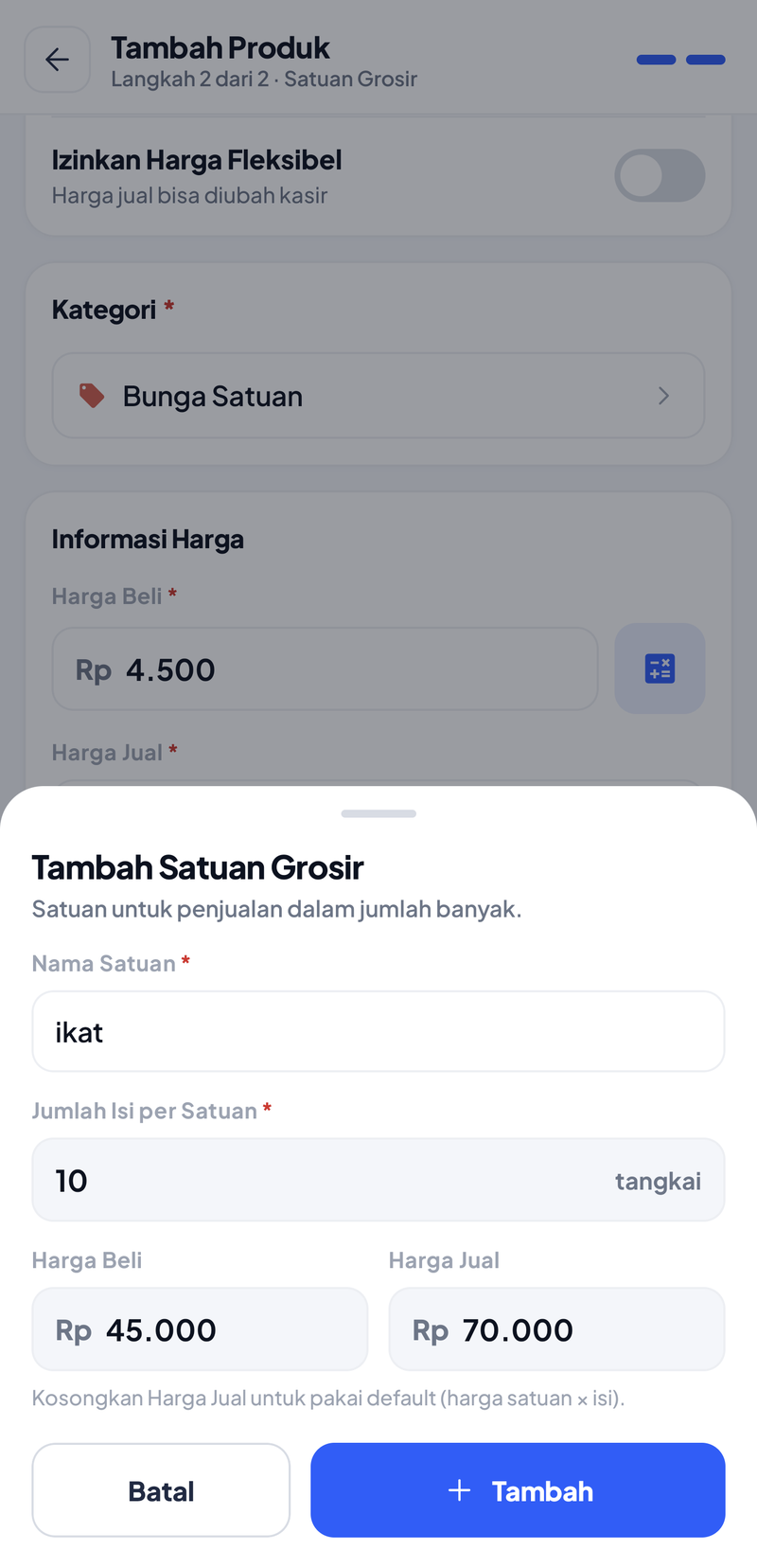
Di blok Satuan Grosir ketuk Tambah: nama ikat, isi 10, harga jual Rp70.000. Kosongkan harga jual bila ingin otomatis = harga satuan × isi.
04
Ketuk Tambah, lalu Simpan Produk.
Stok selalu dihitung dalam satuan dasar. Menjual 1 ikat mengurangi stok 10 tangkai. Angka Margin di form adalah selisih harga jual dan harga beli, dengan persentase terhadap harga beli.
F. Hasil di Daftar Produk
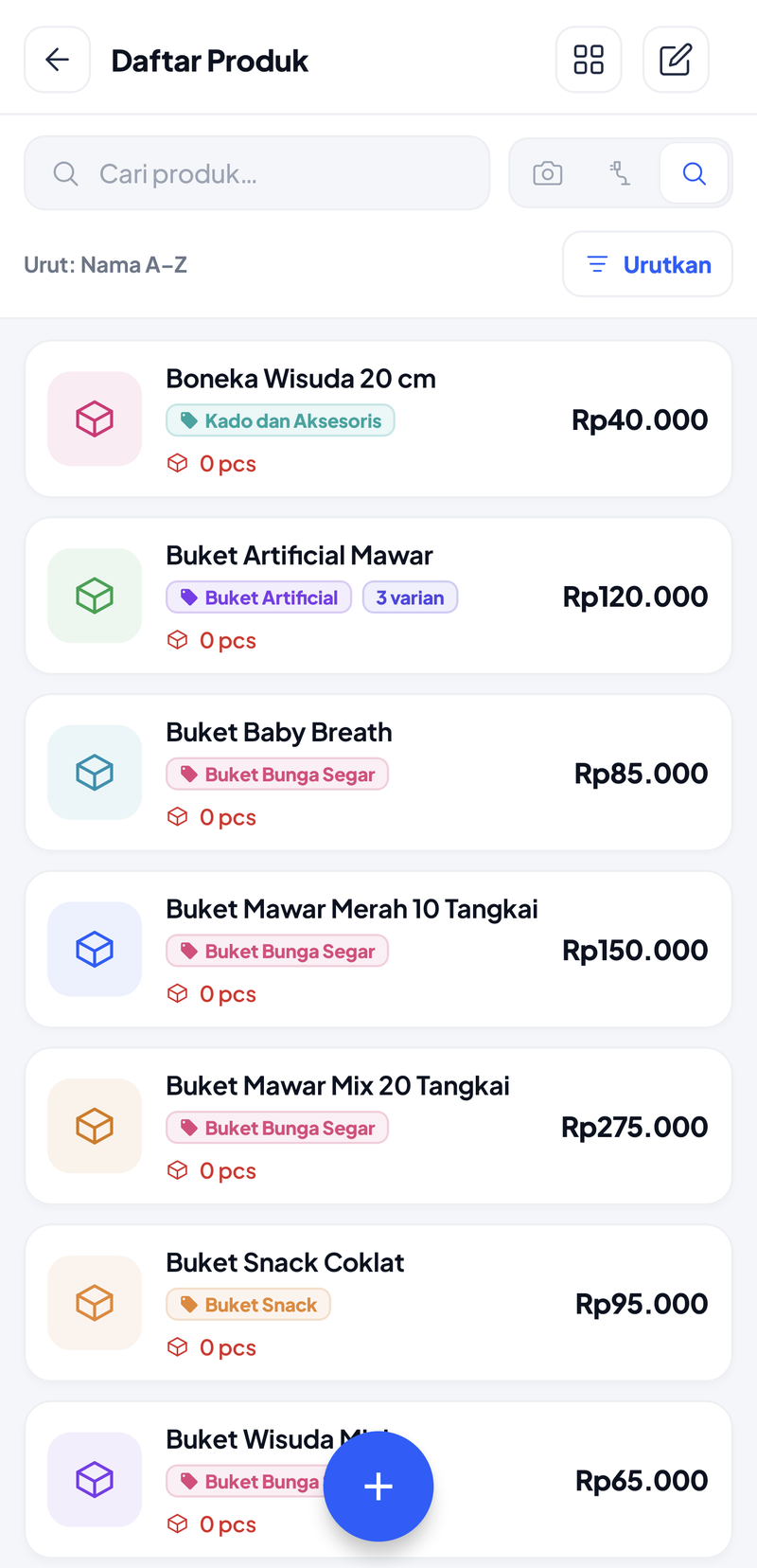
Setiap baris menampilkan kategori, stok, dan harga. Produk bervarian menampilkan jumlah variannya; produk grosir menampilkan harga “mulai dari”. Ketuk sebuah produk untuk membuka aksi: edit, tambah stok, lihat batch, atau lihat resep.