KasgoPANDUAN KASGO CRAFT
Profil Toko & Pengaturan Bisnis
Panduan KasGo Craft/Pengaturan/Profil Toko & Pengaturan Bisnis

Profil Toko & Pengaturan Bisnis

Logo, nama, dan alamat toko, lalu tipe bisnis, fitur kasir & produk, pajak, metode harga beli, dan ambang expired di Pengaturan Bisnis.

VERSI APLIKASI 1.0.0

Dua layar ini menentukan identitas toko dan cara aplikasi bekerja sehari-hari. Pengaturan Toko berisi logo, nama, dan alamat yang tampil di Beranda dan struk. Pengaturan Bisnis berisi tipe bisnis, fitur kasir dan produk, pajak, serta cara harga beli dihitung. Keduanya ada di menu Pengaturan.

A. Pengaturan Toko

Buka Pengaturan → Pengaturan Toko. Layar ini berisi dua kartu: Logo Toko dan Informasi Toko.
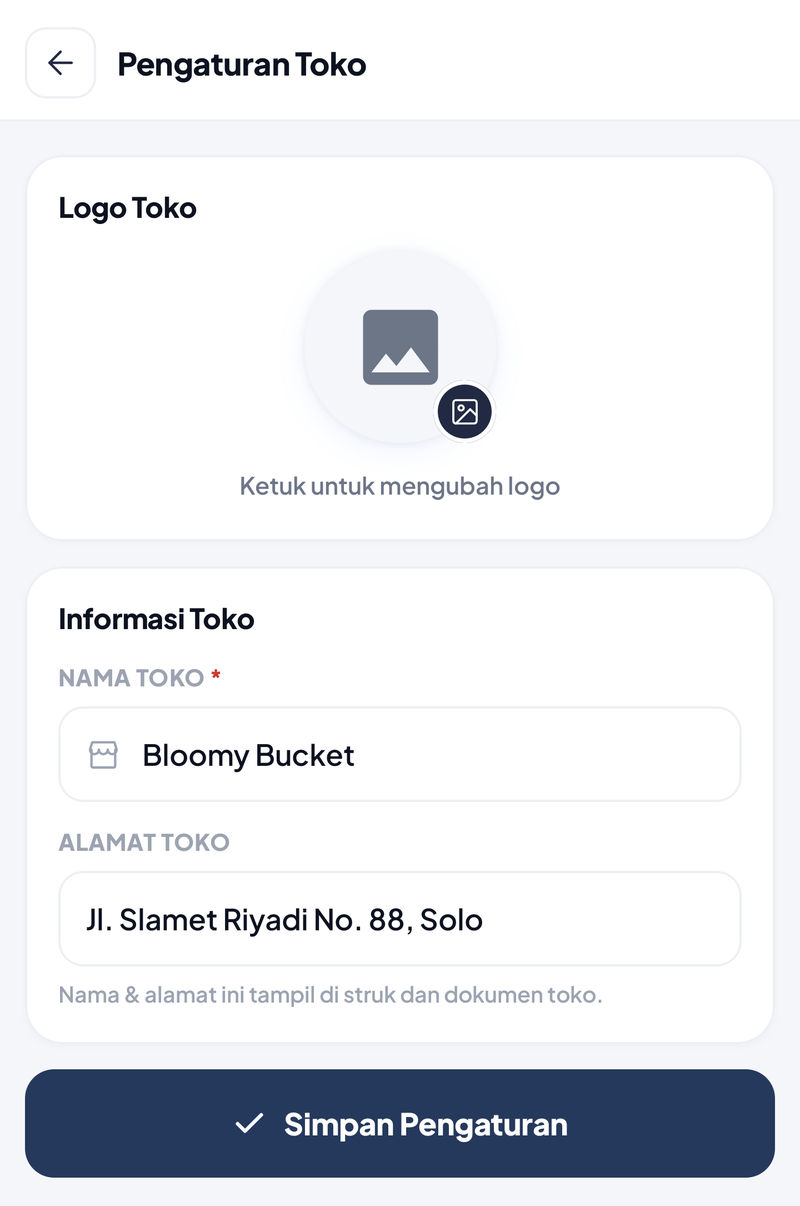
Layar Pengaturan Toko: kartu Logo Toko dengan lingkaran logo kosong, ikon gambar kecil, dan tulisan Ketuk untuk mengubah logo; kartu Informasi Toko berisi Nama Toko wajib Bloomy Bucket dan Alamat Toko Jl. Slamet Riyadi No. 88, Solo, keterangan Nama & alamat ini tampil di struk dan dokumen toko, tombol Simpan Pengaturan
Profil Bloomy Bucket, belum ada logo.
01
Ketuk lingkaran logo, lalu pilih Galeri atau Kamera di dialog Pilih Sumber Logo. Potong gambarnya sampai pas di lingkaran.
02
Isi Nama Toko (wajib) dan Alamat Toko. Alamat boleh lebih dari satu baris.
03
Ketuk Simpan Pengaturan. Tombol ini tidak bisa diketuk selama Nama Toko masih kosong.
Logo TokoTampil di header Beranda dan di bagian atas struk.
Nama TokoTampil di Beranda, struk, dan dokumen toko lain, misalnya nota pembelian. Nama ini juga yang harus diketik saat restore backup.
Alamat TokoTampil di Beranda dan di bawah nama toko pada struk.
Ada atau tidaknya logo dan alamat di struk diatur di Pengaturan → Pengaturan Struk. Keduanya menyala secara bawaan.
Layar ini tidak punya kolom nomor telepon. Untuk menaruh nomor WhatsApp toko di struk, tulis nomornya di baris alamat, misalnya Jl. Slamet Riyadi No. 88, Solo · WA 0800….

B. Membuka Pengaturan Bisnis

Buka Pengaturan → Pengaturan Bisnis. Menu ini hanya muncul untuk pemilik (Owner); di bawah judulnya tertulis tipe bisnis yang sedang dipakai.

Setiap sakelar dan pilihan langsung tersimpan begitu diubah. Tombol Simpan Pengaturan di bawah hanya menampilkan pesan Pengaturan bisnis tersimpan lalu menutup layar. Kartu Pengaturan Saat Ini di paling bawah merangkum semua pilihan.

C. Tipe Bisnis

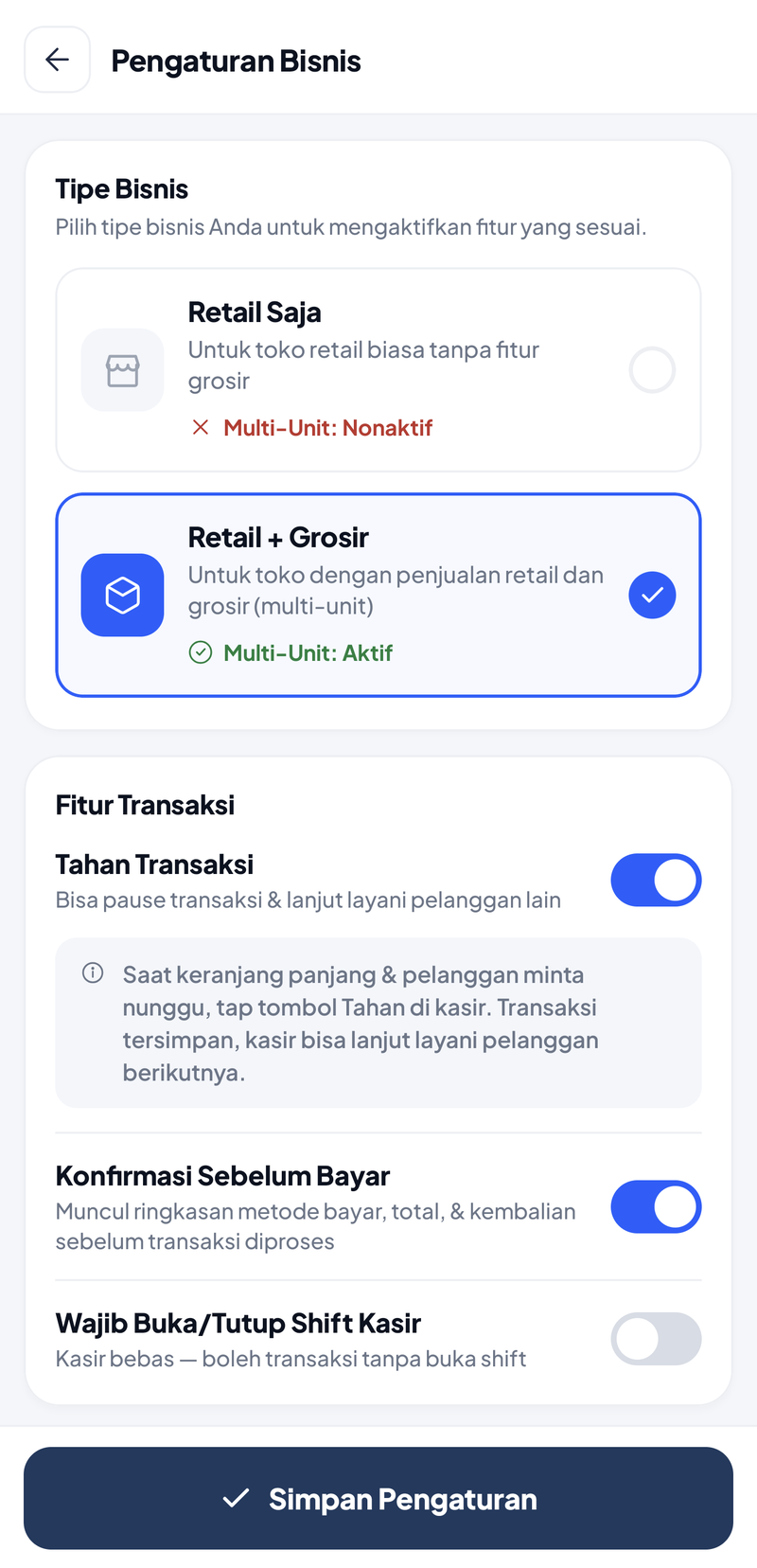
Pengaturan Bisnis bagian atas: kartu Tipe Bisnis dengan pilihan Retail Saja (Multi-Unit: Nonaktif) dan Retail + Grosir terpilih (Multi-Unit: Aktif); kartu Fitur Transaksi dengan Tahan Transaksi menyala beserta catatannya, Konfirmasi Sebelum Bayar menyala, Wajib Buka/Tutup Shift Kasir mati dengan tulisan Kasir bebas — boleh transaksi tanpa buka shift
Bloomy Bucket memakai Retail + Grosir.
Retail SajaSetiap produk hanya punya satu satuan. Cocok untuk toko yang menjual per pcs saja.
Retail + GrosirMengaktifkan Multi-Unit: produk bisa punya satuan tambahan dengan isi dan harga sendiri, misalnya mawar per tangkai dan per ikat isi 10. Satuan dipilih saat transaksi di Kasir.
01
Ketuk kartu tipe bisnis yang belum terpilih.
02
Baca dialog Ubah Tipe Bisnis?, lalu ketuk Ubah.
Pindah ke Retail + Grosir otomatis mematikan Mode Variant Produk. Nyalakan lagi sakelarnya bila toko juga menjual produk bervarian. Sebaliknya, pindah ke Retail Saja tidak menghapus satuan grosir yang sudah ada, tetapi satuan itu tidak bisa ditambah atau diubah lagi.
Saran untuk toko buket — Retail + Grosir — bunga dan bahan dibeli atau dijual per ikat, lusin, atau kodi.

D. Fitur Transaksi

Tahan TransaksiMenampilkan tombol Tahan di Kasir. Keranjang disimpan dulu sehingga kasir bisa melayani pembeli berikutnya, lalu melanjutkannya nanti. Bila dimatikan, tombol Tahan hilang. Bawaan: menyala. Saran: menyala, karena pembeli buket sering menunggu rangkaian selesai atau menambah kartu ucapan.
Konfirmasi Sebelum BayarSebelum transaksi diproses, muncul ringkasan metode bayar, total, dan kembalian. Bila dimatikan, transaksi langsung diproses saat tombol bayar ditekan. Bawaan: menyala. Saran: menyala, untuk mencegah salah pilih Cash atau Transfer.
Wajib Buka/Tutup Shift KasirBila menyala, kasir yang login tanpa shift aktif langsung diarahkan ke layar Buka Shift dan belum bisa bertransaksi. Pemilik tidak terpengaruh. Bawaan: mati (Kasir bebas). Saran: menyala bila ada kasir seperti Bayu, supaya setiap uang laci tercatat per shift.

Cara memakai tombol Tahan dan dialog konfirmasi dijelaskan di topik Kasir. Buka dan tutup shift dijelaskan di topik Buka & Tutup Kasir.

E. Fitur Produk
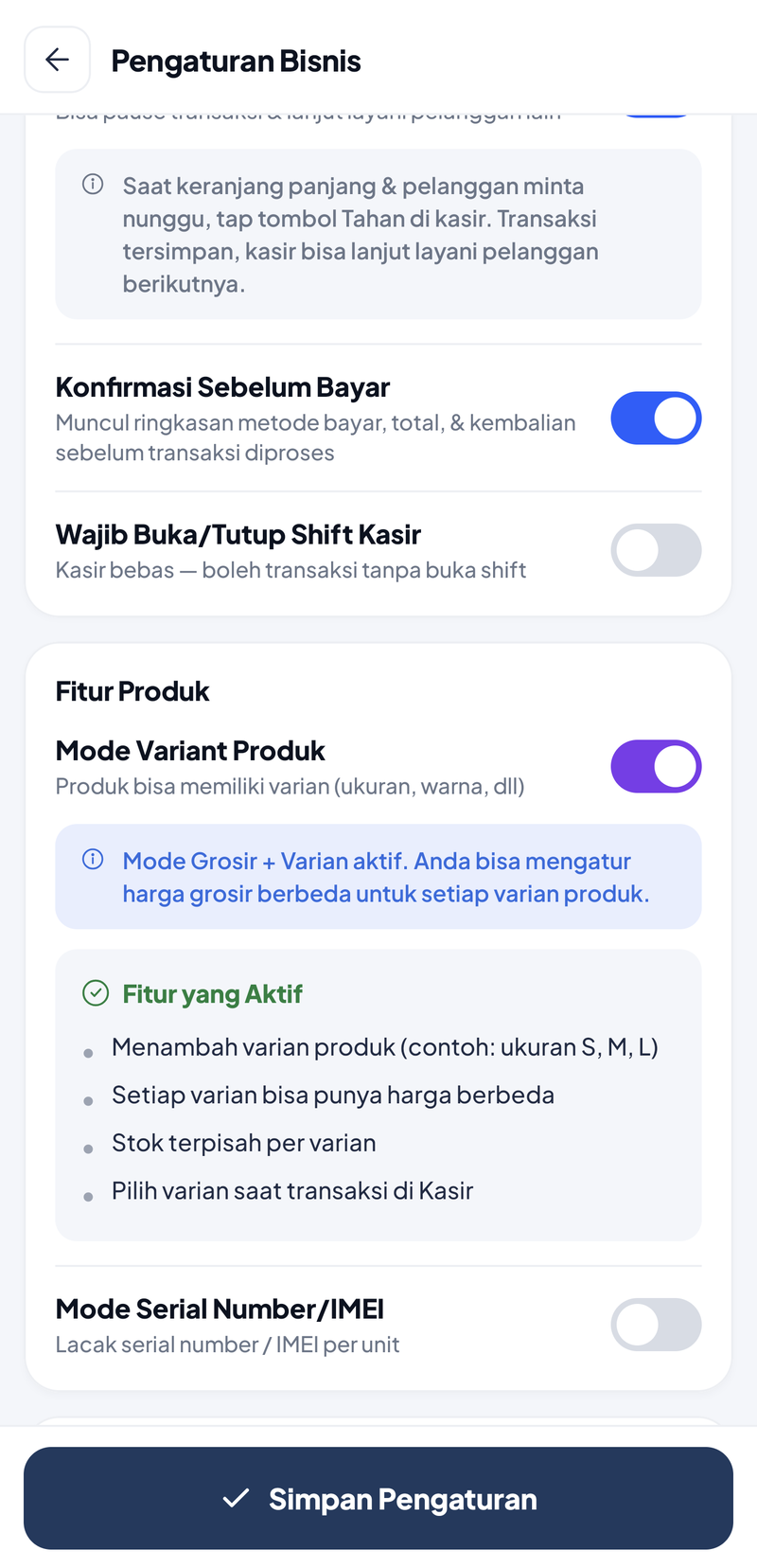
Kartu Fitur Produk: Mode Variant Produk menyala dengan catatan biru Mode Grosir + Varian aktif, daftar Fitur yang Aktif (menambah varian produk seperti ukuran S, M, L; setiap varian bisa punya harga berbeda; stok terpisah per varian; pilih varian saat transaksi di Kasir), dan Mode Serial Number/IMEI mati
Grosir dan varian aktif bersamaan.
Mode Variant ProdukProduk bisa punya varian, misalnya warna atau ukuran, masing-masing dengan harga dan stok sendiri. Varian dipilih saat transaksi di Kasir. Pilihan Punya Varian di form Tambah Produk hanya muncul bila sakelar ini menyala. Bila tipe bisnis Retail + Grosir, setiap varian juga bisa punya harga grosir sendiri. Saran: menyala, misalnya untuk Buket Artificial Mawar Pink, Putih, dan Merah.
Mode Serial Number/IMEIMencatat nomor seri per unit: diisi saat tambah stok, dipilih saat transaksi, tampil di struk, dan bisa di-refund per nomor seri. Ditujukan untuk barang elektronik. Saran: mati.

F. Pengaturan Pajak

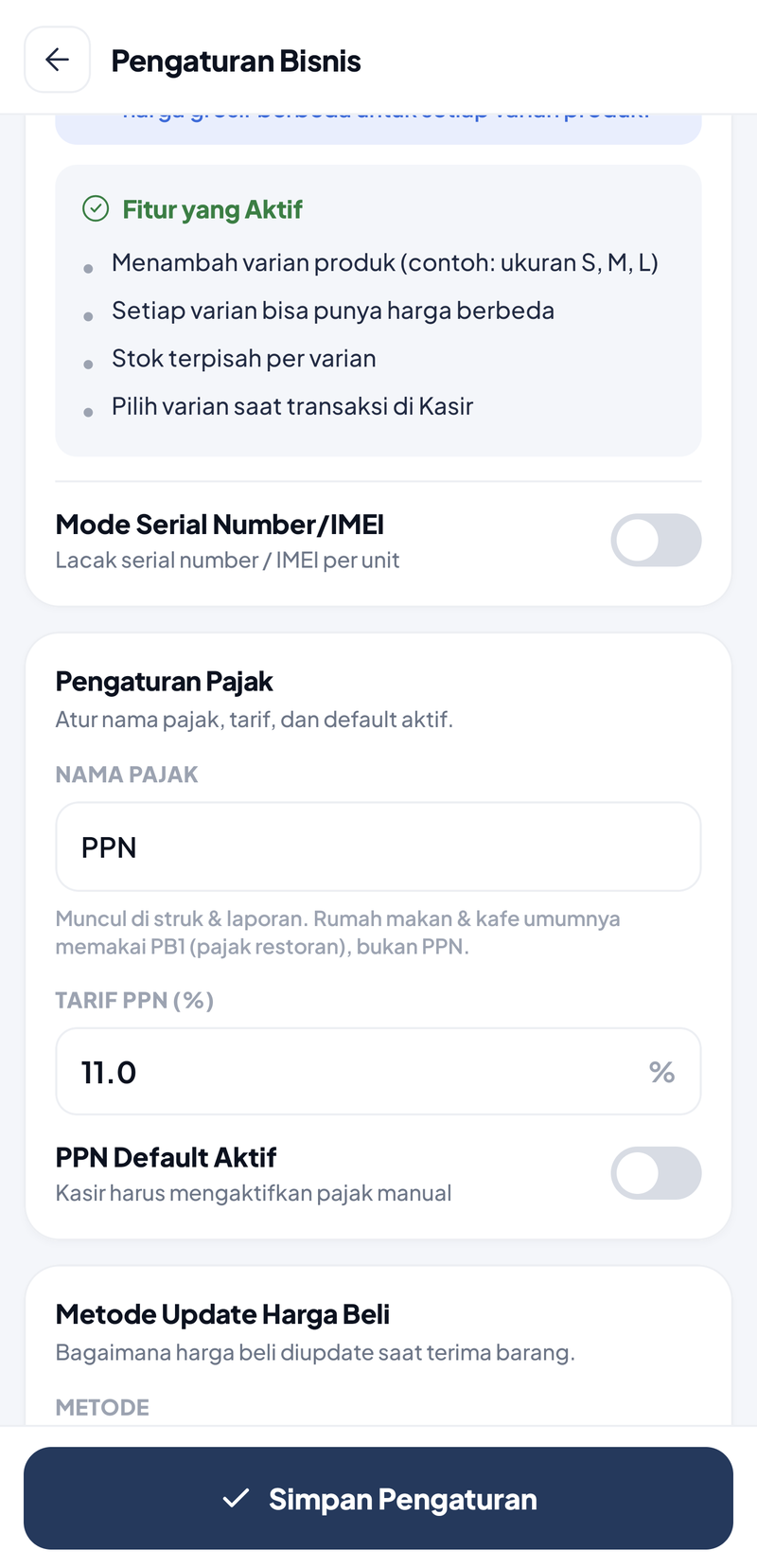
Kartu Pengaturan Pajak: Nama Pajak PPN dengan keterangan muncul di struk & laporan dan rumah makan umumnya memakai PB1, Tarif PPN 11.0 %, sakelar PPN Default Aktif mati dengan tulisan Kasir harus mengaktifkan pajak manual
PPN 11%, tidak otomatis aktif.
Nama PajakNama yang muncul di struk dan laporan, maksimal 12 huruf. Bawaan: PPN. Rumah makan dan kafe umumnya memakai PB1.
Tarif (%)Persentase pajak, boleh satu angka desimal (mis. 11.0 atau 10). Bawaan: 11%.
Default AktifBila menyala, pajak otomatis aktif di setiap transaksi baru. Bila mati, kasir menyalakannya sendiri di bagian Diskon & Biaya saat pembayaran. Bawaan: mati.
Saran untuk toko buket — Biarkan PPN Default Aktif mati, kecuali toko sudah terdaftar sebagai PKP dan wajib memungut PPN di setiap penjualan. Pajak tetap bisa dinyalakan per transaksi untuk pembeli yang meminta faktur.

G. Metode Update Harga Beli

Harga beli menentukan HPP dan laba di laporan. Ketuk kolom Metode untuk memilih cara harga beli diperbarui saat barang masuk.
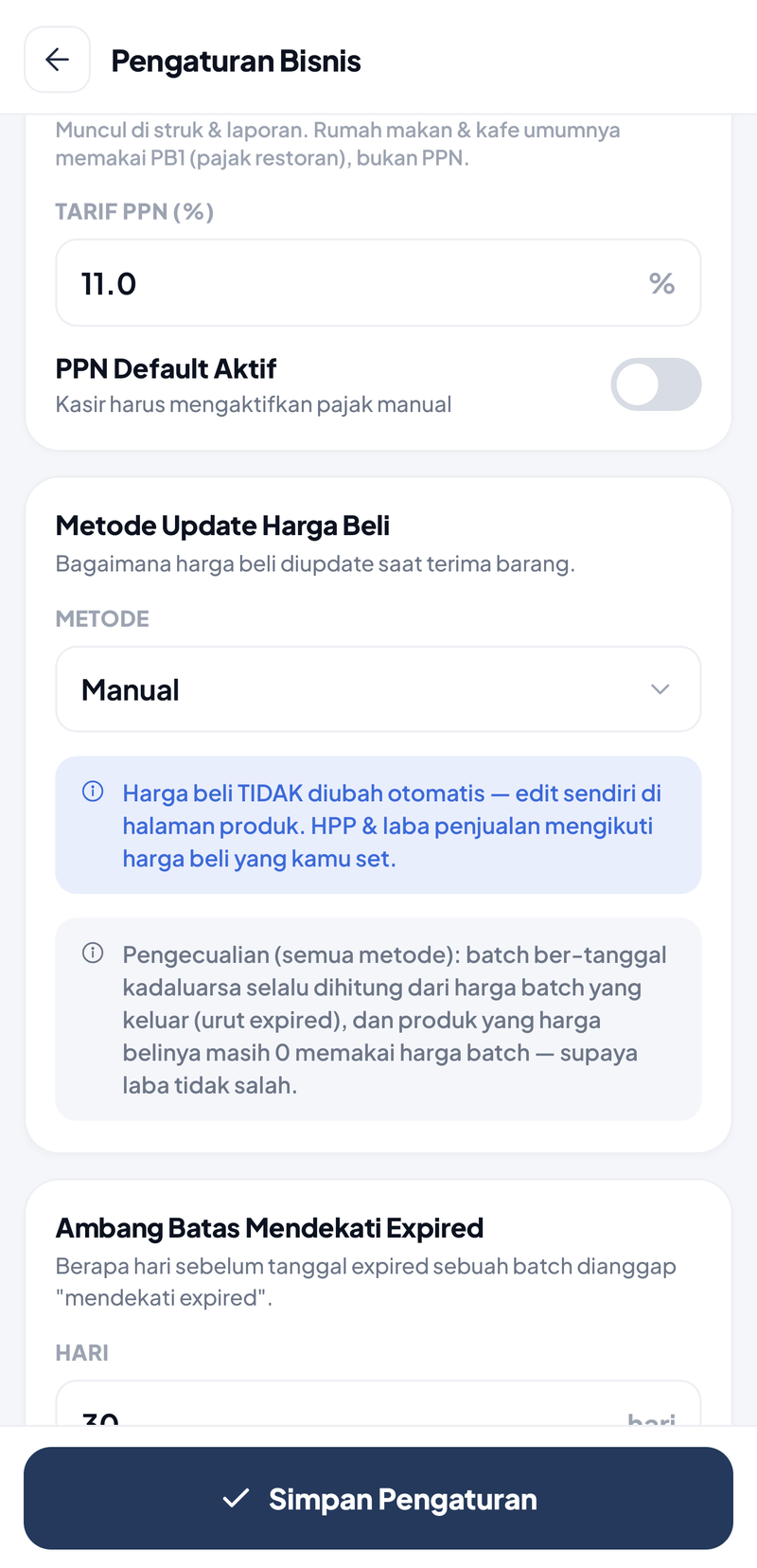
Kartu Metode Update Harga Beli dengan Metode Manual, catatan biru Harga beli TIDAK diubah otomatis — edit sendiri di halaman produk, catatan pengecualian untuk batch ber-tanggal kadaluarsa dan produk berharga beli 0, lalu awal kartu Ambang Batas Mendekati Expired berisi 30 hari
Bawaan aplikasi adalah Manual.
ManualHarga beli tidak pernah berubah sendiri; ubah lewat halaman produk. Cocok bila harga modal jarang berubah. Ini pilihan bawaan.
Harga TerakhirHarga beli diganti ke harga pembelian terakhir setiap kali terima barang atau tambah stok.
Rata-rata TertimbangHarga beli dirata-rata menurut jumlah stok: (stok lama × harga lama + stok baru × harga baru) ÷ total stok.
FIFOHPP mengikuti harga batch tertua yang masih ada stoknya. Laba paling akurat.
Apa pun metodenya, batch yang punya tanggal kedaluwarsa selalu dihitung dari harga batch yang keluar, dan produk yang harga belinya masih 0 memakai harga batch.
Saran untuk toko buket — Harga bunga segar naik turun mengikuti musim, misalnya menjelang wisuda atau Hari Valentine. Bila stok rutin dicatat lewat Pembelian atau Tambah Stok, pilih Rata-rata Tertimbang supaya laba tidak melonjak atau anjlok hanya karena satu kali belanja mahal. Bila harga beli diisi sendiri di produk, tetap Manual.

H. Ambang Batas Mendekati Expired

Kolom Hari menentukan berapa hari sebelum tanggal kedaluwarsa sebuah batch dianggap mendekati expired. Isinya 1–365 hari, bawaannya 30 hari. Angka ini dipakai di Beranda, menu Produk, dan layar Produk Mendekati Expired. Pengaturan peringatan per batch yang sudah ada tidak berubah.

Saran untuk toko buket — Bila tanggal kedaluwarsa bunga segar dicatat per batch, angka kecil seperti 3 hari lebih berguna daripada 30 hari. Kalau tidak, biarkan 30 hari.

I. Ringkasan Saran untuk Bloomy Bucket

Tipe BisnisRetail + Grosir
Tahan TransaksiMenyala
Konfirmasi BayarMenyala
Wajib ShiftMenyala bila ada akun kasir
Mode VariantMenyala (nyalakan lagi setelah memilih Retail + Grosir)
Serial NumberMati
PajakPPN 11%, Default Aktif mati
Harga BeliRata-rata Tertimbang, atau Manual bila harga beli diisi sendiri
Ambang Expired3 hari bila batch bunga segar diberi tanggal; selain itu 30 hari
SUDAH TERBANTU?
Ada bagian yang belum jelas? Tanyakan langsung, dibalas 09.00–21.00 WIB.
Tanya via WhatsApp