KasgoPANDUAN KASGO CRAFT
Backup & Restore
Panduan KasGo Craft/Pengaturan/Backup & Restore

Backup & Restore

Menyimpan cadangan data toko ke folder Downloads, mengirimnya ke chat atau Drive, dan memulihkannya kembali.

VERSI APLIKASI 1.0.0

Semua data toko — produk, stok, bahan baku, resep, transaksi, pelanggan, pengaturan — tersimpan di HP. Buat backup secara rutin supaya data tetap aman kalau HP rusak, hilang, atau diganti. Menu ini ada di Pengaturan → Backup & Restore dan hanya bisa dibuka pemilik.

A. Membuat Backup
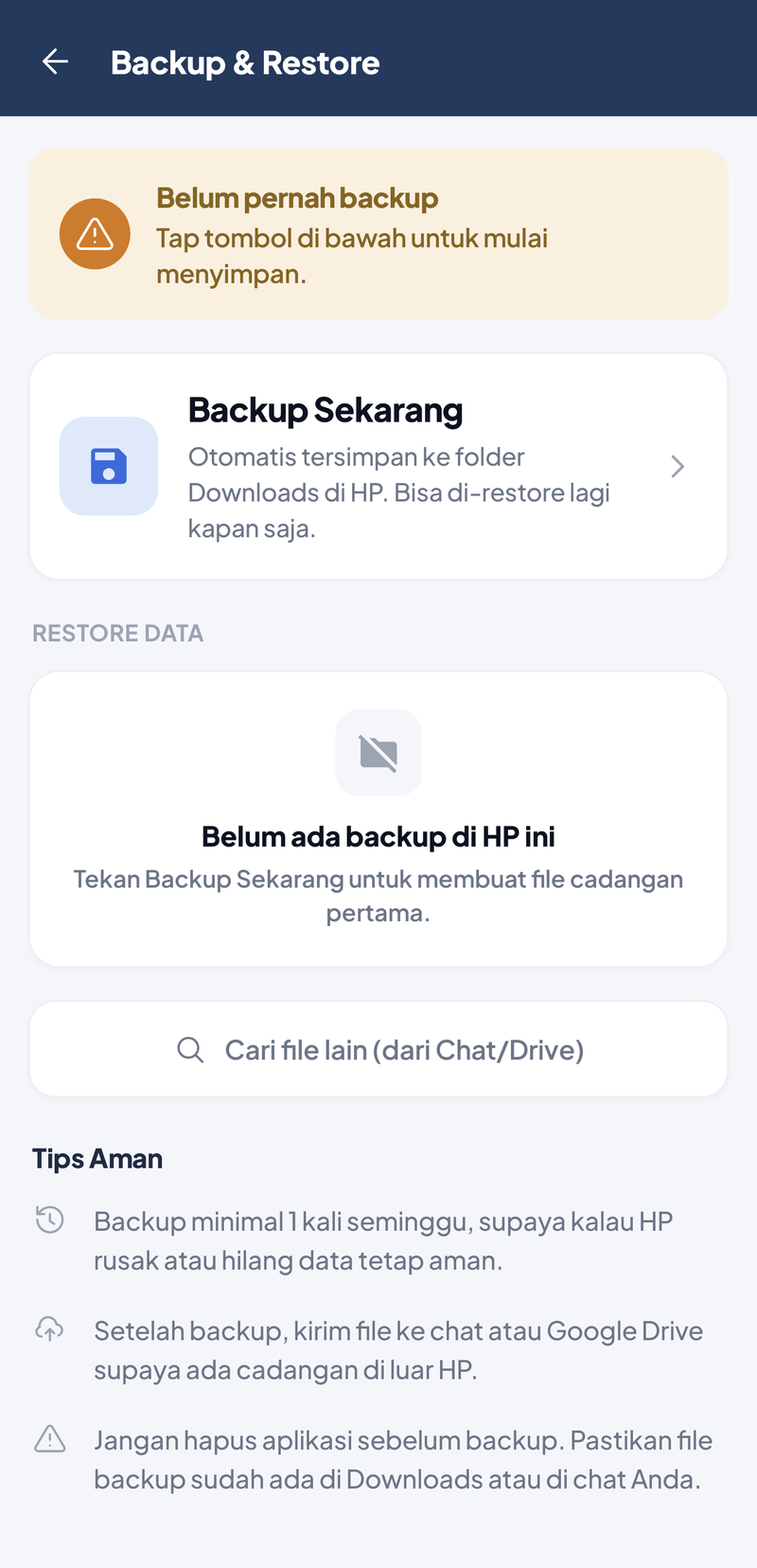
Layar Backup & Restore: status Belum pernah backup, tombol Backup Sekarang dengan keterangan otomatis tersimpan ke folder Downloads, bagian Restore Data berisi Belum ada backup di HP ini, tombol Cari file lain dari Chat/Drive, dan Tips Aman
Sebelum backup pertama.
01
Ketuk Backup Sekarang.
02
Pilih isi backup: Database (produk, transaksi, pelanggan, pengaturan) dan Foto (foto produk & pengguna). Matikan Foto bila tidak ada foto baru supaya filenya kecil.
03
Ketuk Backup. File tersimpan di folder Downloads/KasGo.
Isi Database juga mencakup Bahan Baku (stok dan harga beli per satuan), resep produk olahan, dan riwayat bahan (bahan masuk, terpakai, penyesuaian, retur ke supplier). Setelah restore, PO, penerimaan, dan retur yang berisi bahan tetap tertaut ke bahannya.
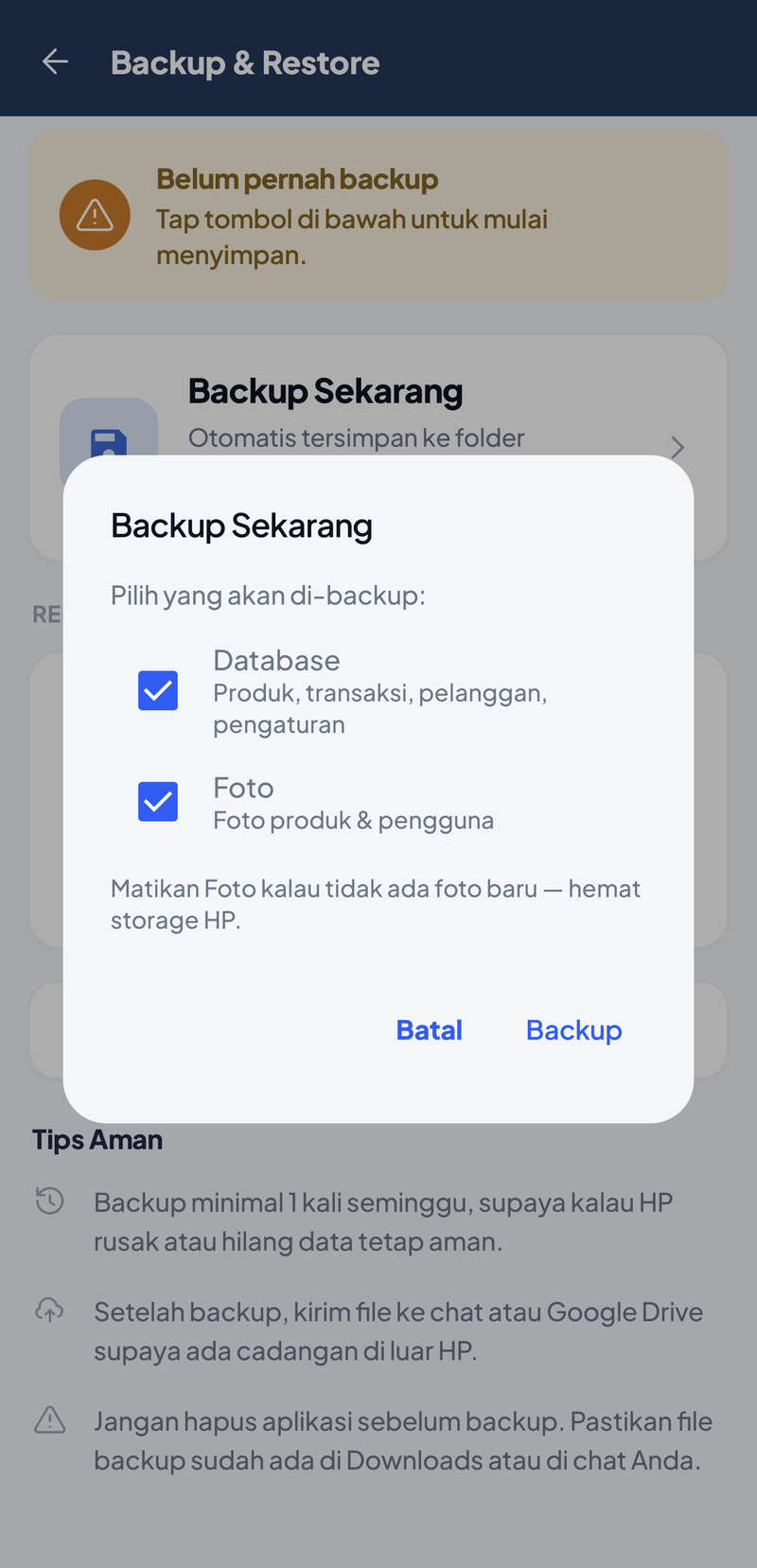
Lembar Backup Sekarang: Pilih yang akan di-backup, Database produk, transaksi, pelanggan, pengaturan dan Foto produk & pengguna, saran mematikan Foto bila tidak ada foto baru, tombol Batal dan Backup
Database wajib; foto opsional.
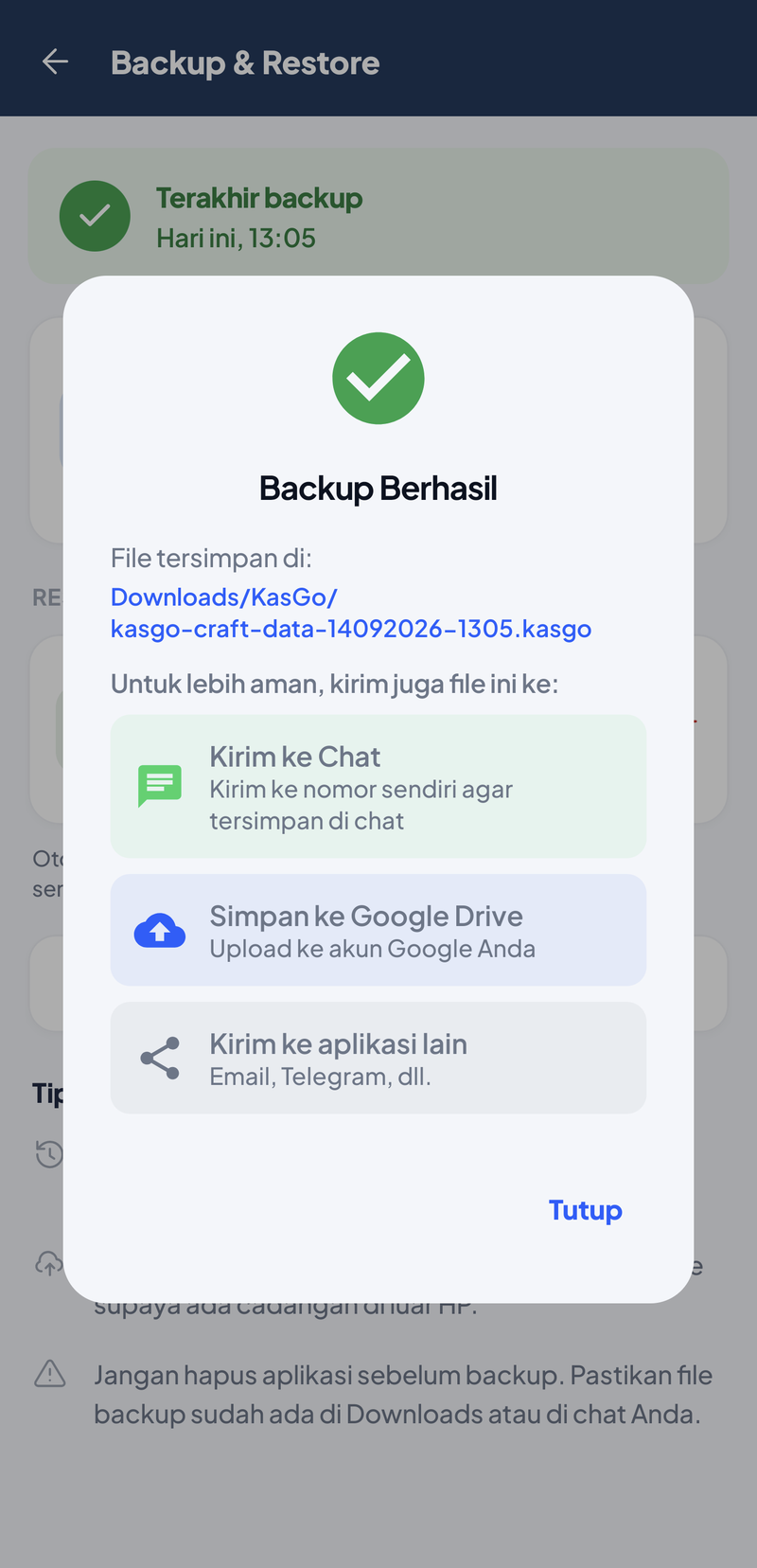
Dialog Backup Berhasil: file tersimpan di Downloads/KasGo/kasgo-craft-data-14092026-1305.kasgo, pilihan Kirim ke Chat, Simpan ke Google Drive, Kirim ke aplikasi lain, tombol Tutup
Kirim juga file ini ke chat atau Google Drive supaya ada salinan di luar HP.

B. Daftar Backup

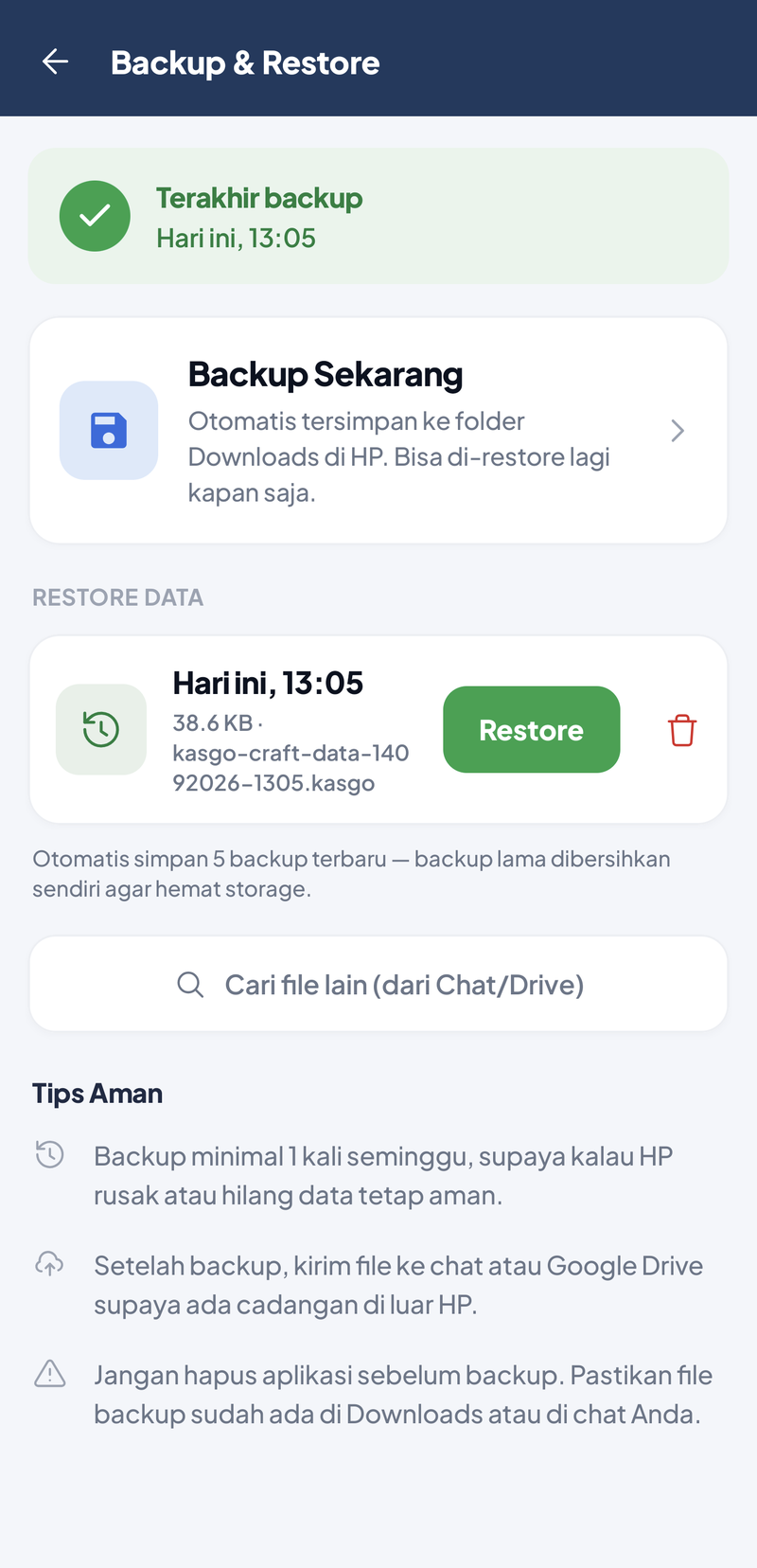
Backup & Restore setelah backup: Terakhir backup Hari ini 13:05, daftar Restore Data berisi file 38.6 KB kasgo-craft-data-14092026-1305.kasgo dengan tombol Restore dan Hapus backup, keterangan otomatis simpan 5 backup terbaru
Aplikasi menyimpan 5 backup terbaru; yang lebih lama dibersihkan otomatis.
Seberapa sering? — Minimal seminggu sekali, dan setiap sebelum mengganti HP.
Jangan hapus aplikasi — Pastikan file backup sudah ada di Downloads atau di chat sebelum aplikasi dihapus.

C. Restore (Memulihkan Data)

Restore mengganti seluruh data di HP dengan isi file backup. Pakai saat pindah ke HP baru atau setelah data rusak.

01
Ketuk Restore di baris backup yang dipilih, atau Cari file lain untuk file dari chat atau Google Drive.
02
Baca peringatannya, lalu ketik nama toko persis seperti yang diminta.
03
Ketuk Ya, Restore, tunggu sampai selesai, lalu ketuk Lanjutkan. Aplikasi dibuka ulang di halaman masuk — pilih nama dan ketik PIN lagi.
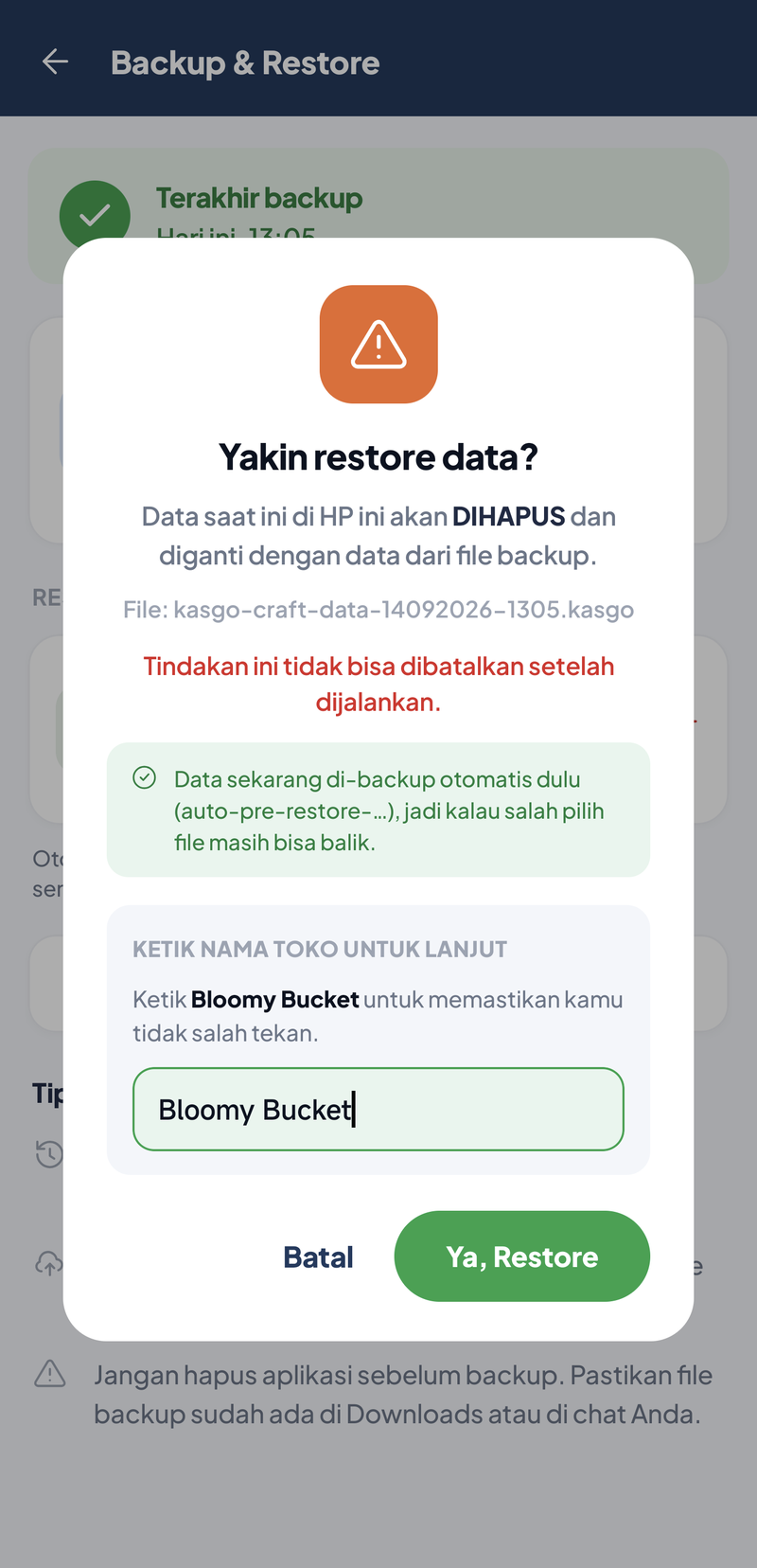
Dialog Yakin restore data: data saat ini akan dihapus dan diganti data dari file kasgo-craft-data-14092026-1305.kasgo, tindakan tidak bisa dibatalkan, data sekarang di-backup otomatis dulu (auto-pre-restore), kolom Ketik nama toko terisi Bloomy Bucket, tombol Batal dan Ya, Restore
Mengetik nama toko mencegah restore karena salah tekan.
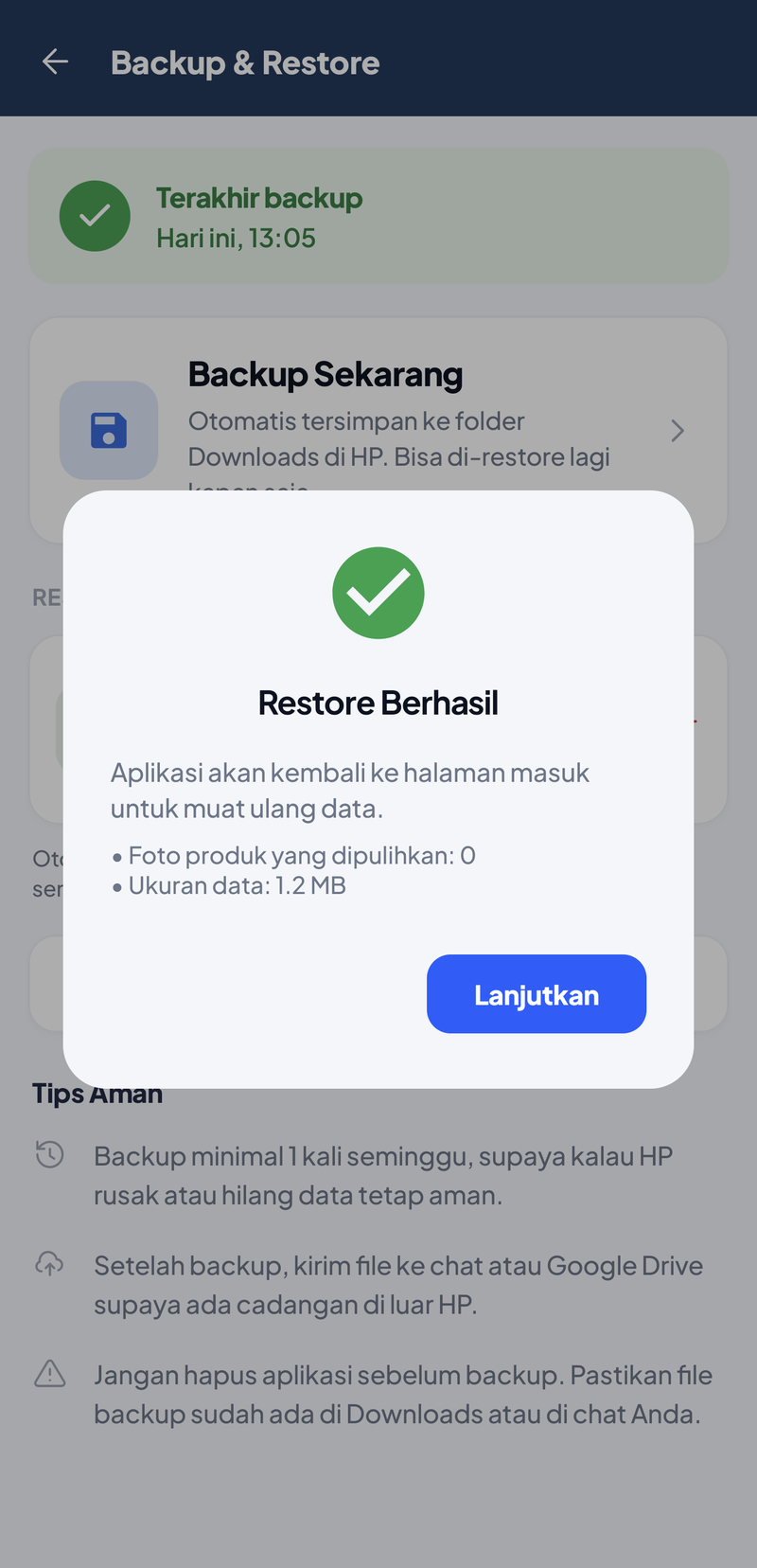
Dialog Restore Berhasil: aplikasi akan kembali ke halaman masuk untuk muat ulang data, foto produk yang dipulihkan 0, ukuran data 1.2 MB, tombol Lanjutkan
Data Bloomy Bucket kembali persis seperti saat backup dibuat.
Sebelum restore, aplikasi otomatis membuat backup data yang sedang ada (file auto-pre-restore-…). Kalau ternyata salah pilih file, data lama masih bisa dipulihkan.
Transaksi yang dibuat setelah backup tidak ikut kembali. Buat backup baru dulu sebelum restore bila ada transaksi yang belum ter-backup.
SUDAH TERBANTU?
Ada bagian yang belum jelas? Tanyakan langsung, dibalas 09.00–21.00 WIB.
Tanya via WhatsApp