KasgoPANDUAN KASGO CRAFT
Stok & Tambah Stok
Panduan KasGo Craft/Stok/Stok & Tambah Stok

Stok & Tambah Stok

Melihat daftar dan nilai stok, stok menipis, mencatat barang masuk tanpa PO, dan riwayat perubahan stok.

VERSI APLIKASI 1.0.0

Menu Stok mengurus barang jadi yang punya stok sendiri — misalnya boneka, lampu, buket artificial, dan mawar satuan. Buket segar yang dirangkai dari resep tidak diurus di sini: stoknya dihitung otomatis dari Bahan Baku.

A. Menu Stok
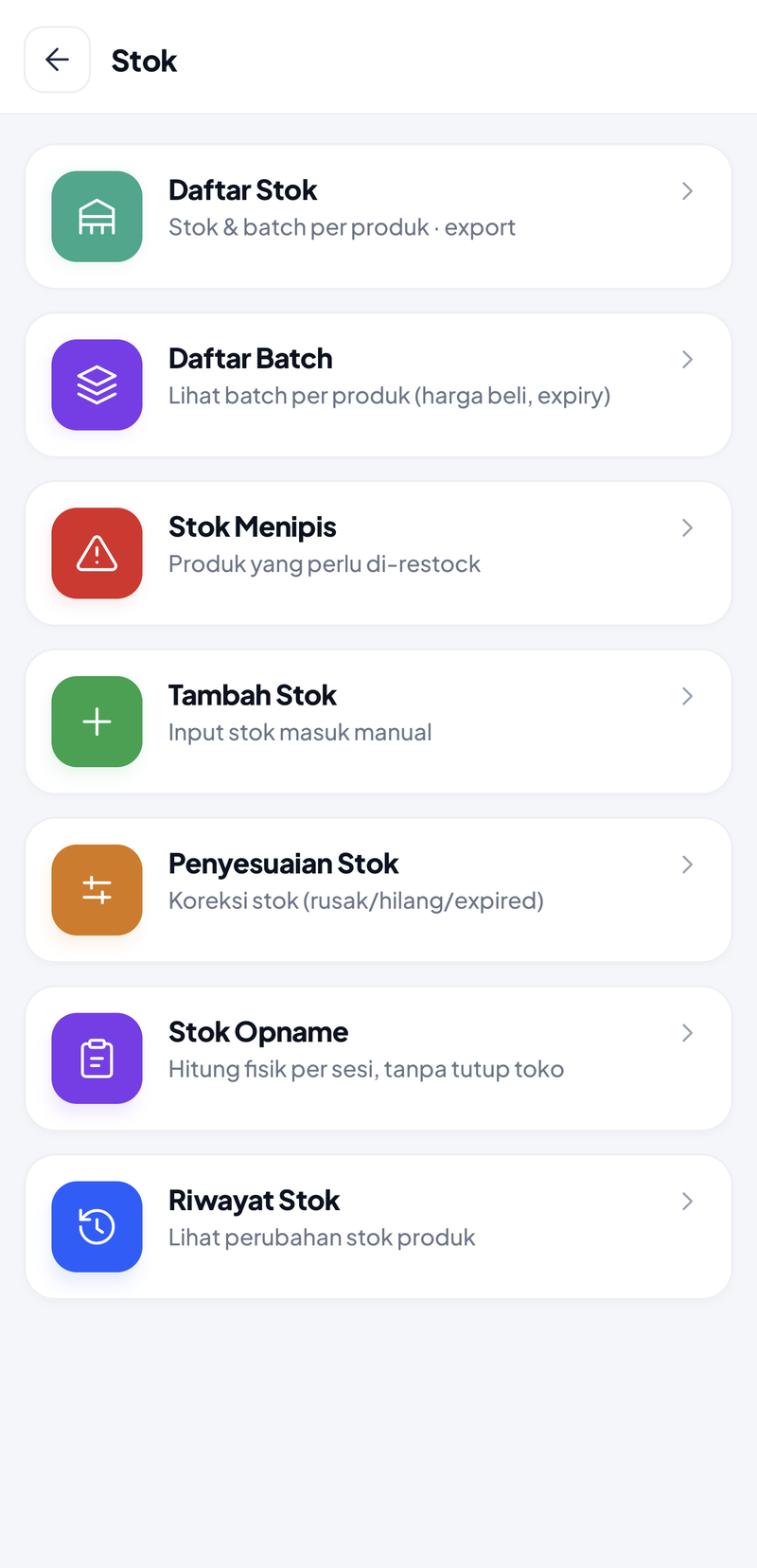
Menu Stok berisi Daftar Stok, Daftar Batch, Stok Menipis, Tambah Stok, Penyesuaian Stok, Stok Opname, dan Riwayat Stok, masing-masing dengan keterangan singkat
Buka lewat Beranda → Stok.
Daftar StokJumlah dan nilai stok per produk, bisa diekspor.
Daftar BatchStok per batch: harga beli dan tanggal kedaluwarsa.
Stok MenipisProduk yang stoknya di bawah batas minimum.
Tambah StokMencatat barang masuk tanpa Purchase Order.
Penyesuaian StokKoreksi stok karena rusak, hilang, atau selisih hitung.
Stok OpnameMenghitung stok fisik tanpa perlu menutup toko.
Riwayat StokSemua perubahan stok: penjualan, barang masuk, dan koreksi.

B. Daftar Stok & Stok Menipis

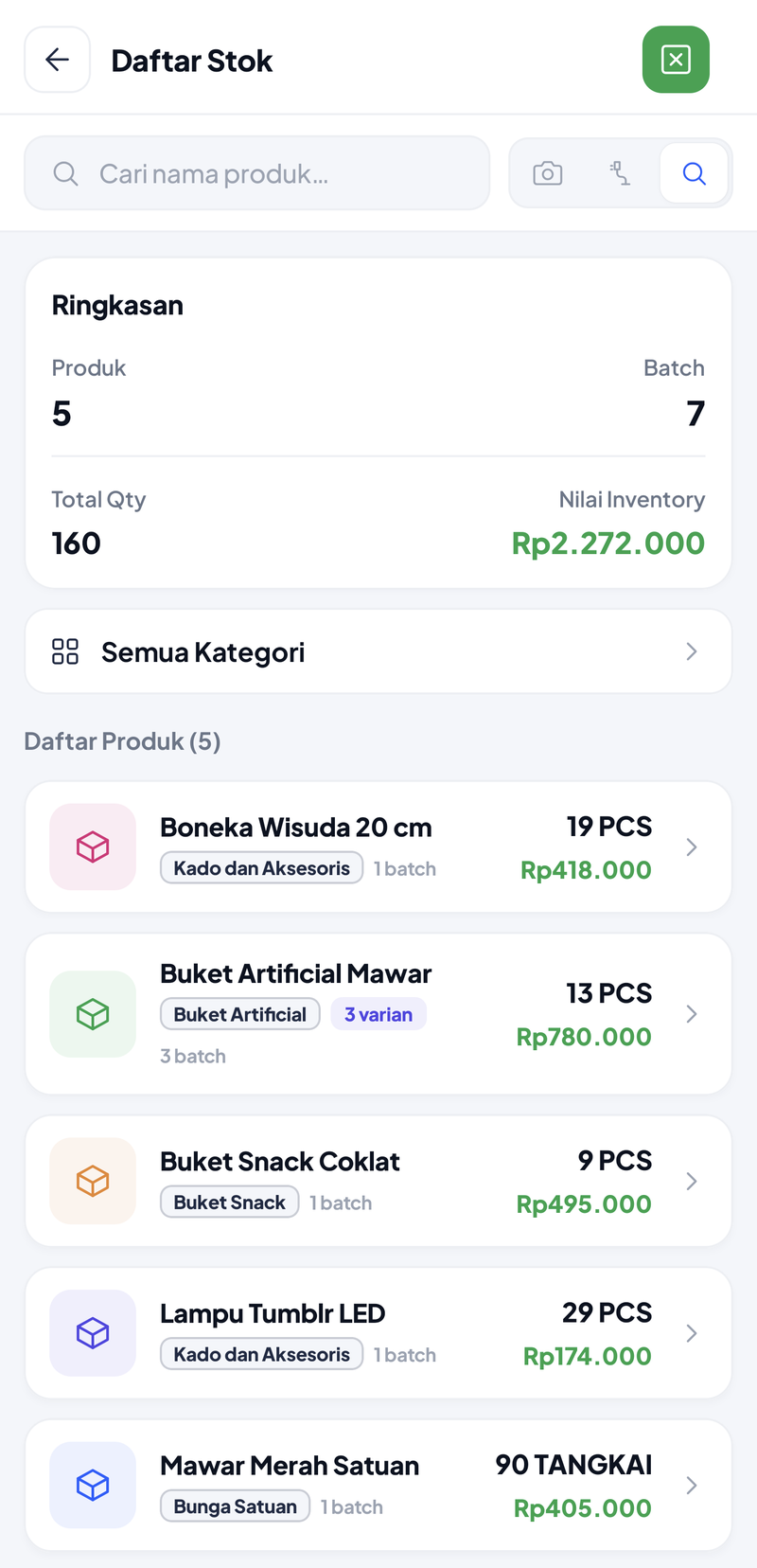
Daftar Stok: ringkasan 5 produk, 7 batch, total 160, nilai inventori Rp2.272.000; daftar Boneka Wisuda 20 cm 19 pcs Rp418.000, Buket Artificial Mawar 3 varian 13 pcs Rp780.000, Buket Snack Coklat 9 pcs Rp495.000, Lampu Tumblr LED 29 pcs Rp174.000, Mawar Merah Satuan 90 tangkai Rp405.000
Nilai inventori = jumlah stok × harga beli tiap batch.
Produk resep dan produk paket tidak muncul di Daftar Stok — nilai bahannya ada di laporan Bahan Baku.
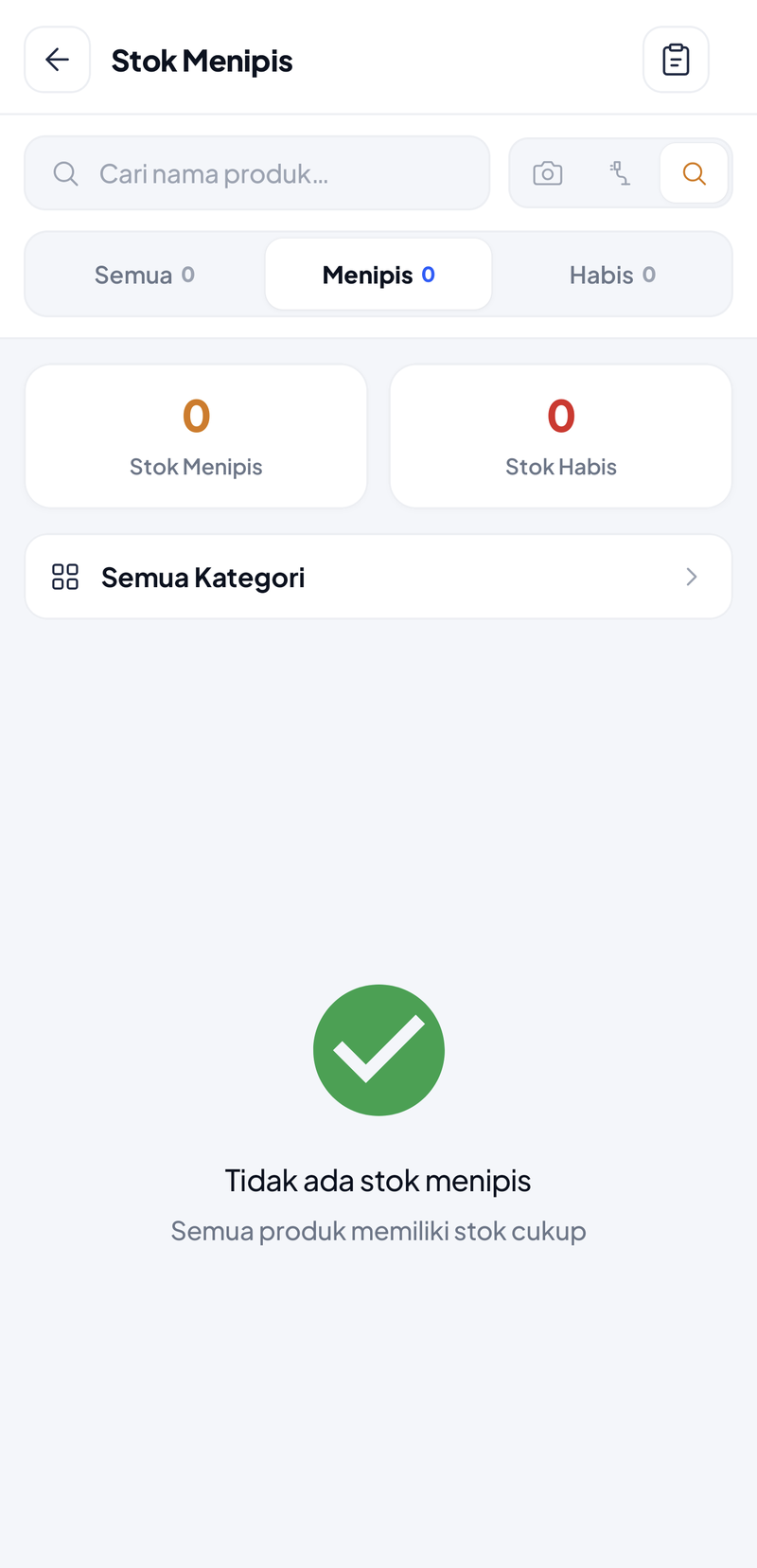
Stok Menipis: ringkasan Semua 0, Menipis 0, Habis 0, dan pesan Tidak ada stok menipis, semua produk memiliki stok cukup
Batas menipis diatur di Stok Minimum pada form produk.

C. Tambah Stok

Pakai Tambah Stok untuk barang masuk yang tidak lewat Purchase Order — misalnya belanja lampu tumblr di toko grosir.
01
Buka Stok → Tambah Stok, lalu ketuk produknya.
02
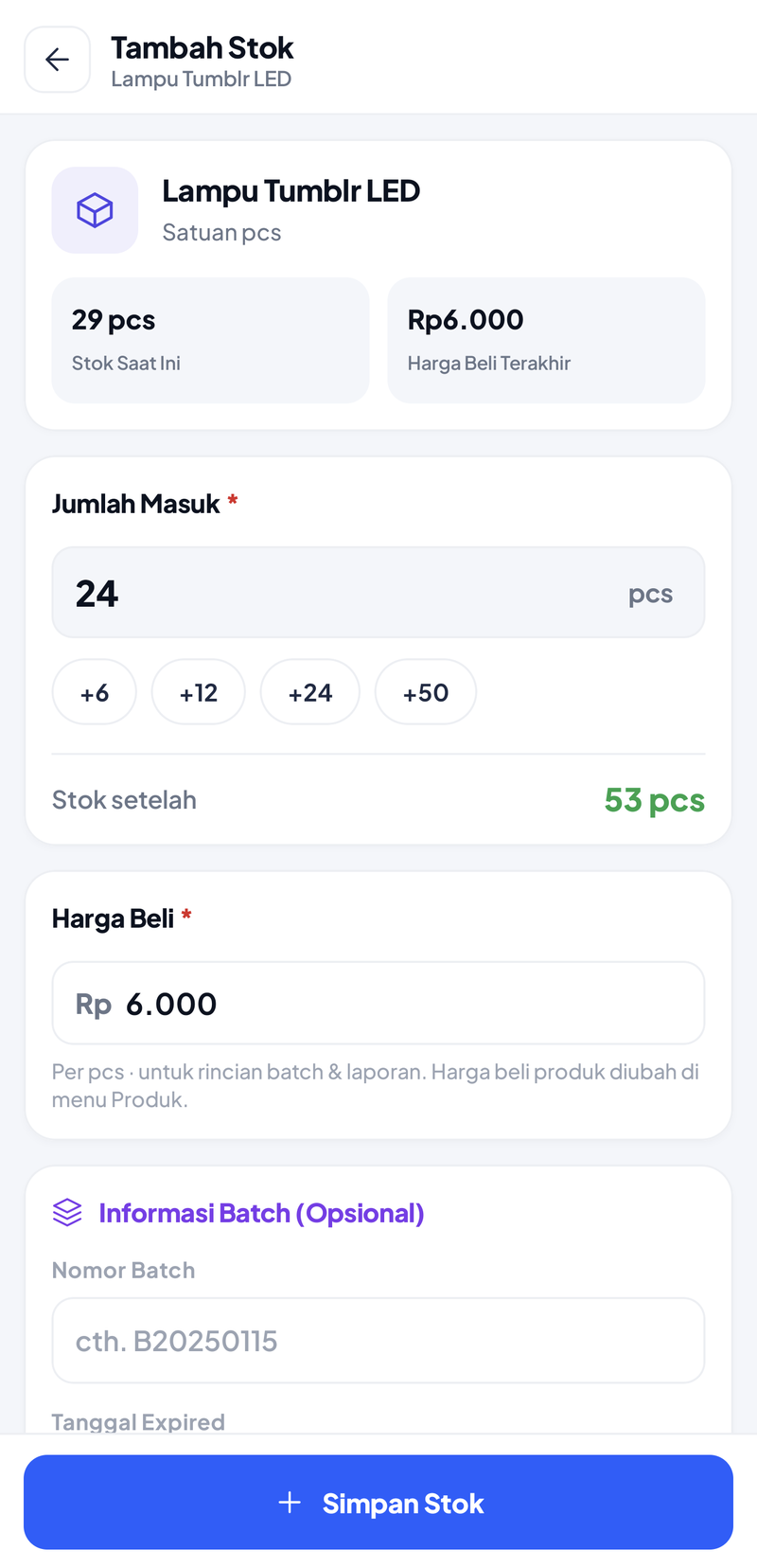
Isi Jumlah Masuk — ketik, atau ketuk tombol cepat +6, +12, +24, +50.
03
Periksa Harga Beli per satuan (terisi dari harga beli terakhir). Isi nomor batch, tanggal kedaluwarsa, supplier, dan catatan bila perlu.
04
Ketuk Simpan Stok.
Form Tambah Stok Lampu Tumblr LED: stok saat ini 29 pcs, harga beli terakhir Rp6.000, Jumlah Masuk 24 dengan tombol cepat +6, +12, +24, +50, stok setelah 53 pcs, harga beli Rp6.000, dan bagian Informasi Batch opsional
24 lampu masuk: stok 29 menjadi 53 pcs.
Produk resep tidak muncul di daftar Tambah Stok. Untuk menambah buket segar, tambahkan stok bahannya (mawar, kertas, pita) di menu Bahan Baku — jumlah porsi buket ikut naik.

D. Penyesuaian Stok

Pakai Penyesuaian Stok saat stok berubah di luar penjualan — barang rusak, hilang, atau salah catat. Contoh: satu buket artificial putih rusak saat dipajang.
01
Buka Stok → Penyesuaian Stok, lalu ketuk produknya.
02
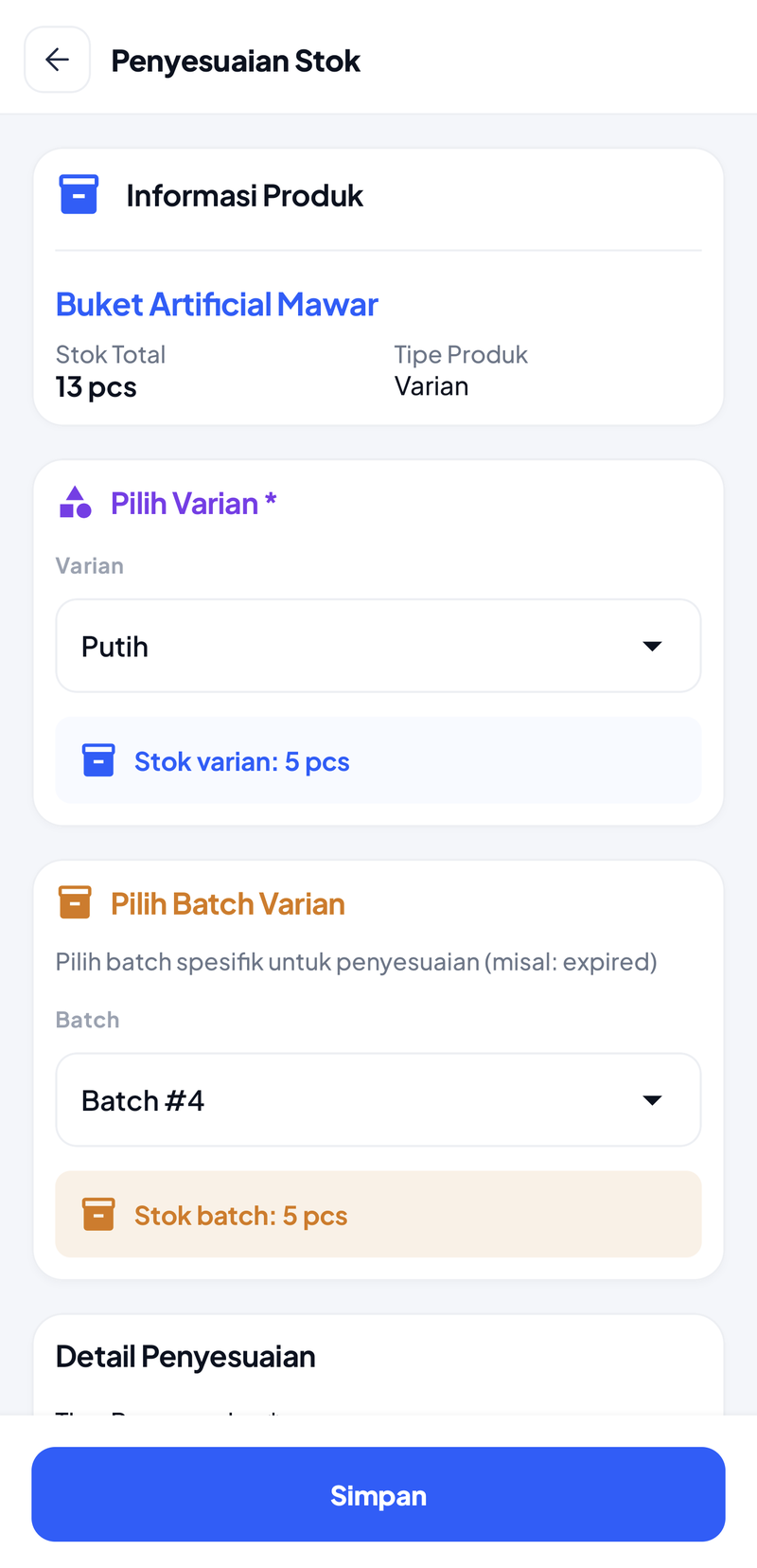
Untuk produk bervarian, pilih Varian (misalnya Putih) dan batch-nya.
03
Di Detail Penyesuaian pilih Kurang atau Tambah, isi Jumlah, dan pilih Alasan (misalnya Barang Rusak).
04
Ketuk Simpan.
Form Penyesuaian Stok Buket Artificial Mawar: stok total 13 pcs, tipe produk Varian; Pilih Varian Putih dengan stok varian 5 pcs; Pilih Batch Varian Batch #4 dengan stok batch 5 pcs; bagian Detail Penyesuaian dan tombol Simpan
Buket artificial Putih berkurang 1 karena rusak: stok varian 5 menjadi 4.
Penyesuaian tercatat di Riwayat Stok beserta alasannya, misalnya “Penyesuaian Stok (Barang Rusak)”.

E. Stok Opname

Stok Opname mencocokkan stok fisik dengan stok di aplikasi. Toko tetap bisa berjualan selama opname berjalan — penjualan di tengah hitungan otomatis diperhitungkan.
01
Buka Stok → Stok Opname dan ketuk + (Opname Baru).
02
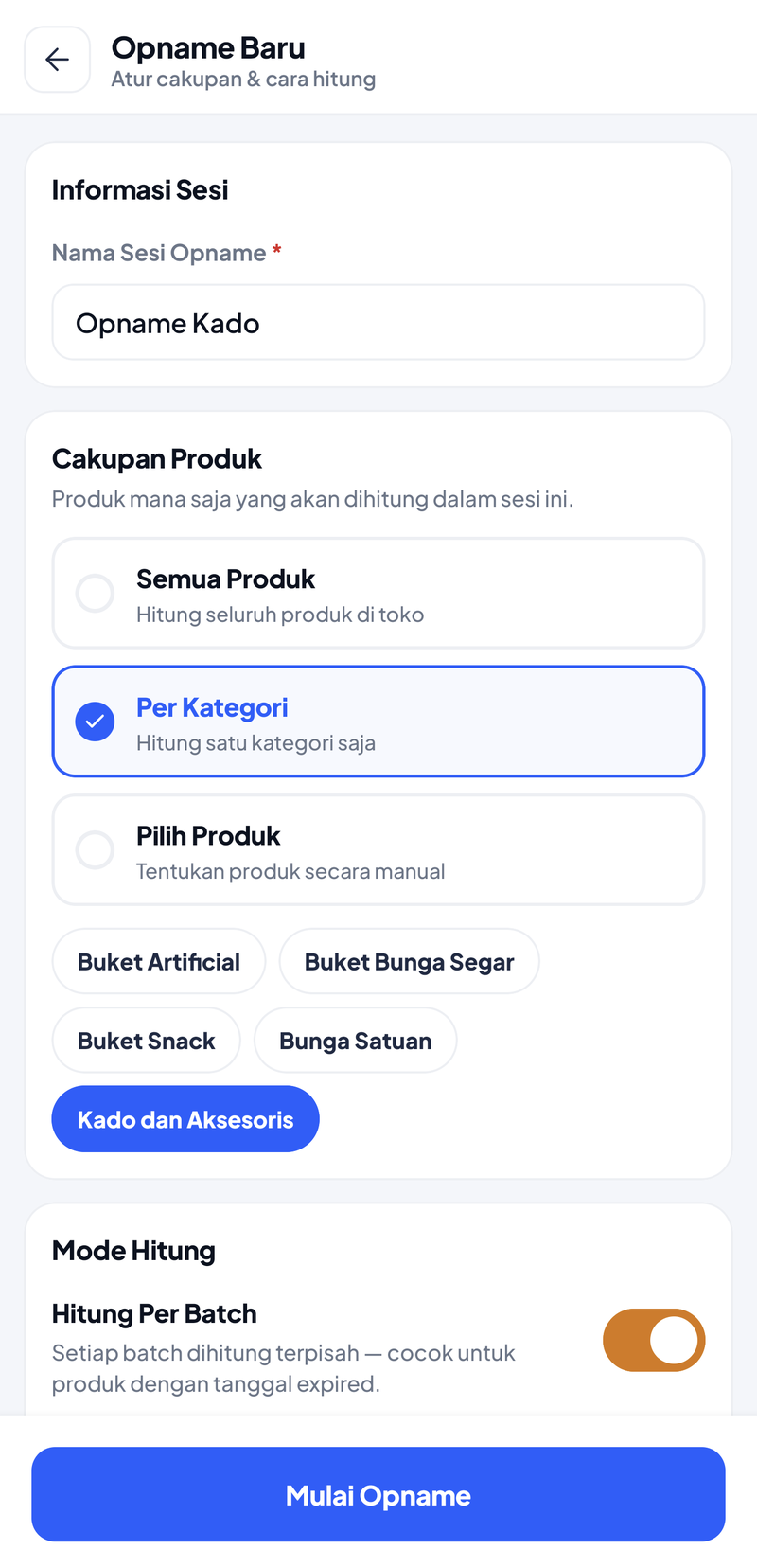
Beri nama sesi, lalu pilih cakupan: Semua Produk, Per Kategori, atau Pilih Produk. Atur mode hitung, lalu ketuk Mulai Opname.
03
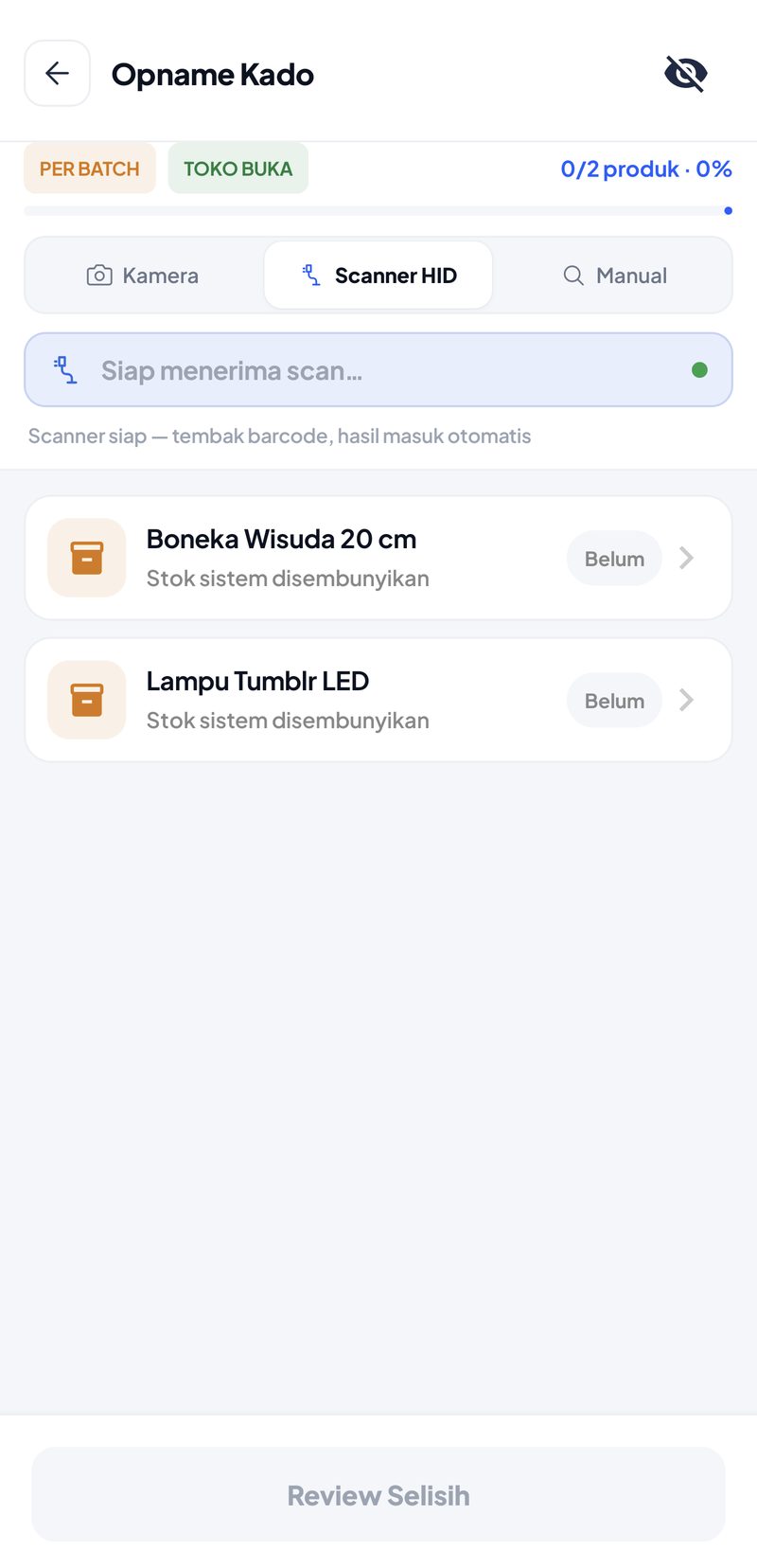
Ketuk tiap produk dan isi jumlah fisiknya — per batch bila mode batch menyala. Bisa juga memindai barcode.
04
Ketuk Review Selisih, periksa, lalu Setujui & Sesuaikan Stok.
Opname Baru: nama sesi Opname Kado, cakupan Per Kategori dengan kategori Kado dan Aksesoris terpilih, mode Hitung Per Batch menyala, tombol Mulai Opname
Opname kategori Kado dan Aksesoris saja.
Hitung Per BatchTiap batch dihitung terpisah — cocok untuk barang dengan tanggal kedaluwarsa.
Hitung ButaStok sistem disembunyikan saat menghitung, supaya penghitung tidak terpengaruh angka di layar.
Layar hitung Opname Kado: label Per Batch dan Toko Buka, 0 dari 2 produk, pilihan Kamera, Scanner HID, Manual, daftar Boneka Wisuda 20 cm dan Lampu Tumblr LED dengan stok sistem disembunyikan dan status Belum, tombol Review Selisih
Isi jumlah fisik tiap produk; progres terlihat di bagian atas.
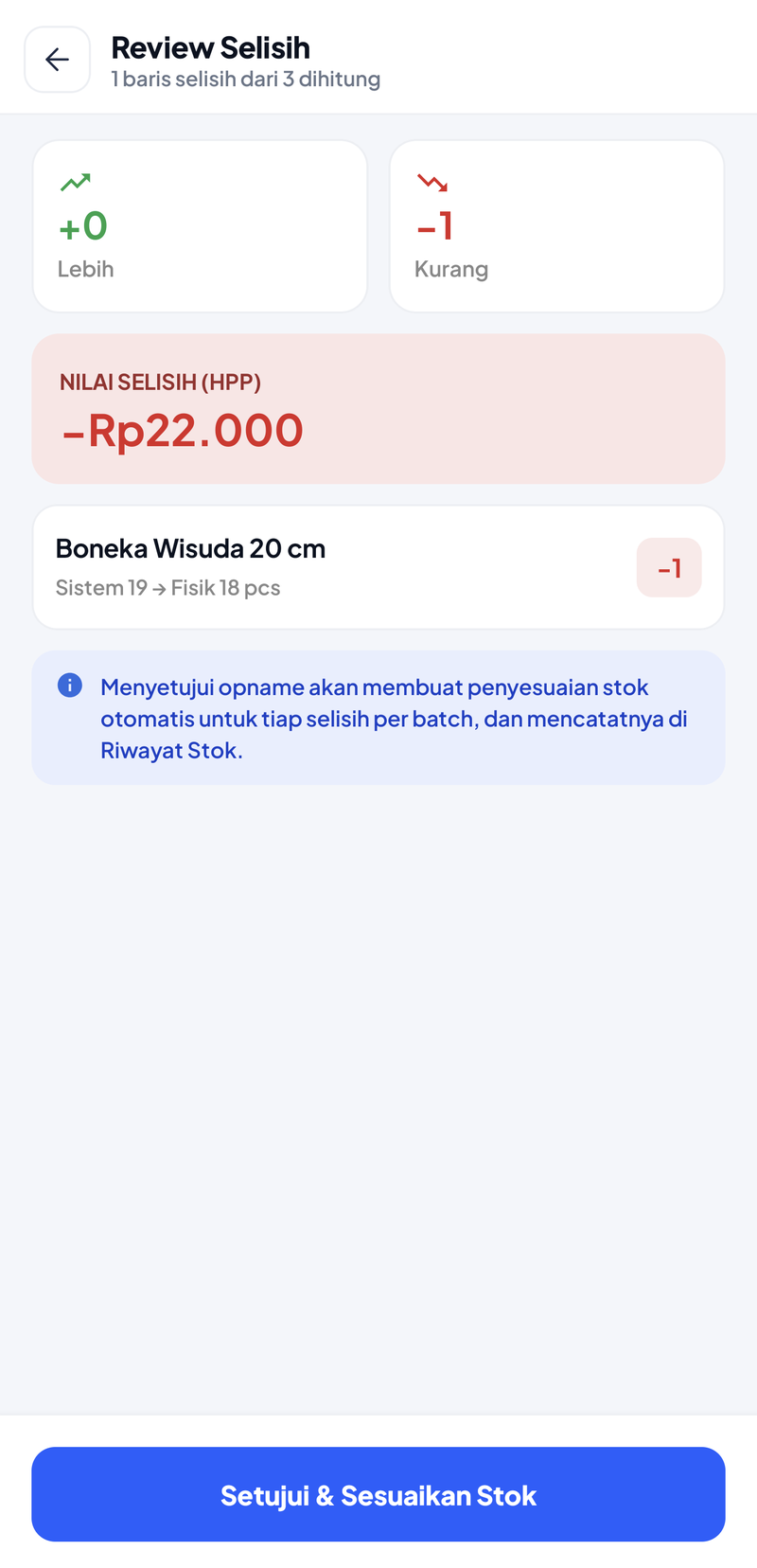
Review Selisih: Lebih +0, Kurang −1, nilai selisih HPP minus Rp22.000, Boneka Wisuda 20 cm sistem 19 menjadi fisik 18 pcs (−1), 1 baris selisih dari 3 dihitung, tombol Setujui & Sesuaikan Stok
Satu boneka hilang; lampu cocok dengan stok sistem.
Bila mode batch menyala, isi setiap batch — batch yang dibiarkan kosong tidak ikut dihitung. Pada contoh ini Lampu Tumblr LED punya dua batch (29 dan 24), keduanya diisi.
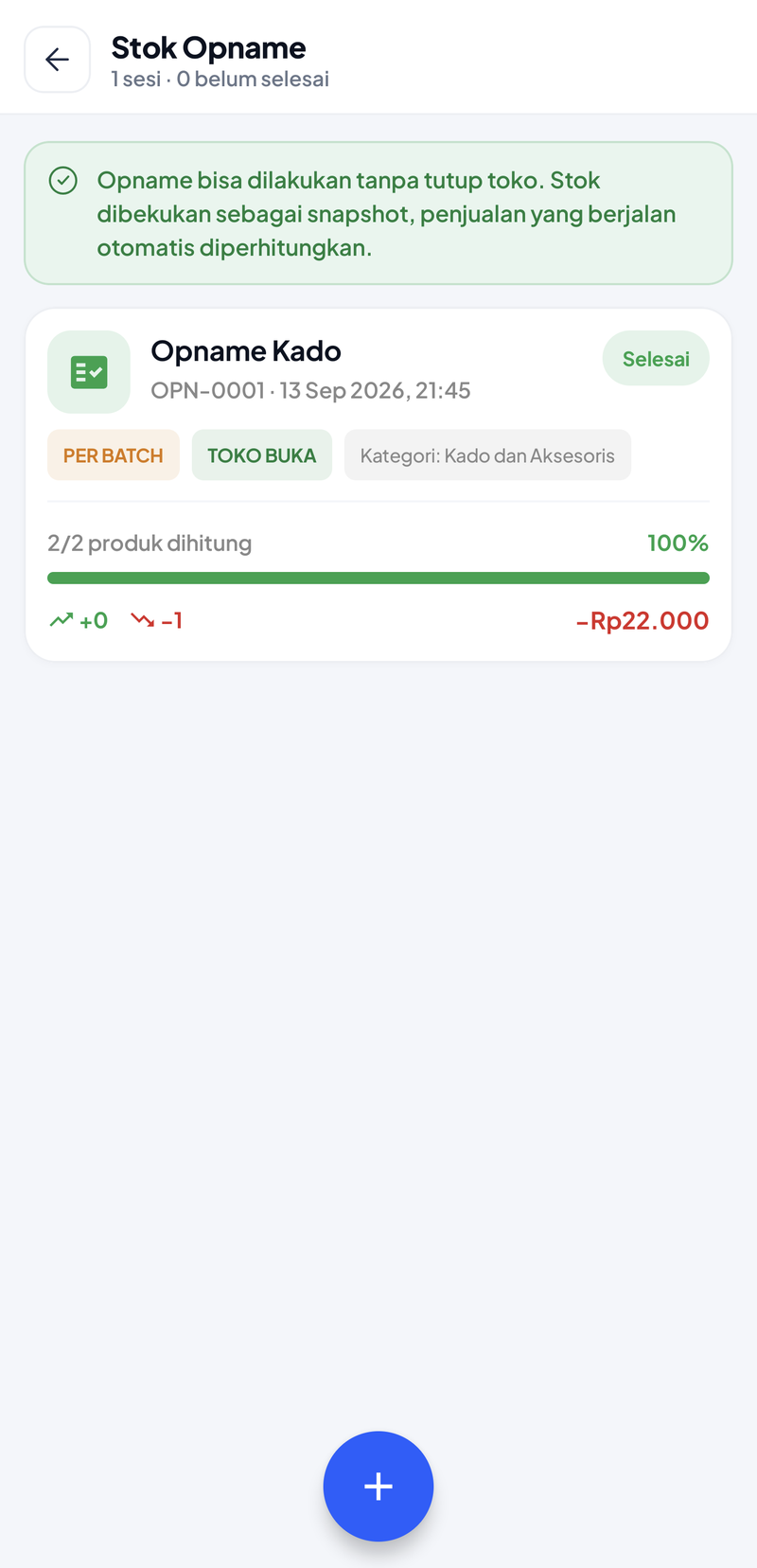
Daftar Stok Opname: OPN-0001 Opname Kado 13 Sep 2026 21:45 berstatus Selesai, Per Batch, Toko Buka, kategori Kado dan Aksesoris, 2 dari 2 produk dihitung 100%, selisih +0 dan −1, nilai −Rp22.000
Setelah disetujui, stok Boneka menjadi 18 dan tercatat di Riwayat Stok.

F. Riwayat Stok

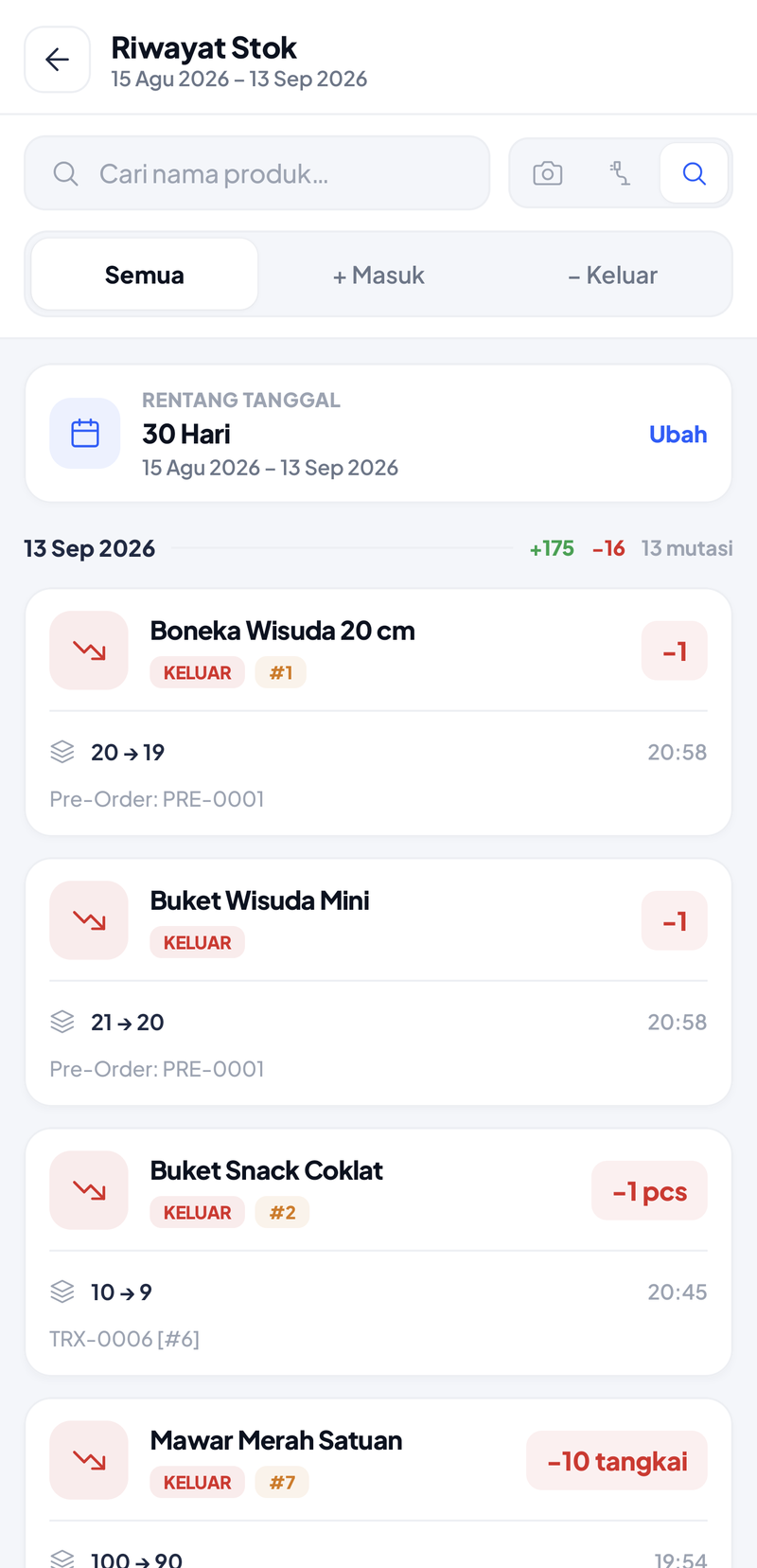
Riwayat Stok: filter Semua, Masuk, Keluar; rentang 30 hari 15 Agu – 13 Sep 2026; ringkasan 13 Sep 2026 +175 dan −16, 13 mutasi; contoh baris Buket Snack Coklat keluar −1 pcs dari 10 menjadi 9 untuk TRX-0006, dan Mawar Merah Satuan keluar −10 tangkai dari 100 menjadi 90
Setiap penjualan, barang masuk, dan koreksi tercatat beserta stok sebelum dan sesudahnya.

Ketuk Masuk atau Keluar untuk menyaring arah perubahan, dan Ubah untuk mengganti rentang tanggal.

SUDAH TERBANTU?
Ada bagian yang belum jelas? Tanyakan langsung, dibalas 09.00–21.00 WIB.
Tanya via WhatsApp