⚙️Instalasi & Setup Awal
📋 Urutan Setup Awal:
- Install aplikasi (APK)
- Aktivasi Device dengan Kode Lisensi 10 karakter
- Setup Owner (akun pemilik) — wizard wajib, 1 langkah saja
- Setelah selesai → langsung masuk Home
Konfigurasi lain (Pengaturan Toko, Pengaturan Bisnis, Setup Printer, Tambah Meja, Tambah Produk) bersifat opsional dan dilakukan kapan saja dari menu Pengaturan.
1. Install Aplikasi
- Buka email dari KASGO yang Anda terima setelah pembelian lisensi
- Di email tersebut, tap tombol Download Kasgo F&B (atau salin link download-nya lalu buka di Chrome)
- File .apk akan terunduh ke HP
- Buka file APK yang sudah terdownload
- Izinkan "Install dari sumber tidak dikenal" jika diminta
- Tap Install dan tunggu selesai
- Buka aplikasi (nama: Kasgo F&B)
📧 Isi Email dari KASGO:
- Kode Lisensi — 10 karakter untuk aktivasi (langkah berikutnya)
- Link Download APK — tombol download langsung
- Link Panduan Penggunaan — halaman ini
- Kontak WhatsApp Support — jika butuh bantuan
Tips: Tandai/bookmark email ini supaya mudah ditemukan lagi nanti (untuk kode lisensi, link update, dll).
Kebutuhan Minimum:
- Android 10 atau lebih baru
- RAM minimal 3 GB (rekomendasi 4 GB+ untuk resto ramai)
- Ruang storage kosong minimal 300 MB
- Koneksi internet (untuk aktivasi awal saja)
- Bluetooth (jika pakai printer thermal)
2. Aktivasi Device ⭐
⚠️ Langkah wajib pertama!
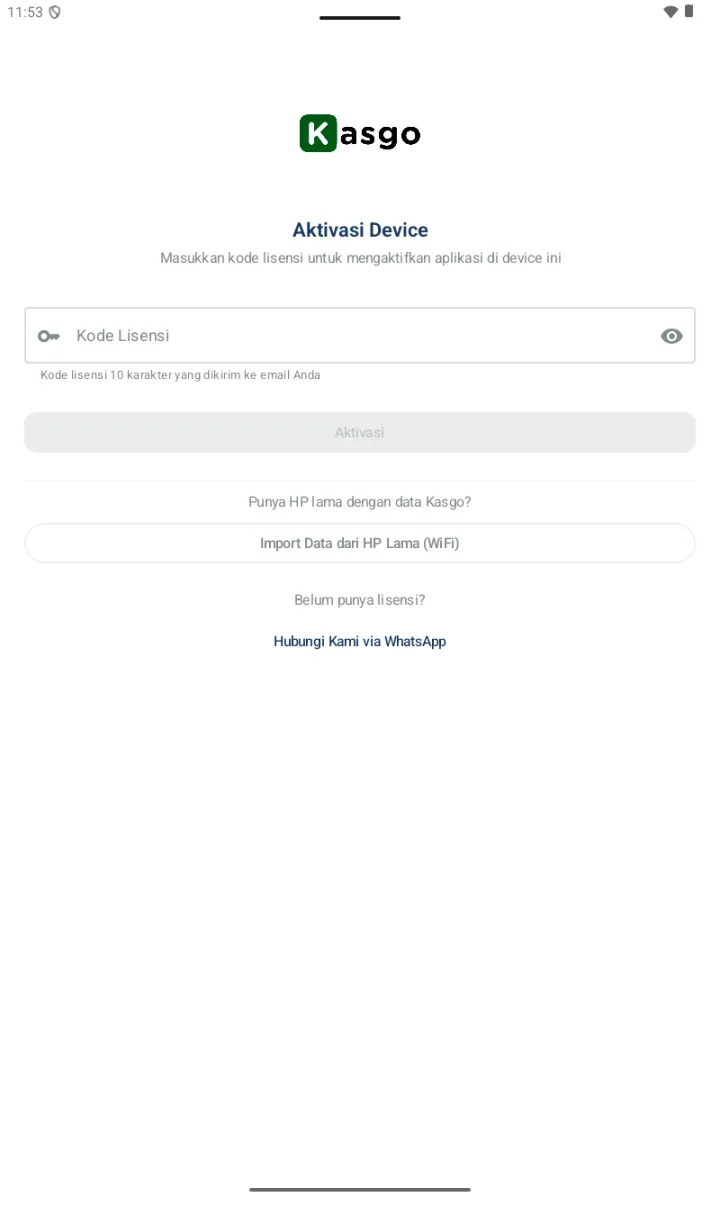
Setelah buka aplikasi pertama kali, Anda diarahkan ke halaman Aktivasi Device. Tanpa aktivasi, aplikasi tidak bisa dipakai.
Halaman Aktivasi Device:
- Logo Kasgo + judul "Aktivasi Device"
- Subtitle: "Masukkan kode lisensi untuk mengaktifkan aplikasi di device ini"
- Field 🔑 Kode Lisensi dengan ikon mata untuk show/hide
- Hint: "Kode lisensi 10 karakter yang dikirim ke email Anda"
- Tombol Aktivasi (disabled saat field kosong)
- Section bawah "Punya HP lama dengan data Kasgo?" — tombol Import Data dari HP Lama (WiFi)
- Footer: "Belum punya lisensi?" + link Hubungi Kami via WhatsApp
Persiapan:
- Kode Lisensi 10 karakter (contoh:
L3KLLB3STX) yang dikirim ke email Anda setelah pembelian - HP terhubung ke internet (WiFi atau data seluler) untuk validasi awal ke server
Langkah Aktivasi:
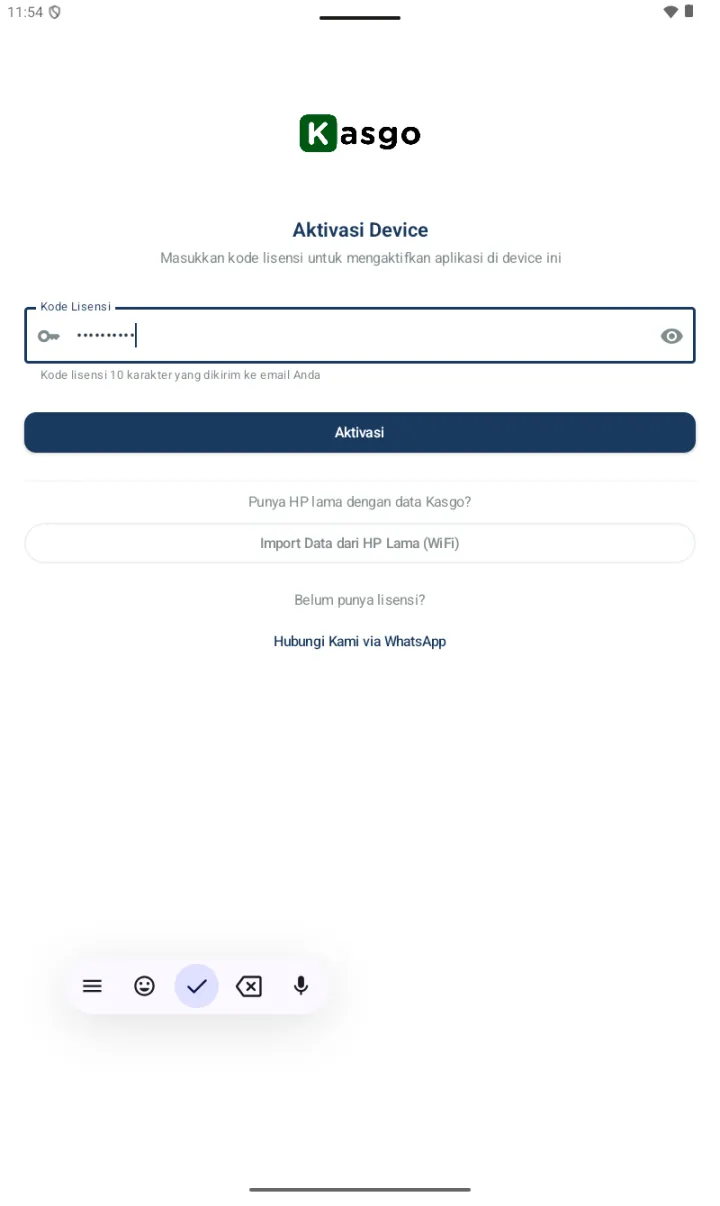
- Tap field Kode Lisensi, masukkan kode 10 karakter (otomatis huruf besar, alphanumerik). Default ter-mask sebagai bullet (•••••••••)
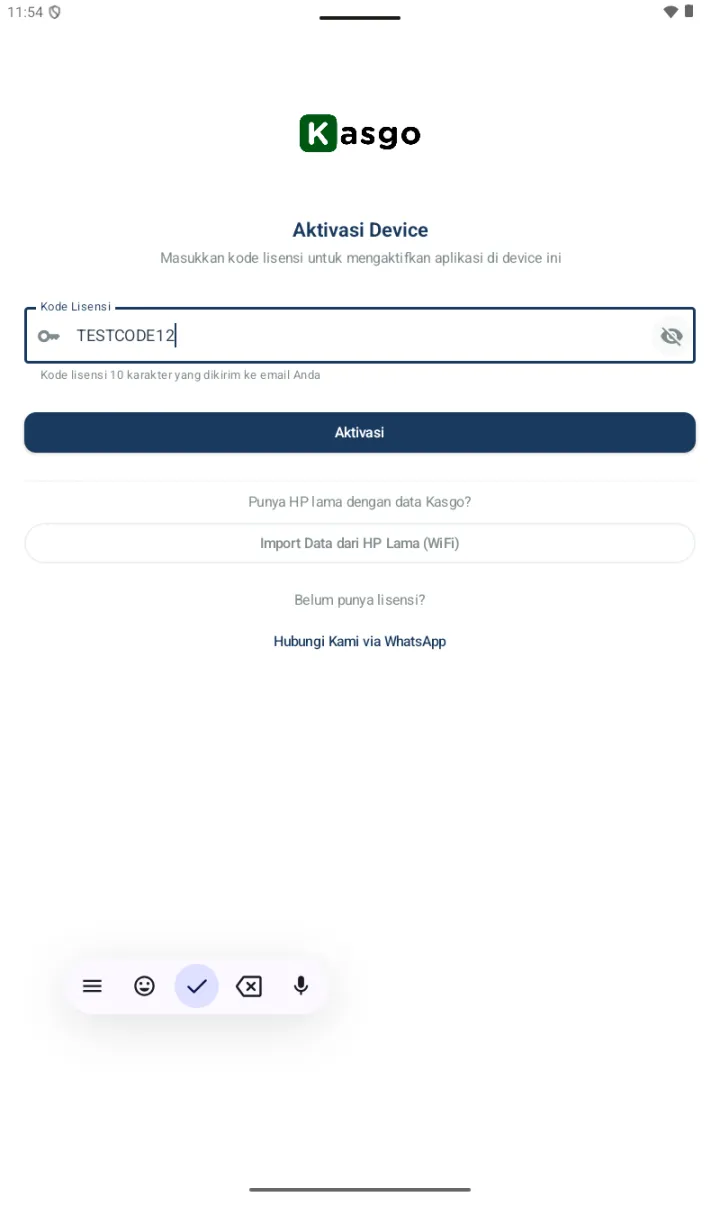
- Tap ikon mata 👁️ untuk show/hide kode (verifikasi tidak typo)
- Setelah field terisi, tombol Aktivasi aktif (navy)
- Tap Aktivasi → tunggu validasi ke server
- Jika sukses → otomatis diarahkan ke Setup Owner
Pesan error umum & cara atasi:
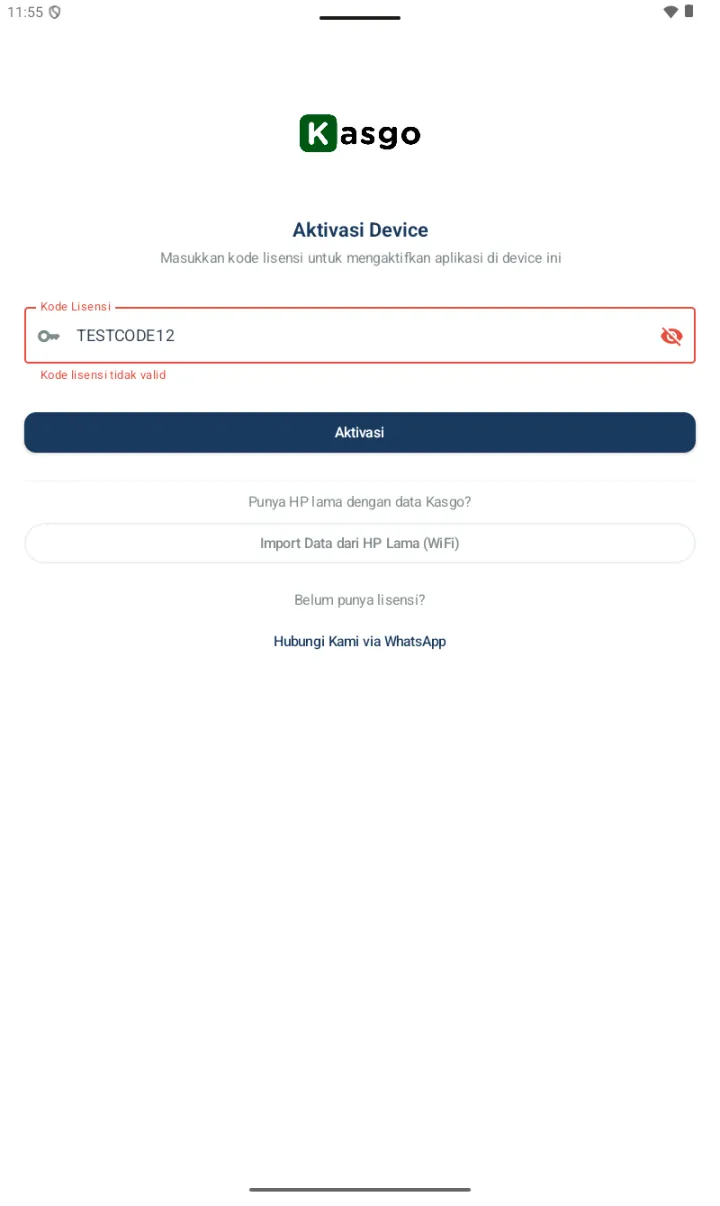
- "Kode lisensi tidak valid" — kode salah atau typo. Tap eye icon untuk verifikasi, copy-paste dari email kalau perlu
- "Device Sudah Terdaftar" — kode sudah dipakai di device lain. Kalau ini HP baru, deaktivasi HP lama dulu (Pengaturan → Pindah ke Device Baru) atau hubungi support
- "Lisensi Sudah Aktif" — lisensi sedang aktif di device lain. Lihat di atas
- "Tidak dapat terhubung ke server" — cek WiFi/data, coba buka kasgo.id di browser. Mungkin server maintenance — tunggu 5-10 menit
- Tombol Aktivasi disabled — kode kurang dari 10 karakter
📲 Alternative: Import Data dari HP Lama (WiFi) ⭐
Kalau Anda pindah HP dan punya data di HP lama, ada shortcut tanpa perlu aktivasi terpisah:
- Pastikan HP lama dan HP baru terhubung ke WiFi yang SAMA
- HP lama: Pengaturan → Pindah ke Device Baru → muncul QR code
- HP baru (di halaman Aktivasi): tap Import Data dari HP Lama (WiFi)
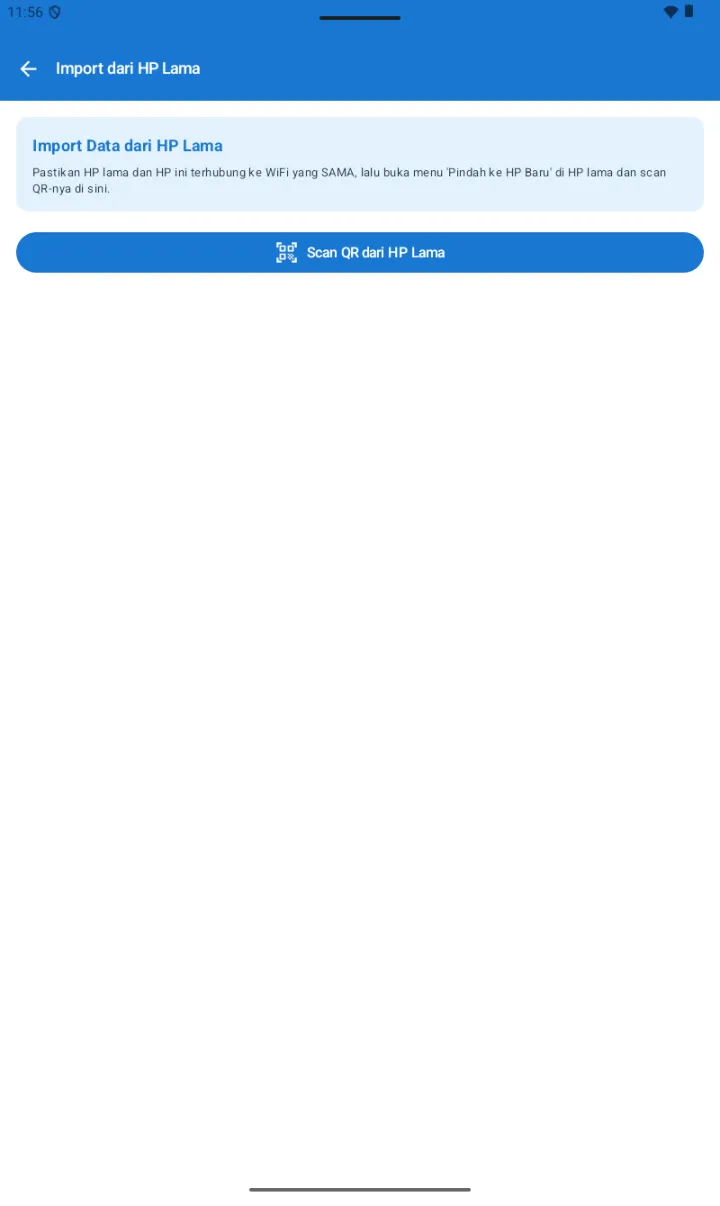
- Halaman Import dari HP Lama terbuka → tap Scan QR dari HP Lama
- Arahkan kamera ke QR di HP lama → data + license auto-transfer via WiFi
- Setelah selesai, HP baru langsung aktif dengan data lengkap (tidak perlu input kode lisensi)
Lebih cepat dari backup/restore — tidak perlu file .kasgo.
💡 Butuh bantuan?
Di halaman Aktivasi Device, footer ada link Hubungi Kami via WhatsApp — tap untuk chat langsung dengan Customer Support.
3. Setup Owner (Akun Pemilik)
Setelah aktivasi sukses, otomatis muncul halaman Selamat Datang di Kasgo! dengan subtitle "Buat akun Owner untuk memulai". Ini satu-satunya wizard wajib — setelah selesai langsung masuk Home.
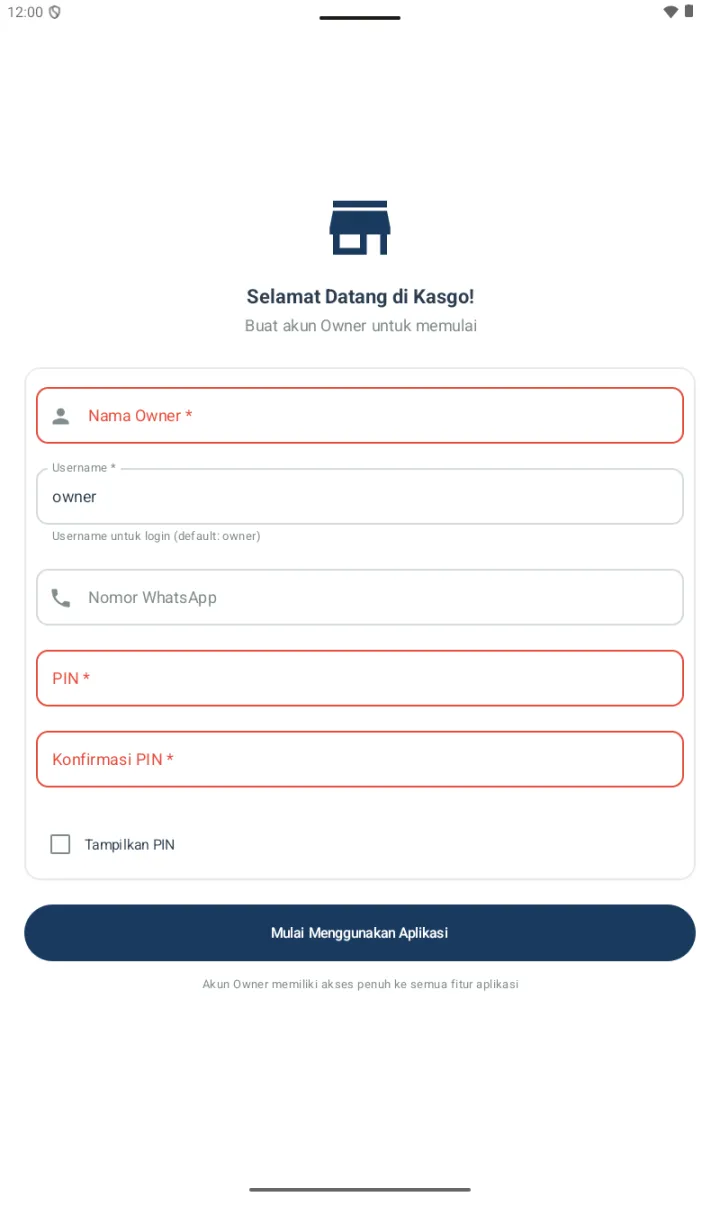
Field-field di form:
- Nama Owner * — nama lengkap pemilik bisnis (wajib, ditandai red border)
- Username * — username untuk login. Default:
owner. Bisa diganti - Nomor WhatsApp — opsional, tapi sangat disarankan untuk recovery & kontak support
- PIN * — 4-6 digit angka (number-only keyboard akan muncul)
- Konfirmasi PIN * — masukkan ulang PIN yang sama
- Centang Tampilkan PIN kalau ingin lihat PIN yang diketik (default ter-mask)
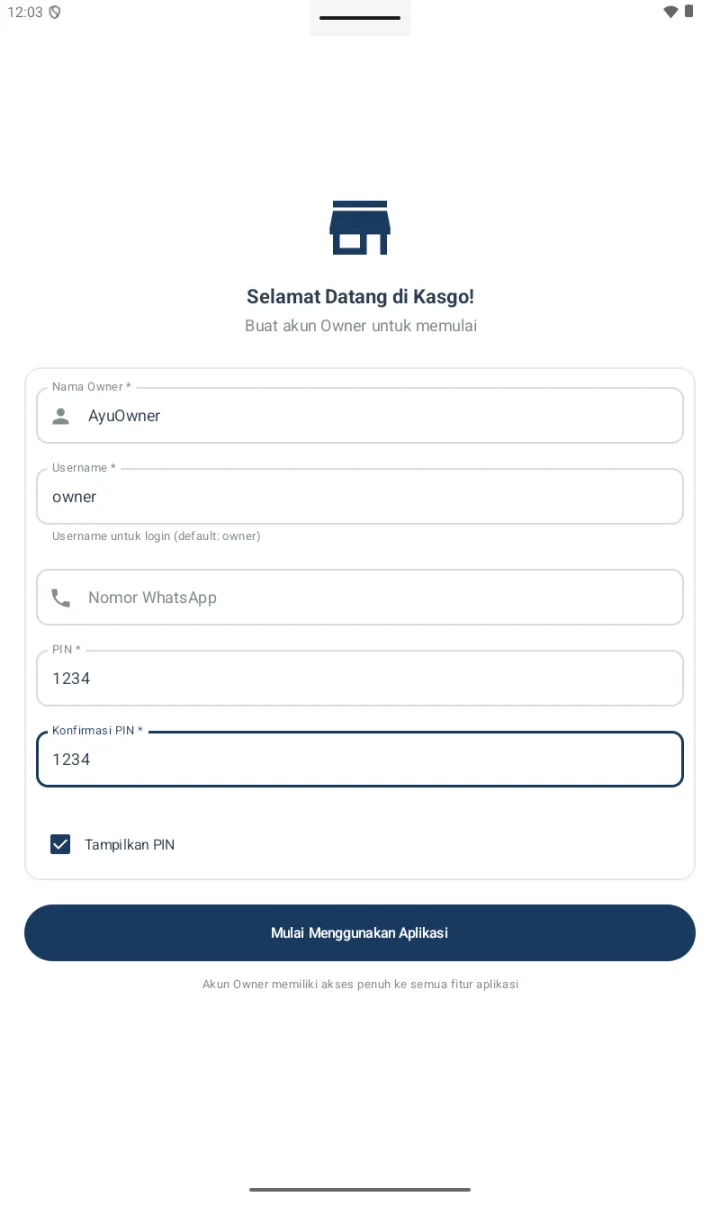
Submit:
- Tap tombol Mulai Menggunakan Aplikasi (navy)
- Akun Owner auto-create & auto-login
- Langsung diarahkan ke Home (tidak ada wizard step lainnya)
⚠️ PENTING tentang PIN:
- PIN ini wajib untuk login setiap kali — JANGAN LUPA!
- Kalau lupa, ada link Lupa PIN? di halaman pilih akun — butuh Kode Lisensi untuk reset
- Setelah beberapa kali PIN salah, login bisa di-lock sementara
- Nomor WhatsApp berguna kalau Anda butuh dihubungi tim support (recovery, info update)
4. Setelah Setup: Home Pertama Kali
Setelah tap Mulai Menggunakan Aplikasi, langsung masuk Home dalam kondisi fresh:
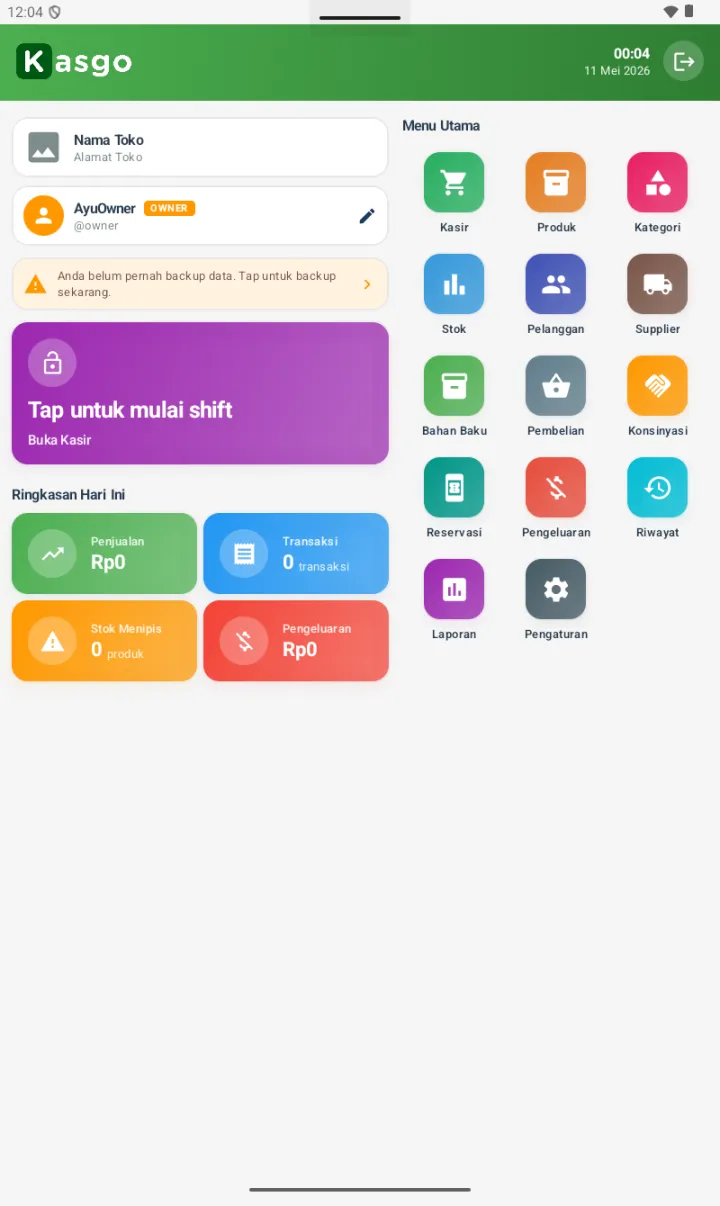
Yang perlu Anda perhatikan:
- Card Toko menampilkan placeholder "Nama Toko / Alamat Toko" — belum diisi, perlu setup di langkah 5
- Banner kuning "Anda belum pernah backup data" — reminder untuk segera backup setelah ada data
- Card ungu "Tap untuk mulai shift" — kasir wajib buka shift dulu sebelum transaksi (Owner tidak wajib)
- Ringkasan Hari Ini: 5 card (Penjualan, Transaksi, Stok Menipis, Pengeluaran, Bahan Menipis) — semua Rp0/0 (belum ada transaksi)
- Menu Utama sudah aktif semua — Anda bisa langsung explore
Tidak ada wizard wajib lagi setelah Setup Owner. Konfigurasi Pengaturan Toko (logo, nama, alamat), Pengaturan Bisnis (Mode Variant, PPN, dll), Setup Printer, dan Tambah Meja semuanya opsional dan dilakukan kapan saja dari menu Pengaturan.
5. Pengaturan Toko (Opsional, Disarankan)
Lokasi: Pengaturan → bagian atas halaman, section Pengaturan Toko (inline, tidak perlu tap sub-menu).
3 field utama:
- Logo Toko:
- Tap ikon kamera di tengah area placeholder logo
- Pilih sumber: Galeri atau Kamera
- Crop ke aspek 1:1 (max 1080×1080)
- Logo disimpan 2 versi: berwarna (display) + monokrom (otomatis untuk thermal printer)
- Nama Toko — nama restoran/cafe yang akan tampil di struk & KOT
- Alamat Toko — alamat lengkap, juga muncul di struk
Setelah isi, tap tombol navy Simpan Pengaturan.
Disarankan diisi sebelum mulai jualan — supaya struk & KOT yang tercetak ke customer sudah ada brand toko Anda. Bisa diubah kapan saja.
6. Pengaturan Bisnis (Opsional)
Lokasi: Pengaturan → Pengaturan Bisnis (sub-menu di kolom kiri grid).
Halaman ini berisi 5 section konfigurasi bisnis. Detail lengkap di section Pengaturan. Ringkasan singkat:
A. Mode Variant Produk
Toggle ON/OFF. Aktifkan kalau menu punya varian (S/M/L, Hot/Ice).
B. Tipe Pesanan
Default Dine-in / Take Away / Delivery. Bisa tambah custom (GoFood, GrabFood) dengan komisi % per platform.
C. Manajemen Meja & Reservasi
Toggle. Aktifkan kalau punya meja fisik. Sub-fitur: CRUD meja + reservasi + tracking status.
D. Pengaturan PPN
Tarif PPN (default 11%) + toggle "PPN Default Aktif" untuk auto-apply ke transaksi baru.
E. Metode Update Harga Beli
Manual (default) atau Otomatis — apakah harga beli auto-update saat Penerimaan Barang.
🍽️ Mode F&B sudah otomatis aktif. Tipe Pesanan (Dine-in/Take Away/Delivery) selalu muncul di kasir. Modifier, KOT, Pesanan Terbuka semuanya tersedia dari awal.
7. Setup Printer (Opsional)
Lokasi: Pengaturan → Printer Bluetooth. Detail lengkap di section Pengaturan → E. Printer Bluetooth.
Kasgo F&B mendukung 3 jenis printer bersamaan:
1. Printer Thermal (Struk)
Thermal 58mm/80mm (ESC/POS) untuk cetak struk pembayaran ke customer.
2. Printer KOT (Dapur)
Thermal terpisah di dapur untuk cetak Kitchen Order Ticket. Kalau tidak diatur, otomatis fallback ke Printer Thermal Struk.
3. Printer Label (Stiker)
Untuk cetak barcode produk / label takeaway. Mode ESC/POS atau TSPL/CPCL. Ukuran 33mm × 15mm, 2 kolom.
Pair & Connect:
- Pair printer di Setting Android → Bluetooth dulu
- Buka Pengaturan → Printer Bluetooth di Kasgo F&B
- Grant izin Bluetooth kalau diminta
- Tap + Pilih Printer sesuai jenis (Thermal / KOT / Label)
- Pilih dari daftar paired devices → Hubungkan
- Test Print untuk verifikasi
Printer yang didukung:
- Thermal Bluetooth 58mm / 80mm dengan protocol ESC/POS
- Label Bluetooth dengan protocol TSPL / CPCL atau ESC/POS
- Brand umum: Zjiang, Gowell, iWare, BlueBamboo, TSC, Gainscha, dll