8. Pengeluaran
Menu Pengeluaran (icon merah di home) untuk mencatat semua biaya operasional bisnis F&B di luar pembelian bahan: gaji karyawan, sewa tempat, listrik, gas, internet, promosi, peralatan kecil, dll. Pengeluaran ini masuk ke laporan laba rugi untuk hitung profit bersih.
A. Daftar Pengeluaran
Halaman flat (bukan hub) — langsung daftar pengeluaran dengan format ID EXP-NNNN.
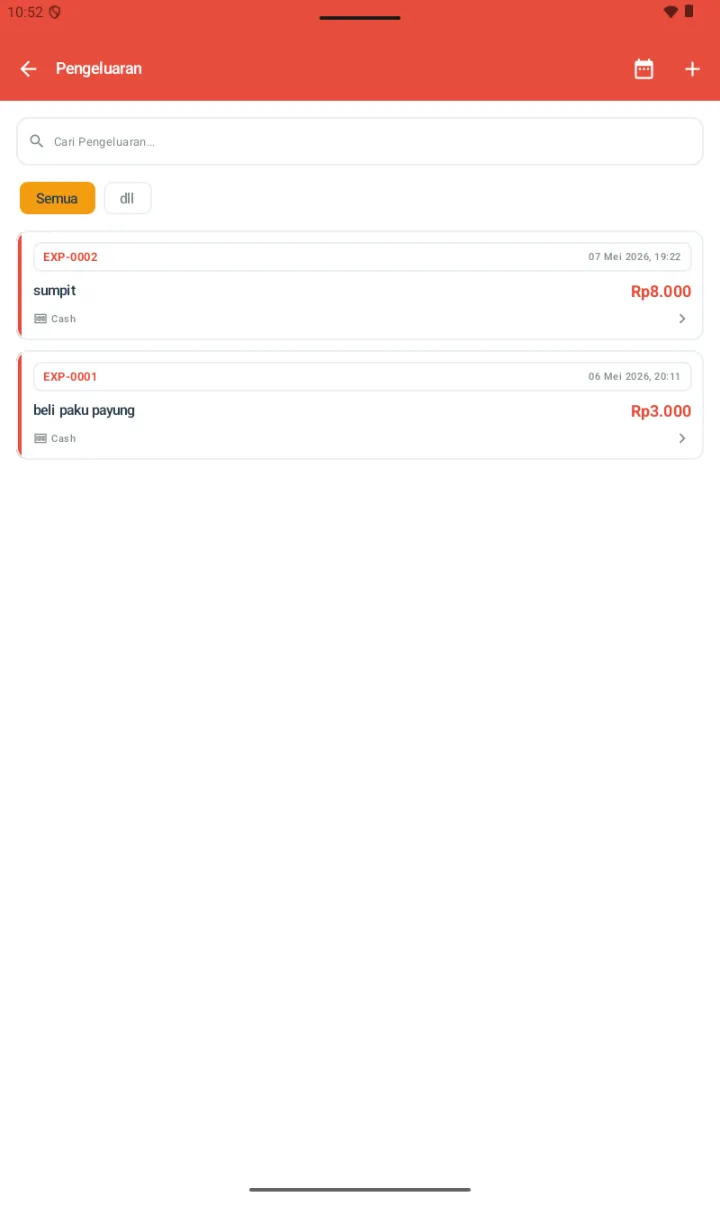
- Search: cari nama pengeluaran
- Chip kategori: Semua + chip per kategori yang sudah dibuat (contoh "dll"). Tap untuk filter
- 📅 Calendar di header: filter rentang tanggal (lihat section D)
- + di header: tambah pengeluaran baru
- Per card: ID (EXP-NNNN), tanggal/jam, nama, metode pembayaran, jumlah
- Tap card → masuk halaman Edit Pengeluaran langsung (tidak ada view detail terpisah)
B. Tambah Pengeluaran
- Tap + di header → halaman Tambah Pengeluaran
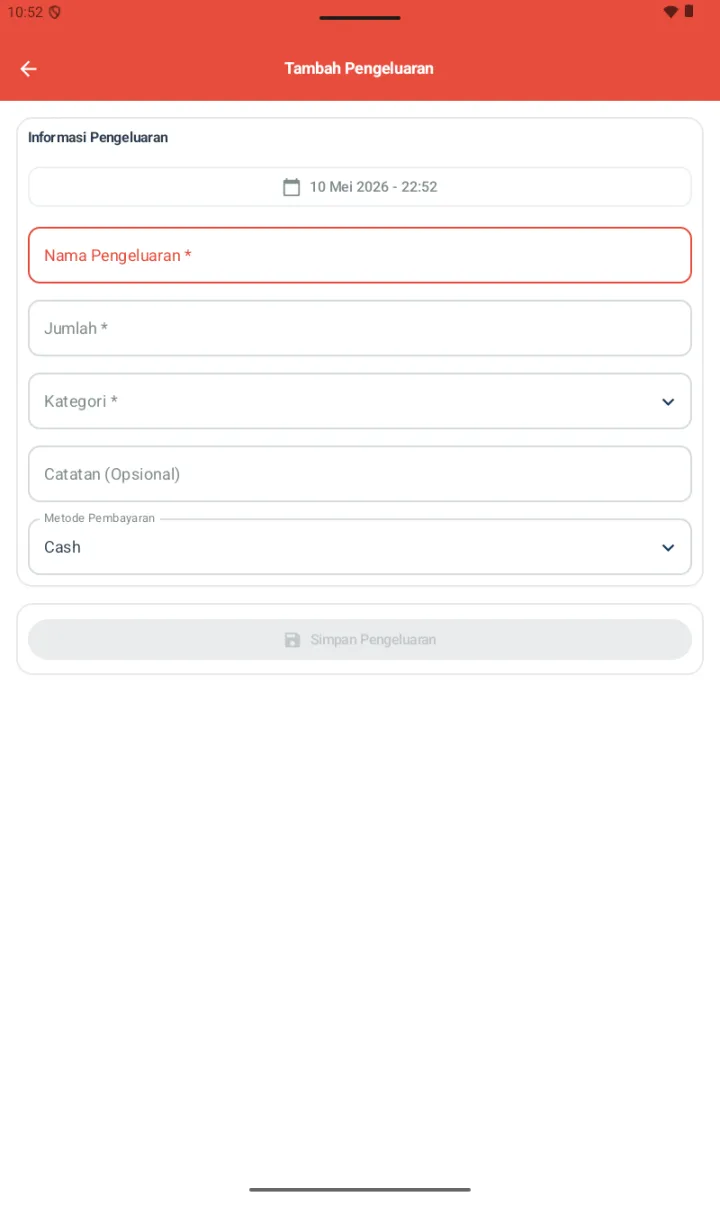
- Isi field di card Informasi Pengeluaran:
- 📅 Tanggal & Jam — default sekarang, tap untuk ubah (bisa entry retroaktif)
- Nama Pengeluaran * — contoh "Bayar listrik bulan Mei", "Sewa tempat", "Beli galon gas"
- Jumlah * — nominal Rp
- Kategori * — buka bottom sheet pilih kategori (lihat section C)
- Catatan (Opsional)
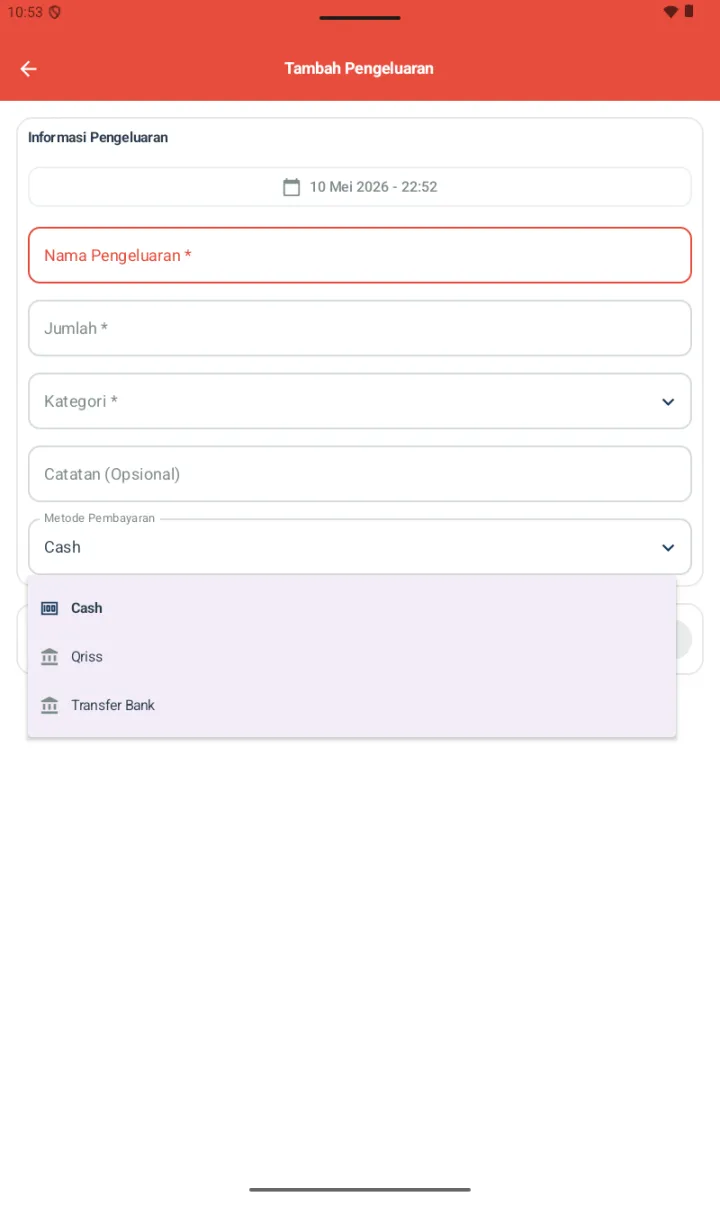
- Metode Pembayaran — dropdown: Cash (default), Qriss, Transfer Bank
- Tap 💾 Simpan Pengeluaran (aktif setelah field wajib terisi)
💡 Tips:
- Catat pengeluaran segera setelah terjadi supaya tidak lupa
- Kalau Kasir sedang shift aktif, pengeluaran tunai (Cash) otomatis terhitung di shift tersebut — mempengaruhi Uang di Kasir Sekarang di home
- Owner bisa input pengeluaran kapan saja tanpa harus shift
- Pakai Qriss / Transfer Bank untuk pengeluaran non-tunai (transfer ke supplier, bayar listrik via internet banking) — tidak mempengaruhi kas tunai shift
C. Kategori Pengeluaran
Saat tap field Kategori di form, terbuka bottom sheet Pilih Kategori dengan search + tombol + untuk buat kategori baru on-the-fly.
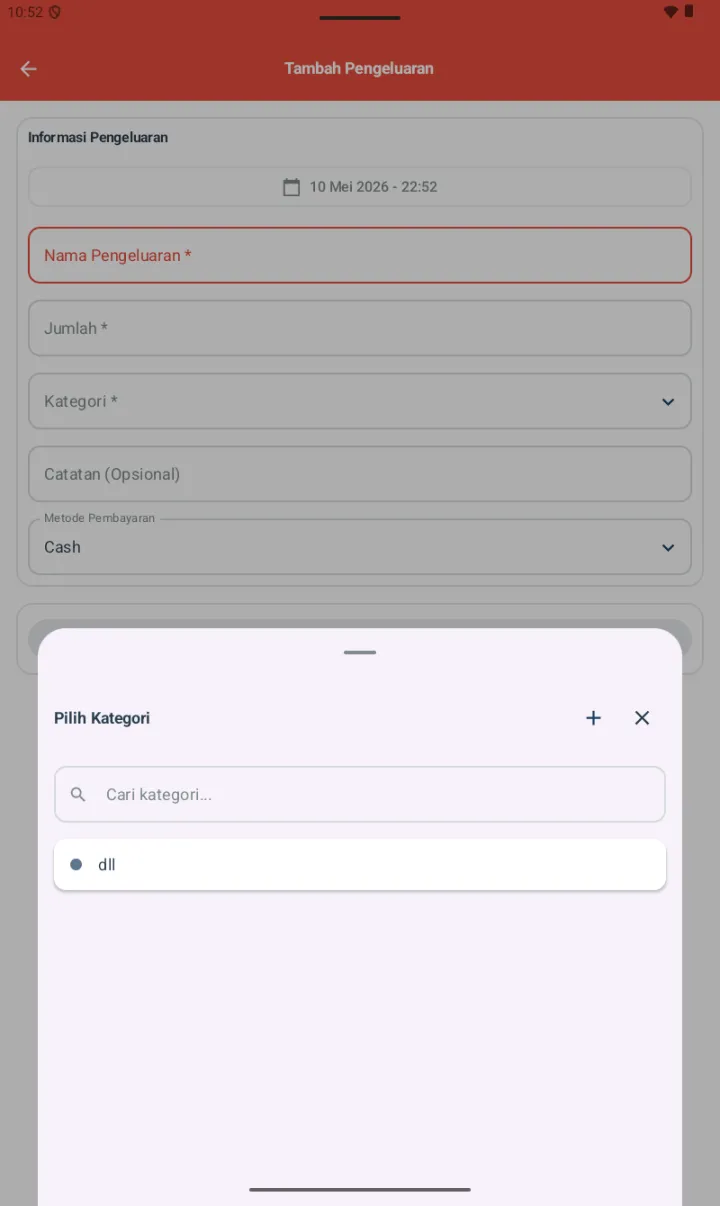
Contoh kategori umum untuk F&B:
- Gaji Karyawan — payroll bulanan / harian
- Sewa Tempat — kontrak tempat usaha
- Utilities — listrik, air, gas, internet
- Marketing — iklan, banner, endorse
- Maintenance — service AC, perbaikan alat
- Peralatan — beli alat dapur baru
- Transport — bensin delivery, ongkir
- Pajak & Perizinan — PBB, izin usaha
Mulai dengan beberapa kategori standar dulu — tambah baru kalau ada pos pengeluaran yang sering dan signifikan. Hindari kategori yang terlalu detail (over-categorization), supaya filter & laporan tetap berguna.
D. Edit / Hapus Pengeluaran
Tap card di list → halaman Edit Pengeluaran dengan field yang sama (pre-filled). Header punya ikon trash di kanan untuk hapus.
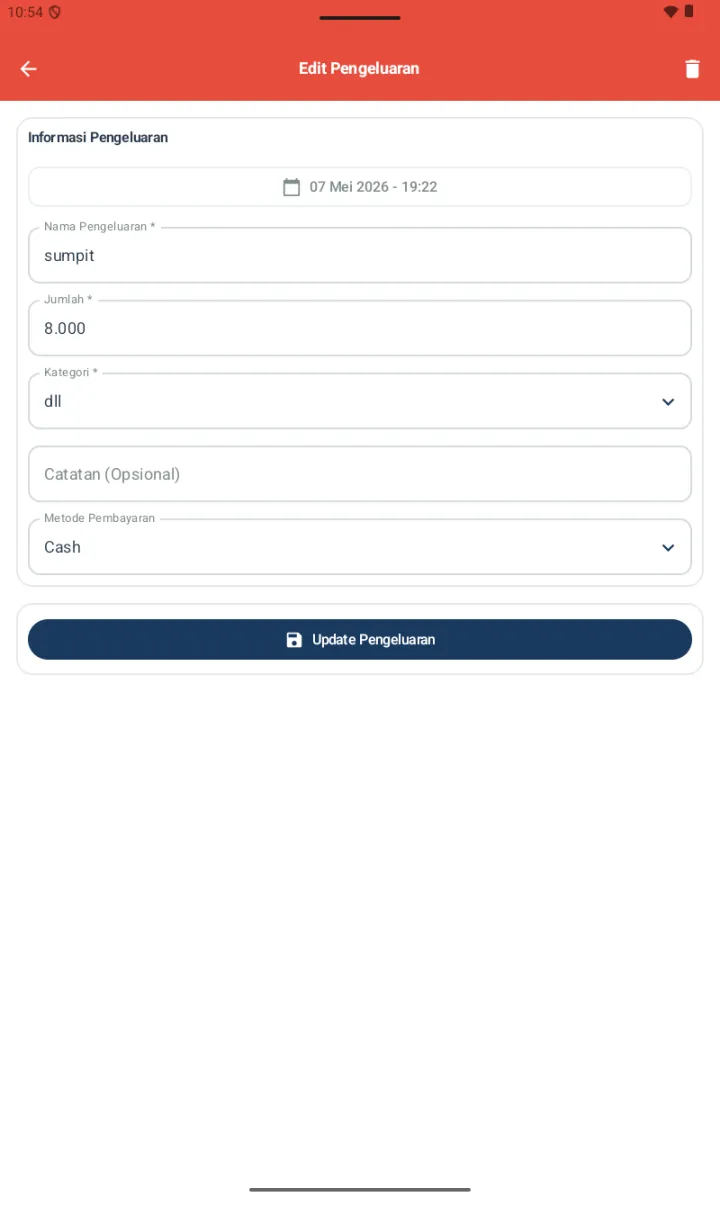
- Ubah field yang perlu → tap 💾 Update Pengeluaran
- Atau tap 🗑️ di header → konfirmasi → pengeluaran terhapus permanen
E. Filter Tanggal & Laporan
Tap 📅 calendar di header daftar Pengeluaran → dialog Pilih Rentang Tanggal:
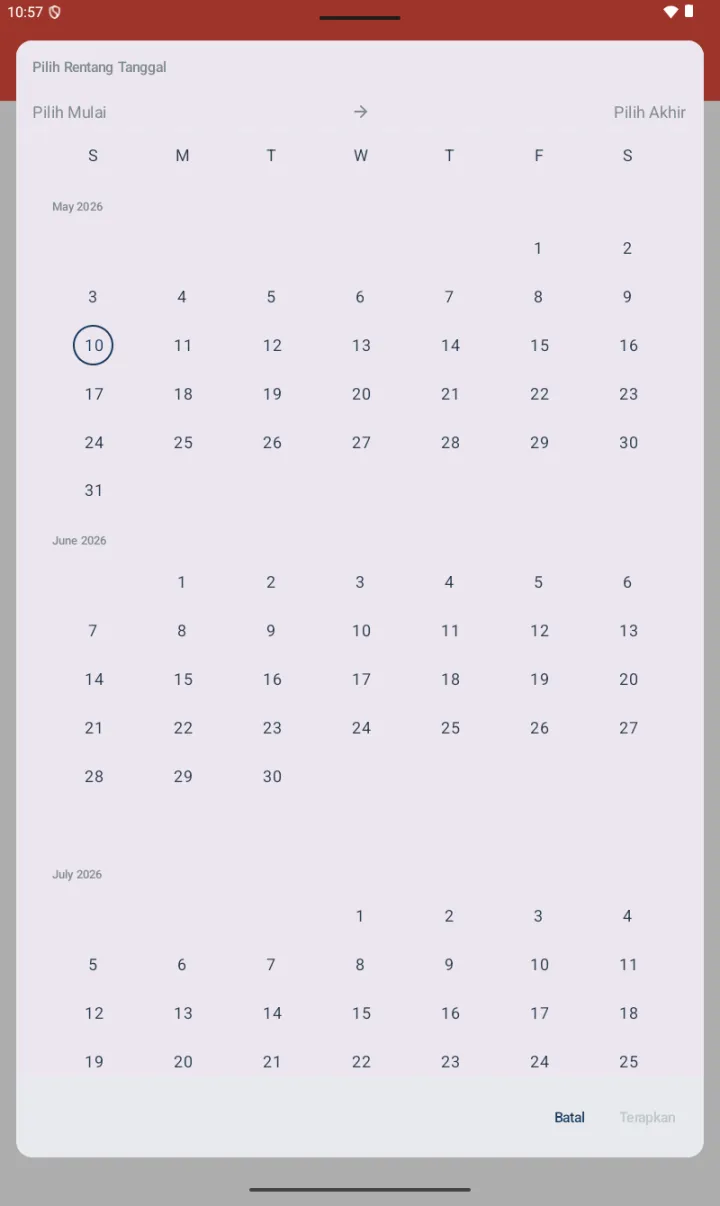
- Tap tanggal awal → otomatis jadi Pilih Mulai
- Tap tanggal akhir → otomatis jadi Pilih Akhir
- Tap Terapkan → list ke-filter
- Untuk reset filter: tap calendar lagi → Batal (atau pilih rentang baru)
Laporan Terkait (di menu Laporan):
- Laporan Pengeluaran per Periode — tren pengeluaran harian/mingguan/bulanan
- Laporan Pengeluaran per Kategori — breakdown pos pengeluaran
- Laporan Laba Rugi — pengeluaran mengurangi gross profit jadi net profit
- Riwayat Shift — pengeluaran tunai per shift mempengaruhi variance kas