7. Supplier, Purchase Order & Konsinyasi
Modul ini terdiri dari 3 menu utama di home yang saling terkait:
- Supplier (icon coklat) — data pemasok & total hutang per supplier
- Pembelian (icon biru-abu) — Purchase Order ke supplier (beli putus atau konsinyasi)
- Konsinyasi (icon oranye) — daftar PO bertipe Konsinyasi yang perlu di-settle
Hutang ke supplier otomatis dibuat saat Penerimaan Barang (Goods Receiving) di PO bertipe Beli Putus. Konsinyasi punya alur berbeda — hutang baru dibuat saat settlement, bukan saat barang masuk.
A. Daftar Supplier
Akses dari menu utama Supplier. Halaman ini menampilkan stats & daftar supplier dengan 3 tab filter.
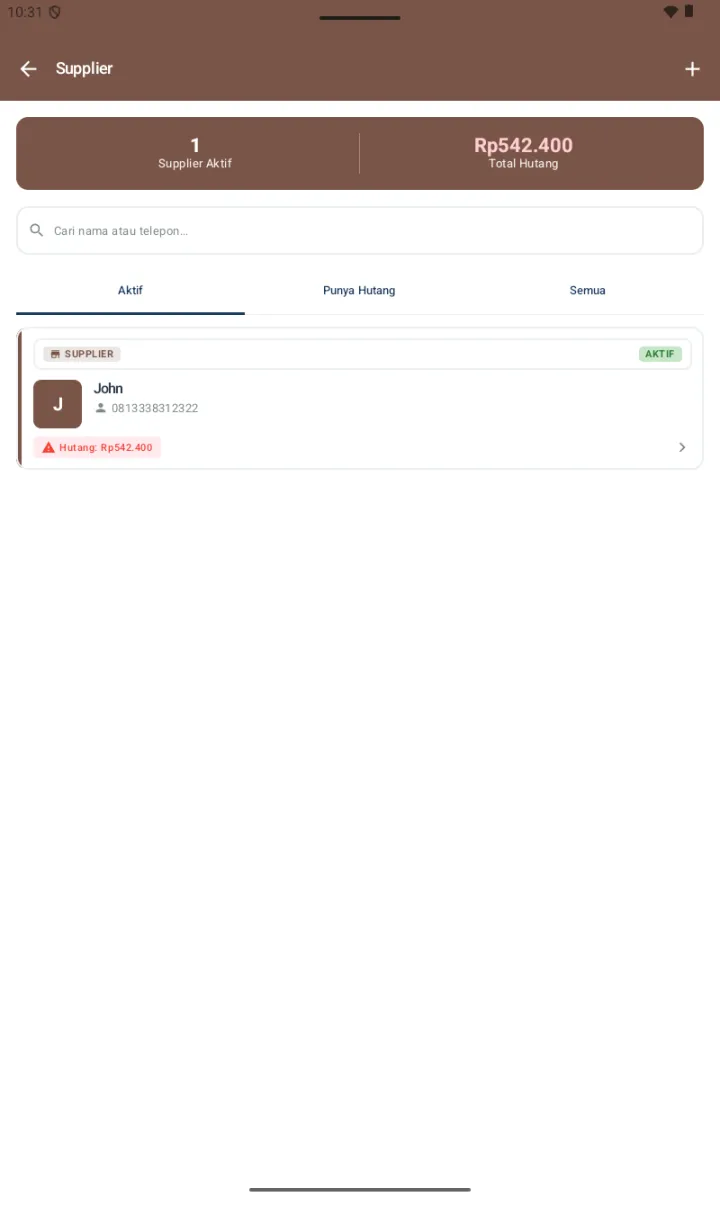
- Card stats: jumlah Supplier Aktif | Total Hutang ke semua supplier
- Search: nama atau telepon
- 3 tab: Aktif / Punya Hutang / Semua
- Per card: avatar, badge AKTIF/Non Aktif, nama, telepon, dan warning Hutang: Rp... kalau ada outstanding
- + di header untuk tambah supplier baru
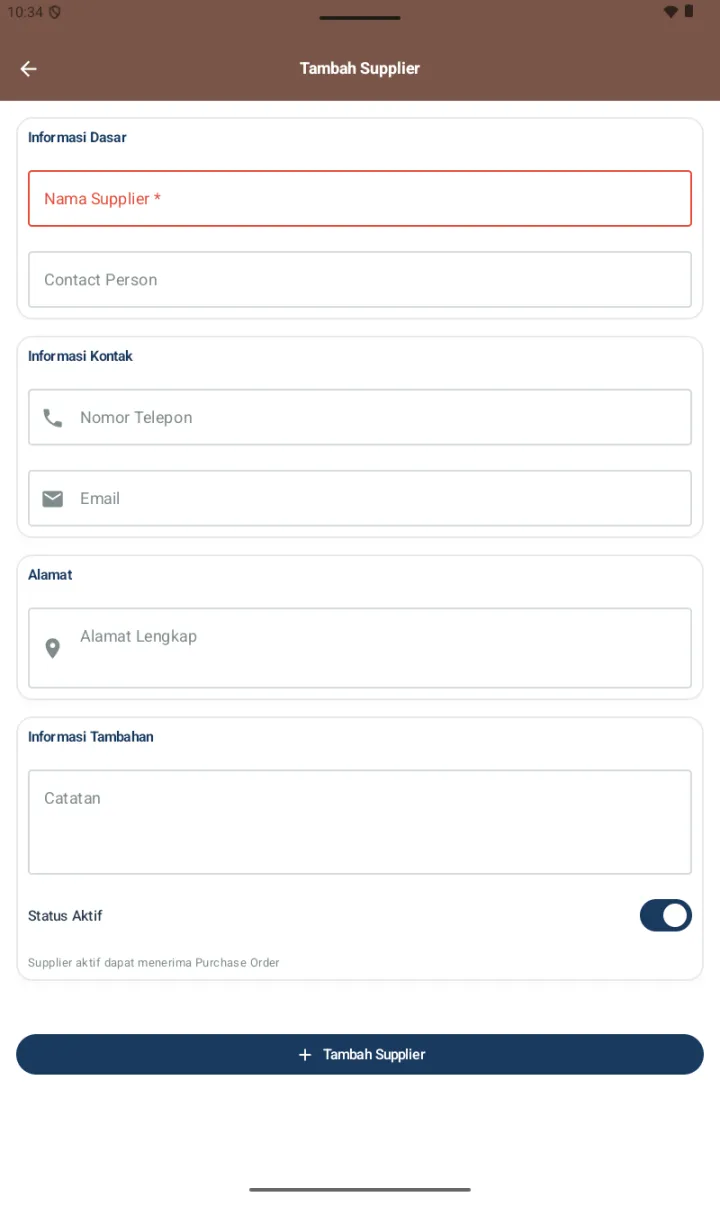
Tambah Supplier:
- Tap + di header → halaman Tambah Supplier
- Isi field per section:
- Informasi Dasar: Nama Supplier *, Contact Person
- Informasi Kontak: Nomor Telepon, Email
- Alamat: Alamat Lengkap (textarea)
- Informasi Tambahan: Catatan, Toggle Status Aktif (default ON — aktif bisa menerima PO)
- Tap + Tambah Supplier
B. Detail Supplier (3 Tab)
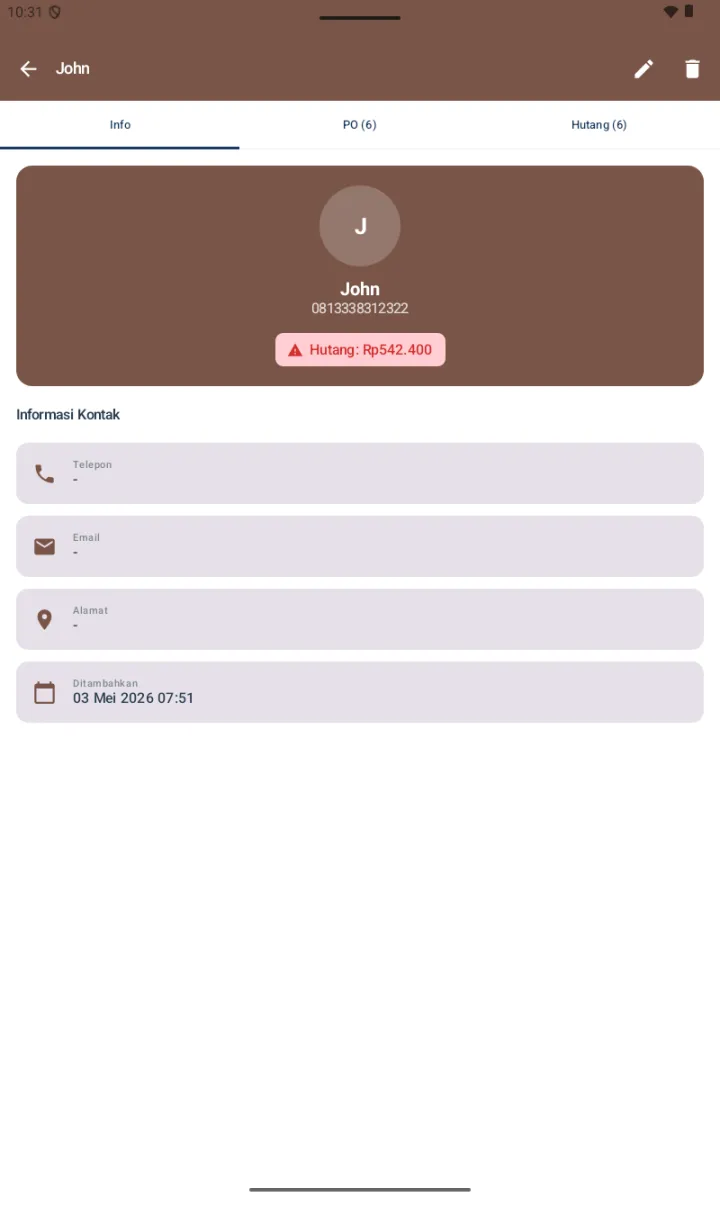
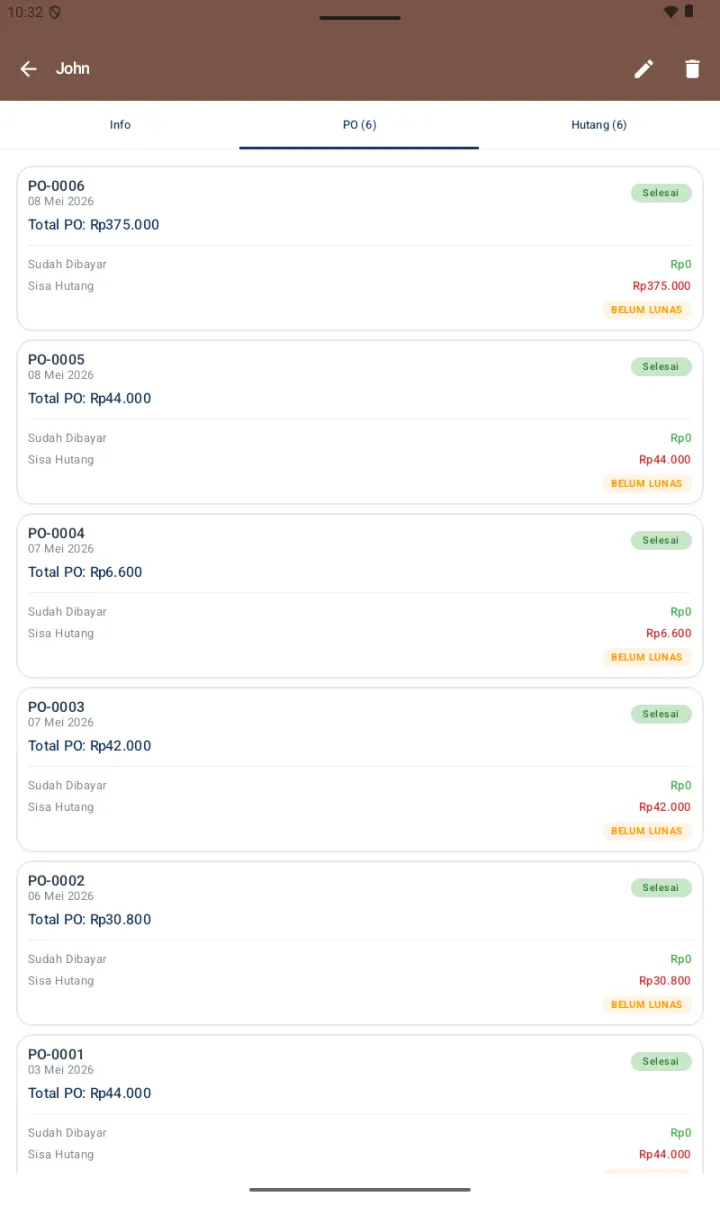
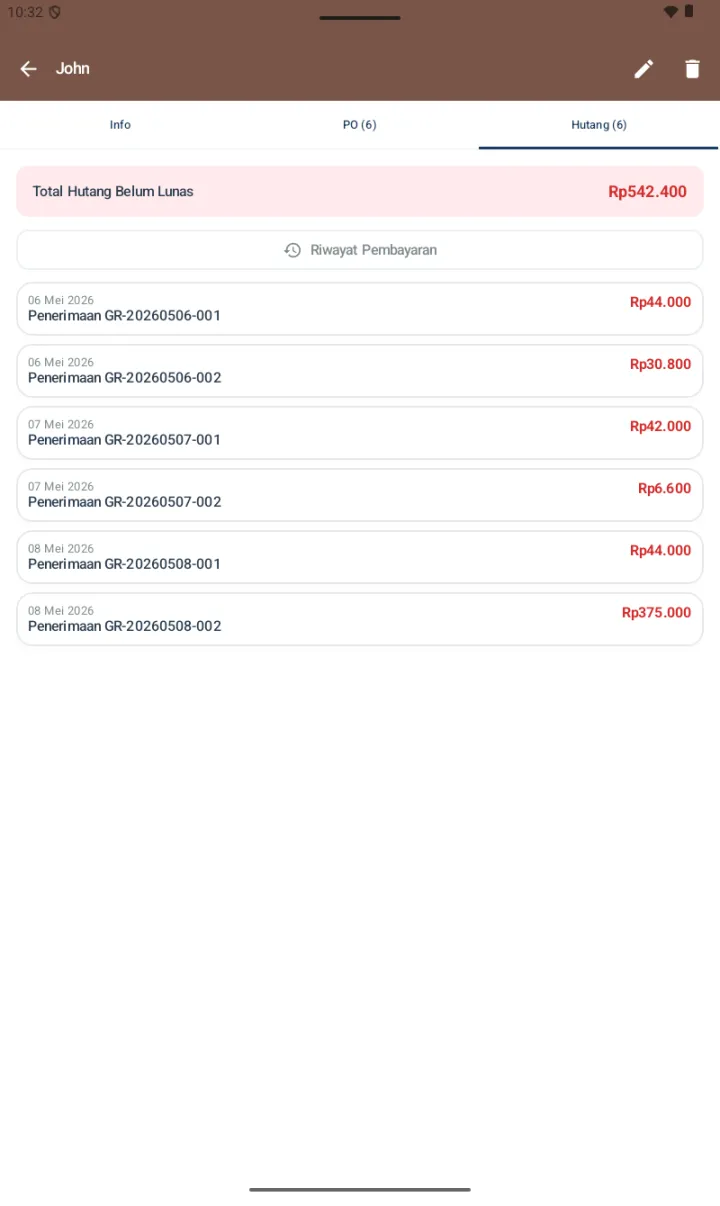
Tap supplier di daftar → halaman detail dengan 3 tab:
| Tab | Isi |
|---|---|
| Info | Avatar, kontak, total hutang, tanggal ditambahkan |
| PO (n) | Semua PO ke supplier ini, dengan status fulfillment (Pending/Partial/Selesai) & status bayar (Belum Lunas/Sebagian/Lunas) |
| Hutang (n) | Outstanding hutang per Penerimaan / Goods Receiving (format GR-YYYYMMDD-NNN) + tombol Riwayat Pembayaran |
C. Purchase Order — Daftar & Status
Akses dari menu utama Pembelian. Header halaman tertulis Purchase Order.
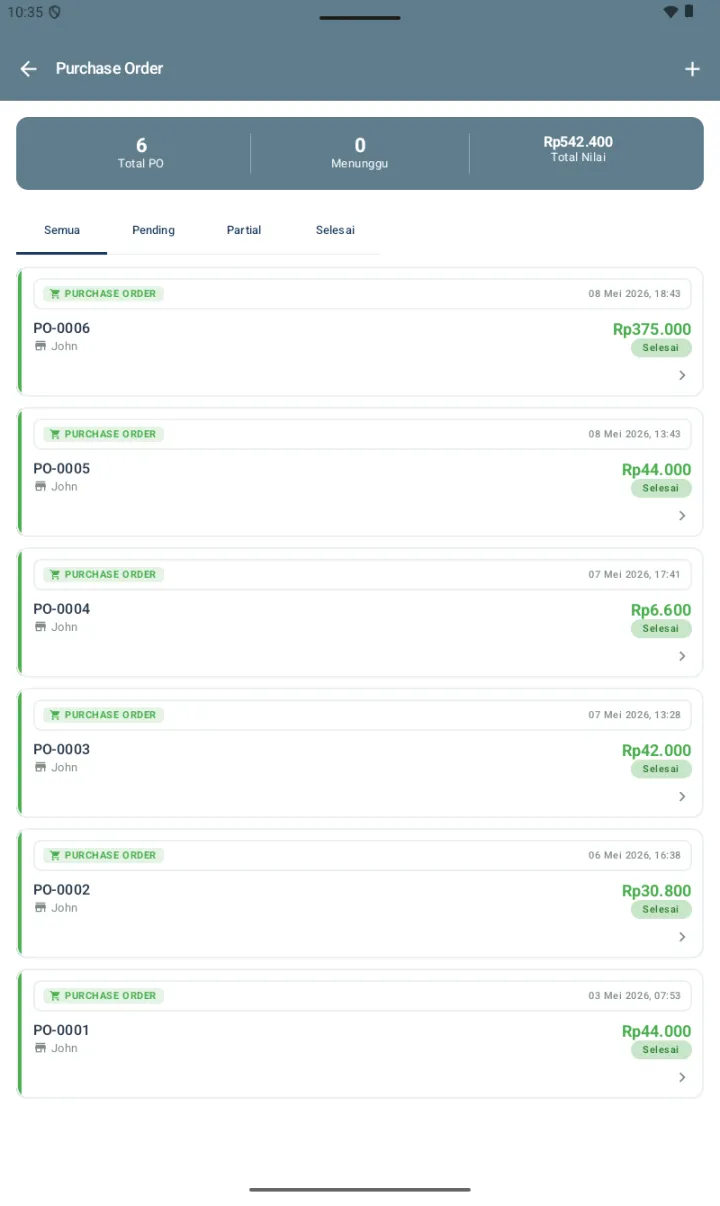
- Stats card: Total PO | Menunggu (Pending) | Total Nilai semua PO
- 4 tab status:
- Semua — semua PO
- Pending — PO sudah dibuat tapi belum ada barang yang diterima
- Partial — sebagian item sudah diterima, sisanya belum
- Selesai — semua item lengkap diterima
- Format ID PO:
PO-NNNN(incremental, 4 digit) - + di header untuk buat PO baru
D. Buat PO Baru
- Di Purchase Order list, tap + di header
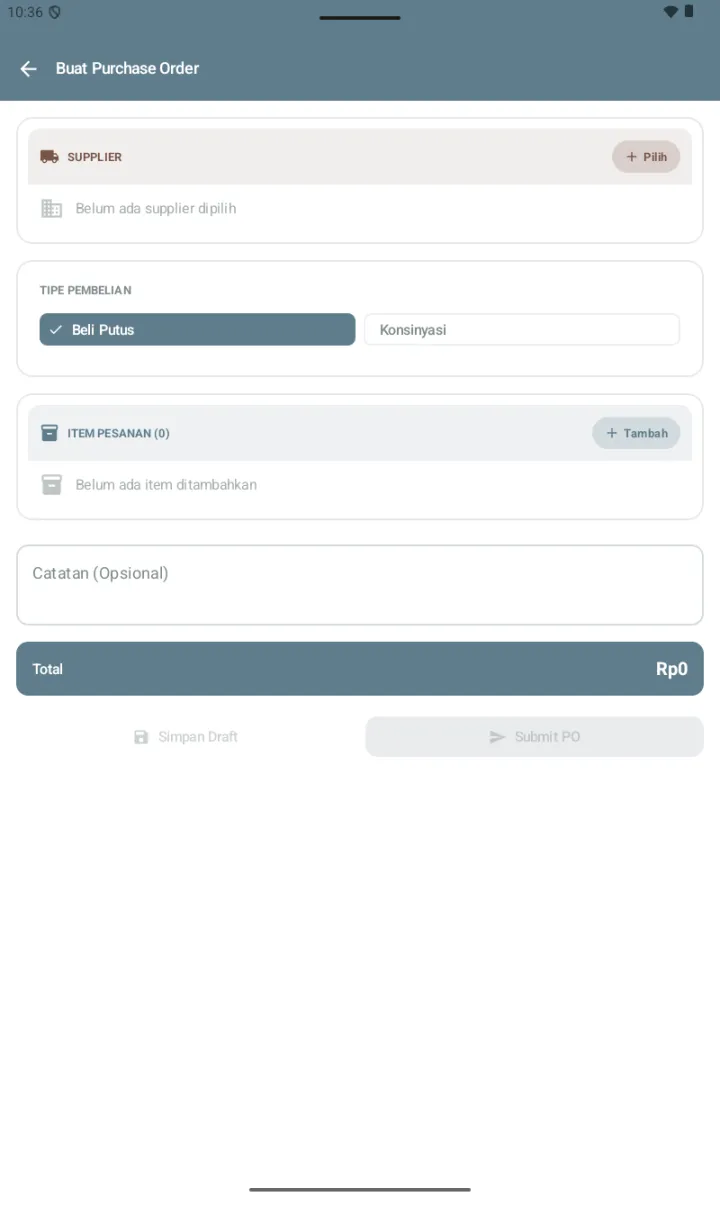
- Halaman Buat Purchase Order terbuka — isi 4 section:
1. SUPPLIER
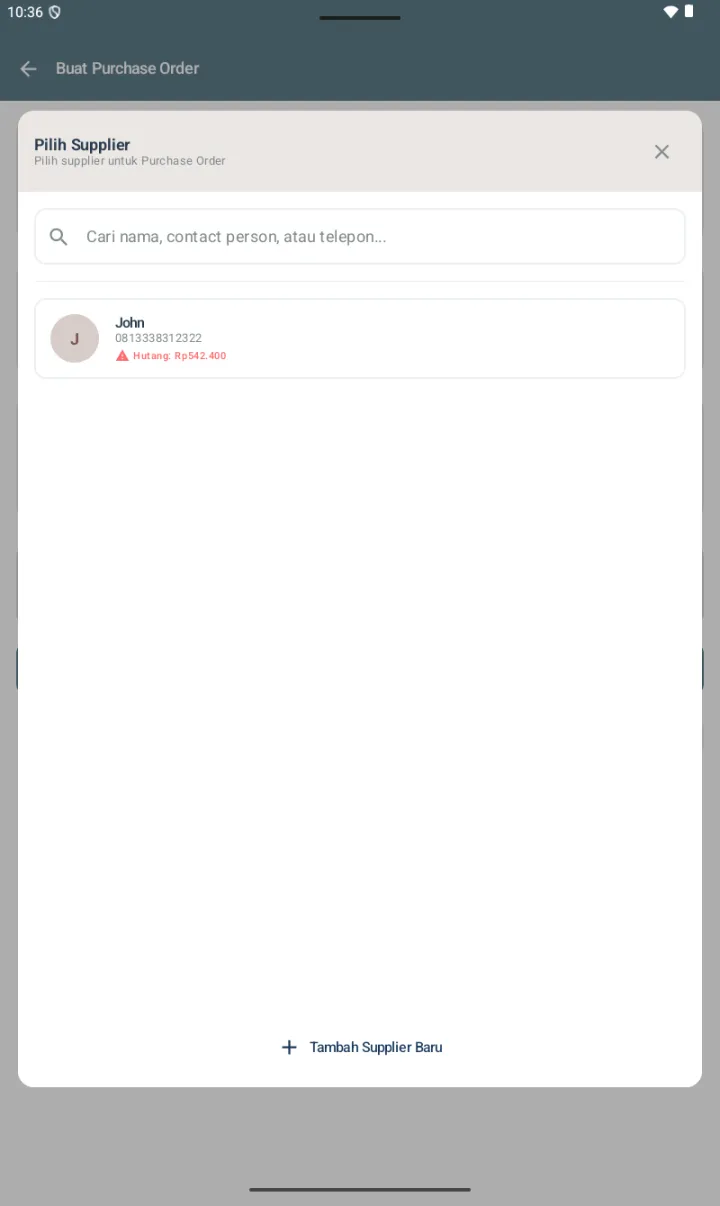
- Tap + Pilih → bottom sheet Pilih Supplier terbuka
- Search by nama / contact person / telepon, atau + Tambah Supplier Baru langsung
- Tap supplier → terpilih
2. TIPE PEMBELIAN ⭐
Chip toggle 2 mode — menentukan flow setelahnya:
- Beli Putus (default) — pembelian normal. Hutang otomatis dibuat saat Penerimaan Barang.
- Konsinyasi — barang titip jual. Hutang baru dibuat saat settlement (lihat section F).
3. ITEM PESANAN
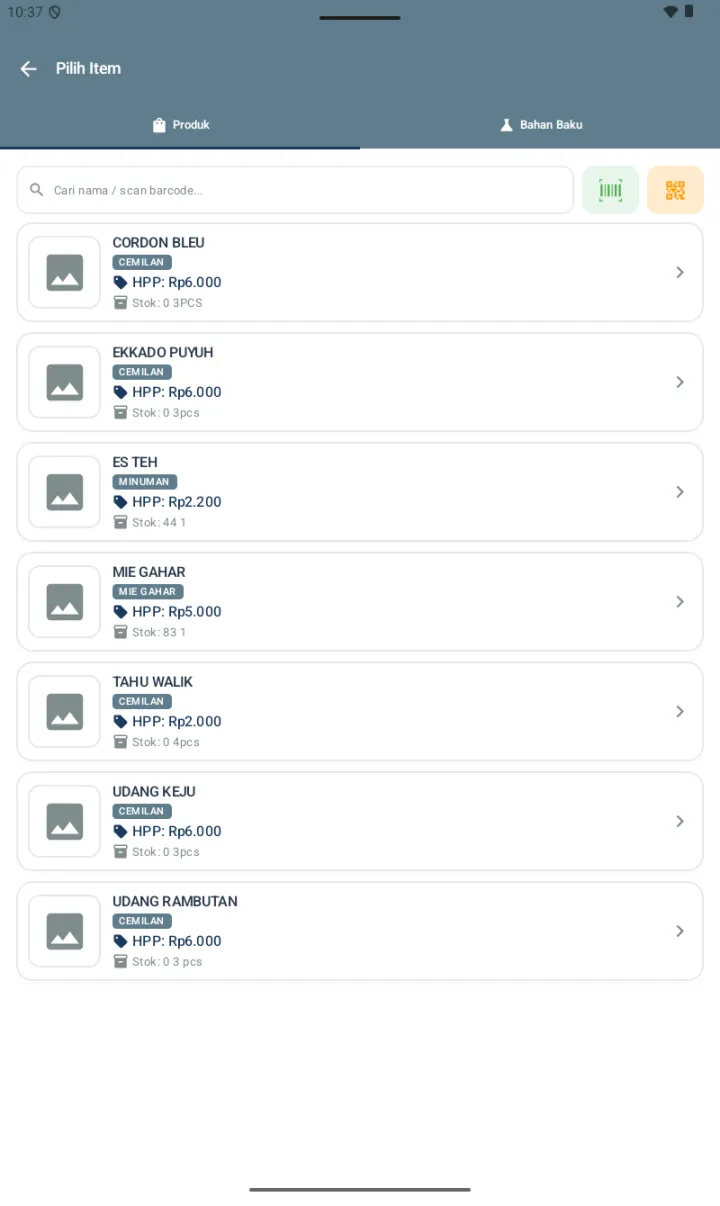
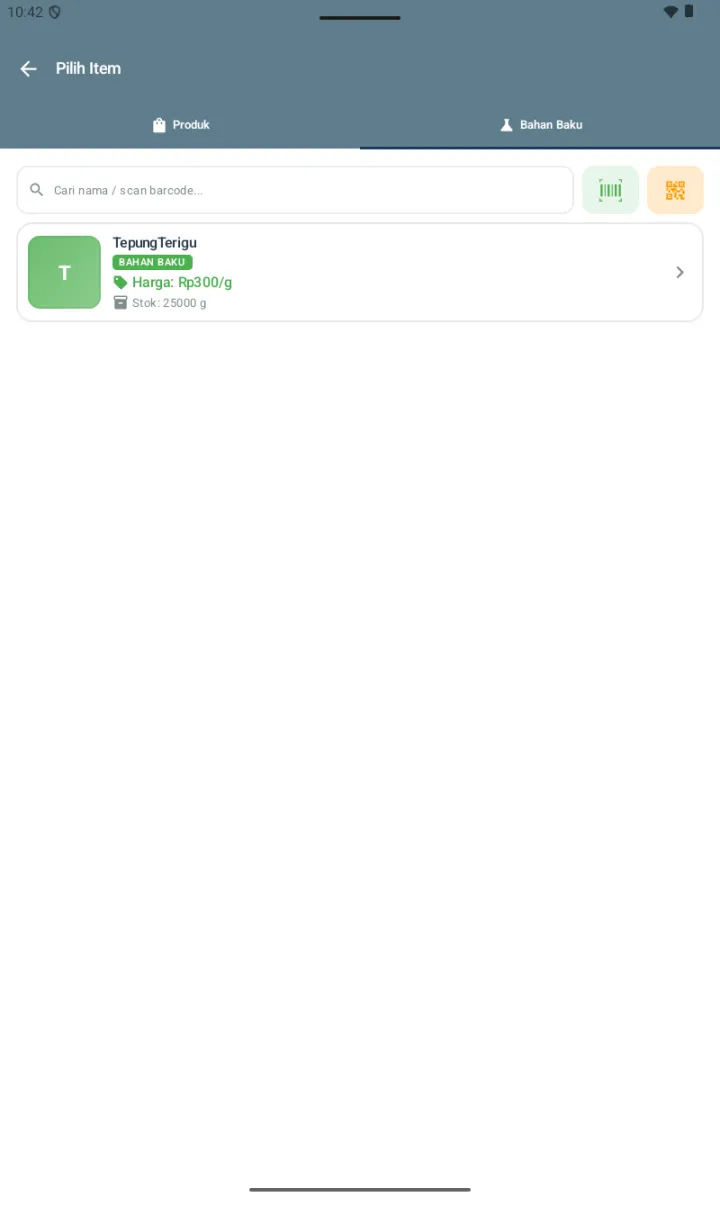
- Tap + Tambah → halaman Pilih Item dengan 2 tab:
- Produk — beli menu jadi (untuk reseller atau konsinyasi)
- Bahan Baku — beli ingredient untuk produksi
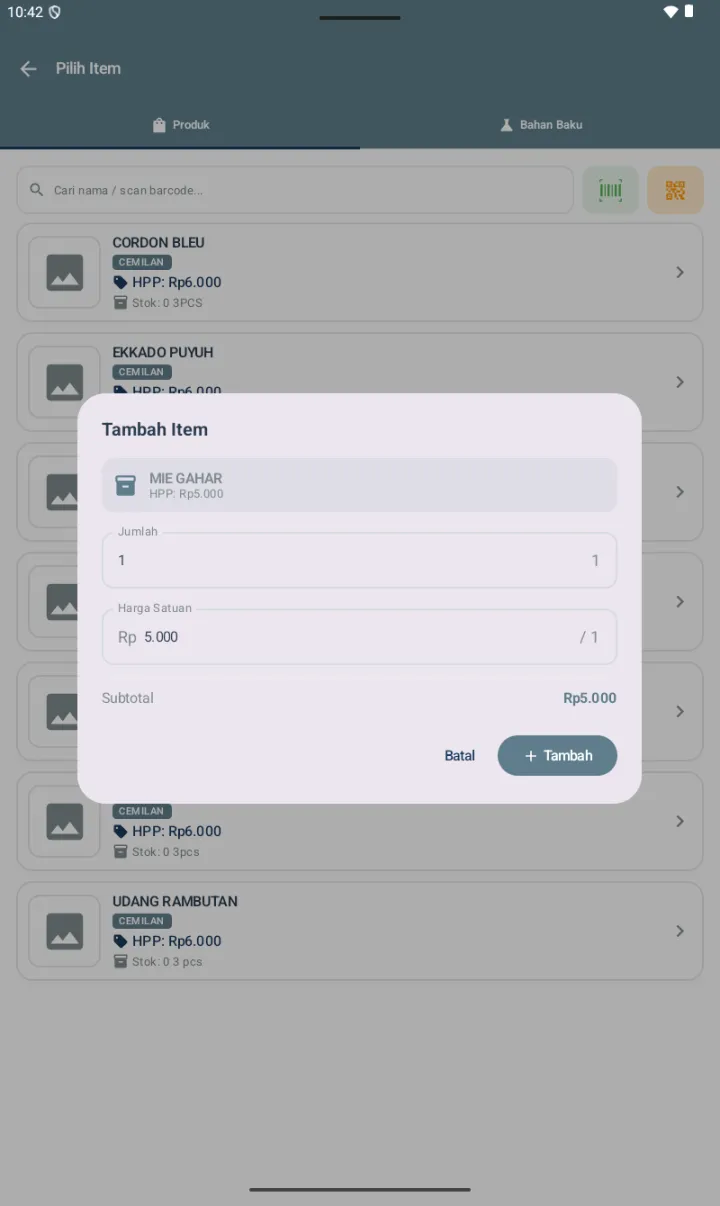
- Search atau scan barcode, tap item → dialog Tambah Item:
- Jumlah (default 1)
- Harga Satuan (auto-fill dari HPP, bisa diedit)
- Subtotal auto-hitung
- Tap + Tambah → item masuk daftar
4. Catatan, Total & Submit
- Catatan (Opsional) — untuk reminder ke diri sendiri atau detail pengiriman
- Card Total auto-update di bawah
- 2 tombol:
- 💾 Simpan Draft — simpan PO tanpa di-submit (status draft, belum mempengaruhi stok atau hutang)
- ✈️ Submit PO — submit PO resmi (status Pending)
E. Terima Barang & Detail PO
Setelah barang datang dari supplier, lakukan Penerimaan Barang (Goods Receiving / GR) di detail PO. Stok bertambah saat ini, bukan saat PO dibuat.
- Buka detail PO (tap card di Purchase Order list)
- Di card atas, lihat Progress Penerimaan (bar hijau, %), Total PO & Diterima
- Tap tombol Terima Barang (kalau masih ada item yang belum lengkap)
- Untuk setiap item, isi:
- Jumlah Diterima — bisa full atau partial
- Nomor Batch (opsional)
- Tanggal Kadaluarsa (opsional, untuk bahan dengan expiry)
- Harga Beli — pre-filled dari PO, bisa update kalau supplier kasih harga beda
- Tap Simpan Penerimaan:
- Stok produk/bahan otomatis bertambah
- Hutang supplier auto-dibuat (untuk PO Beli Putus)
- Penerimaan tercatat dengan ID
GR-YYYYMMDD-NNN
- Status PO update: Pending → Partial (jika belum lengkap) atau Selesai (jika 100%)
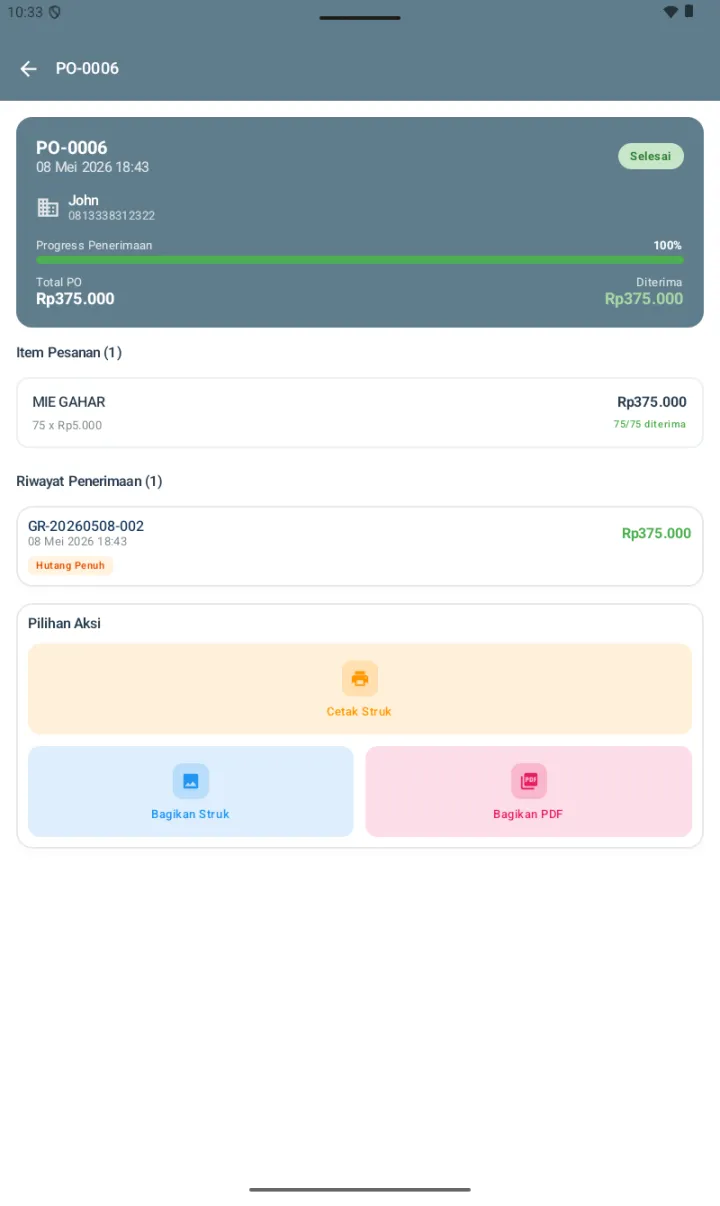
Pilihan Aksi di Detail PO:
- 🖨️ Cetak Struk — print PO ke printer Bluetooth (kalau pair-ed)
- 🖼️ Bagikan Struk — share image struk PO via WhatsApp/email/dll
- 📄 Bagikan PDF — share PDF PO yang lebih formal
Bayar Hutang Supplier: buka detail supplier → tab Hutang (n) → tap Riwayat Pembayaran atau pilih item Penerimaan → input pembayaran (jumlah + metode + catatan). Status hutang per Penerimaan auto-update: Hutang Penuh → Sebagian → Lunas.
F. Konsinyasi (Titip Jual)
Konsinyasi = supplier menitipkan barang di toko Anda, Anda bayar hanya barang yang terjual, sisa bisa dikembalikan. Cocok untuk: kue rumahan, snack lokal, minuman butik, produk UMKM partner.
Setup PO Konsinyasi:
- Pembelian → + Buat PO seperti biasa
- Pilih supplier
- Pada section TIPE PEMBELIAN, pilih chip Konsinyasi (bukan Beli Putus default)
- Tambah item, submit PO
- Lakukan Penerimaan Barang seperti biasa — stok bertambah, tapi hutang BELUM dibuat (beda dengan Beli Putus)
- PO konsinyasi otomatis muncul di menu Konsinyasi
Halaman Konsinyasi:
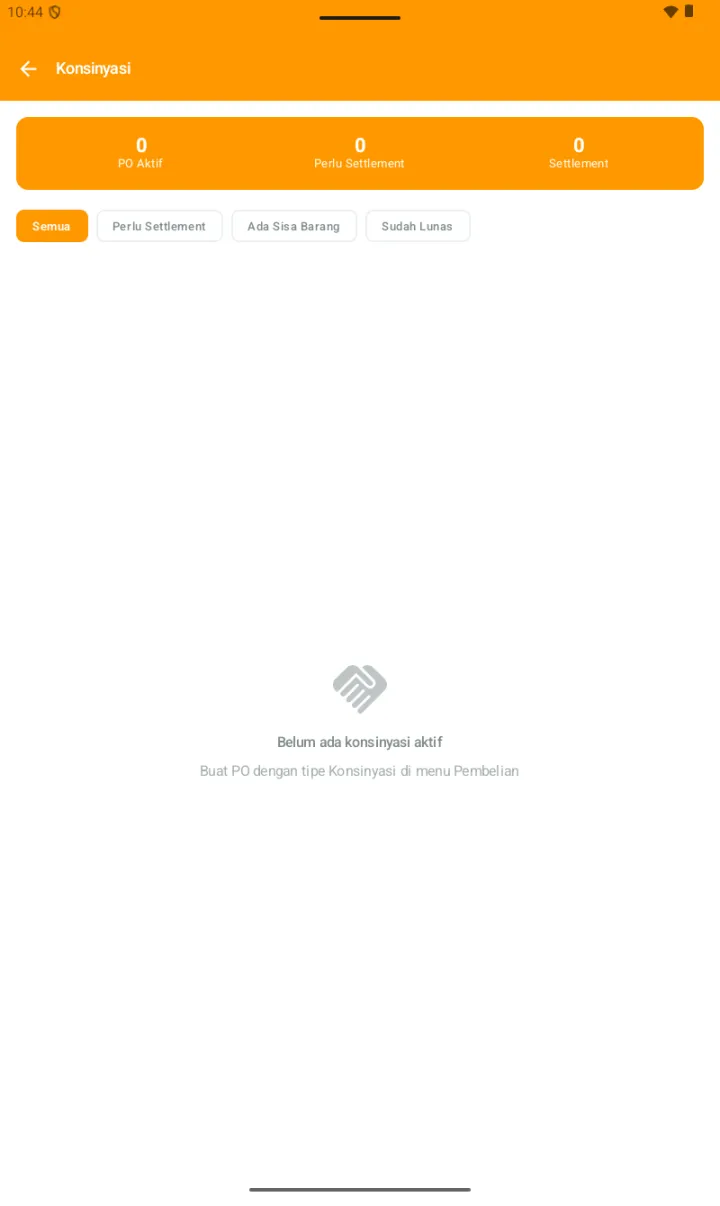
- Stats card: PO Aktif | Perlu Settlement | Settlement (history)
- 4 tab: Semua / Perlu Settlement / Ada Sisa Barang / Sudah Lunas
- Per PO konsinyasi: total terjual, sisa barang, nilai hutang yang harus dibayar saat settle
Settlement Konsinyasi:
- Pilih PO yang mau di-settle (biasanya rutin mingguan/bulanan sesuai kesepakatan)
- Halaman Settlement Konsinyasi menampilkan per item:
- Qty terjual — auto dari histori transaksi
- Qty sisa — stok yang belum laku
- Input qty dikembalikan (kalau supplier ambil sisa)
- Sistem hitung total yang harus dibayar = qty terjual × harga beli
- Tap Simpan Settlement:
- Stok barang yang dikembalikan berkurang
- Hutang supplier dibuat untuk barang terjual
- Status PO update ke Sudah Settle atau Sudah Lunas, tergantung pembayaran
- Bayar hutang supplier seperti biasa di tab Hutang
💡 Mengapa Konsinyasi menarik:
- Cashflow ringan — tidak perlu modal besar upfront, bayar sesuai yang terjual
- Risk-sharing — sisa barang yang tidak laku bisa dikembalikan
- Variasi menu mudah — bisa coba produk partner UMKM tanpa risiko stok mati
G. Alur Hutang Supplier — Ringkasan
| Tipe PO | Kapan Hutang Dibuat | Stok Bertambah |
|---|---|---|
| Beli Putus | Saat Penerimaan Barang (per GR) | Saat Penerimaan |
| Konsinyasi | Saat Settlement (per qty terjual) | Saat Penerimaan (tapi belum bayar) |
Status hutang per Penerimaan/Settlement bergerak: Hutang Penuh → Sebagian (cicilan) → Lunas. Bayar dari Detail Supplier → tab Hutang.
Tips kesehatan finansial: Cek rutin tab Punya Hutang di Daftar Supplier setiap minggu — supaya tidak ada hutang yang terlewat & relasi dengan supplier tetap baik. Bayar tepat waktu = supplier kasih prioritas saat barang langka.