13. Pengaturan
Menu Pengaturan (icon abu di home) berisi konfigurasi seluruh aplikasi. Halaman atas punya Pengaturan Toko inline (logo + nama + alamat), lalu grid 2 kolom dengan ~16 sub-menu konfigurasi.
A. Halaman Utama Pengaturan
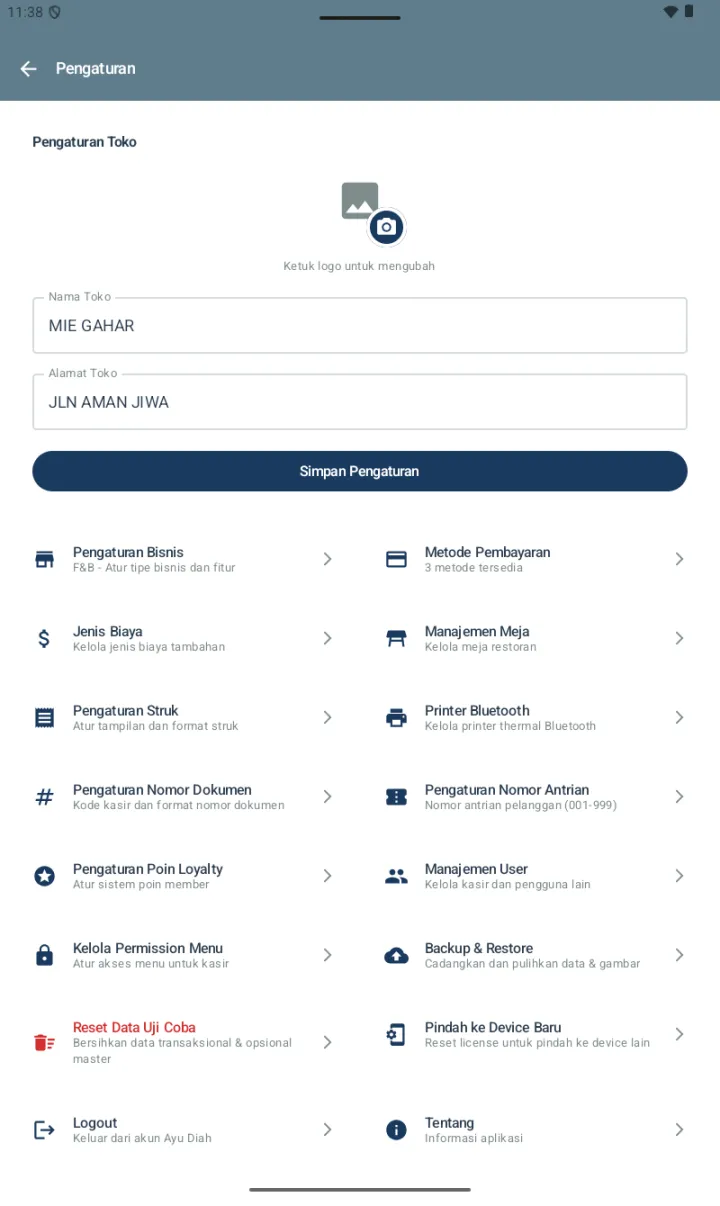
Pengaturan Toko (inline di atas):
- Logo Toko — tap ikon kamera untuk upload (otomatis dioptimasi untuk thermal printer)
- Nama Toko
- Alamat Toko
- Tap Simpan Pengaturan untuk update
16 sub-menu konfigurasi:
| Sub-menu | Fungsi |
|---|---|
| Pengaturan Bisnis | Atur tipe bisnis (F&B), Mode Variant, Tipe Pesanan, Manajemen Meja, PPN, Metode Update Harga Beli |
| Metode Pembayaran | Cash / Qriss / Transfer Bank + custom (e-wallet) |
| Jenis Biaya | Service charge, packaging fee, ongkir, dll |
| Manajemen Meja | CRUD meja restoran (lihat section Meja) |
| Pengaturan Struk | Preview struk + toggle field yang ditampilkan + opsi printer |
| Printer Bluetooth | Setup 3 printer: Struk, KOT (Dapur), Label (Stiker) |
| Pengaturan Nomor Dokumen | Format nomor TRX/EXP/PO/dll (kode kasir, mode reset) |
| Pengaturan Nomor Antrian | Format nomor antrian Take Away (001-999, prefix/suffix) |
| Pengaturan Poin Loyalty | Aktifkan poin + konfigurasi rasio (lihat section Promo & Loyalty) |
| Manajemen User | Kelola kasir & pengguna lain (Owner only) |
| Kelola Permission Menu | Atur akses menu untuk role Kasir (title halaman aktual: "Kelola Akses Kasir"). Owner full akses otomatis. |
| Backup & Restore | Cadangkan & pulihkan data + gambar |
| Reset Data Uji Coba | Bersihkan data transaksional & opsional master (HATI-HATI) |
| Pindah ke Device Baru | Reset license untuk pindah ke HP lain |
| Logout | Keluar dari akun saat ini |
| Tentang | Informasi aplikasi (versi, lisensi, dll) |
B. Pengaturan Bisnis ⭐
Konfigurasi paling penting di awal setup — tentukan fitur F&B mana yang aktif.
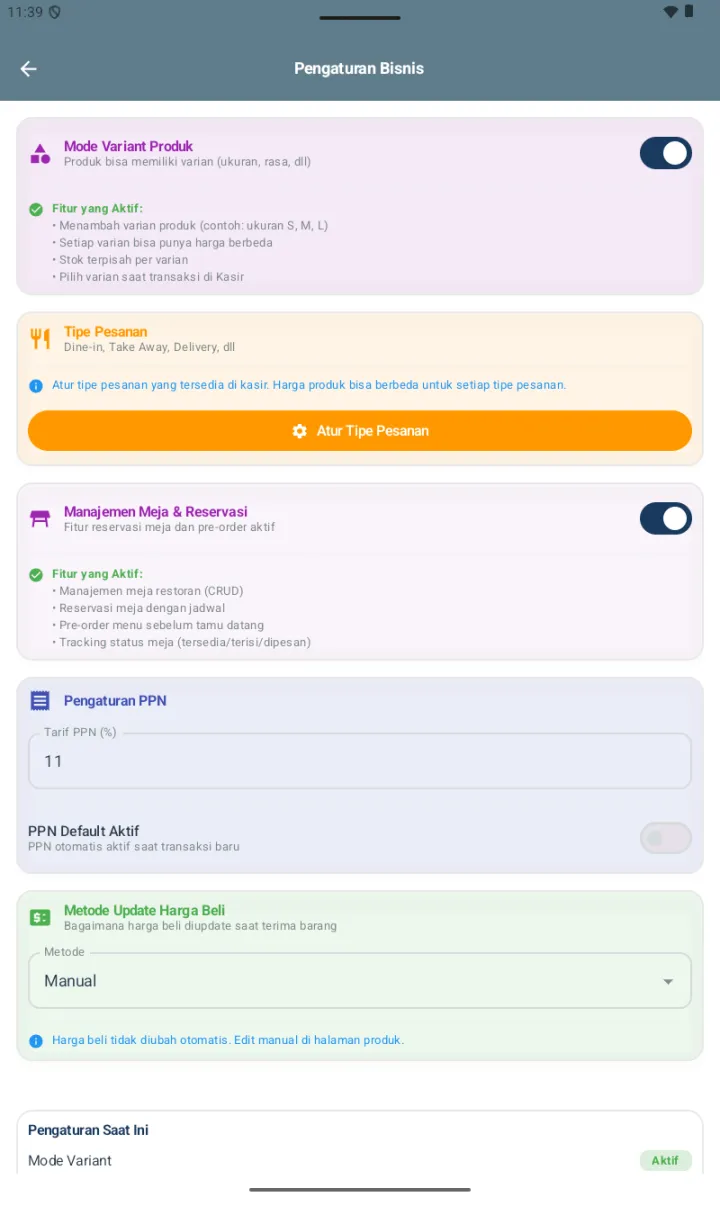
- 🔘 Mode Variant Produk — toggle. Kalau ON, produk bisa punya varian (S/M/L, Hot/Ice). Kalau OFF, hanya 1 harga per produk
- 🍴 Tipe Pesanan — Dine-in / Take Away / Delivery default + tambah custom (GoFood, GrabFood, dll). Tap Atur Tipe Pesanan
- 🪑 Manajemen Meja & Reservasi — toggle. Kalau ON, fitur reservasi meja & pre-order aktif. Status meja (tersedia/terisi/dipesan) terlihat
- 📋 Pengaturan PPN:
- Tarif PPN (%) — default 11 (sesuai PPN Indonesia)
- PPN Default Aktif — toggle. Kalau ON, PPN otomatis tambahkan ke semua transaksi baru
- 💰 Metode Update Harga Beli:
- Manual (default) — harga beli tidak diubah otomatis saat terima barang. Edit manual di halaman produk
- Otomatis — sistem update harga beli setiap kali Penerimaan Barang (mengikuti harga supplier terbaru)
C. Metode Pembayaran
Default ada 3 metode aktif: Cash (Metode Default), Qriss, Transfer Bank. Bisa toggle ON/OFF per metode dan tambah custom (GoPay, OVO, Dana, dll).
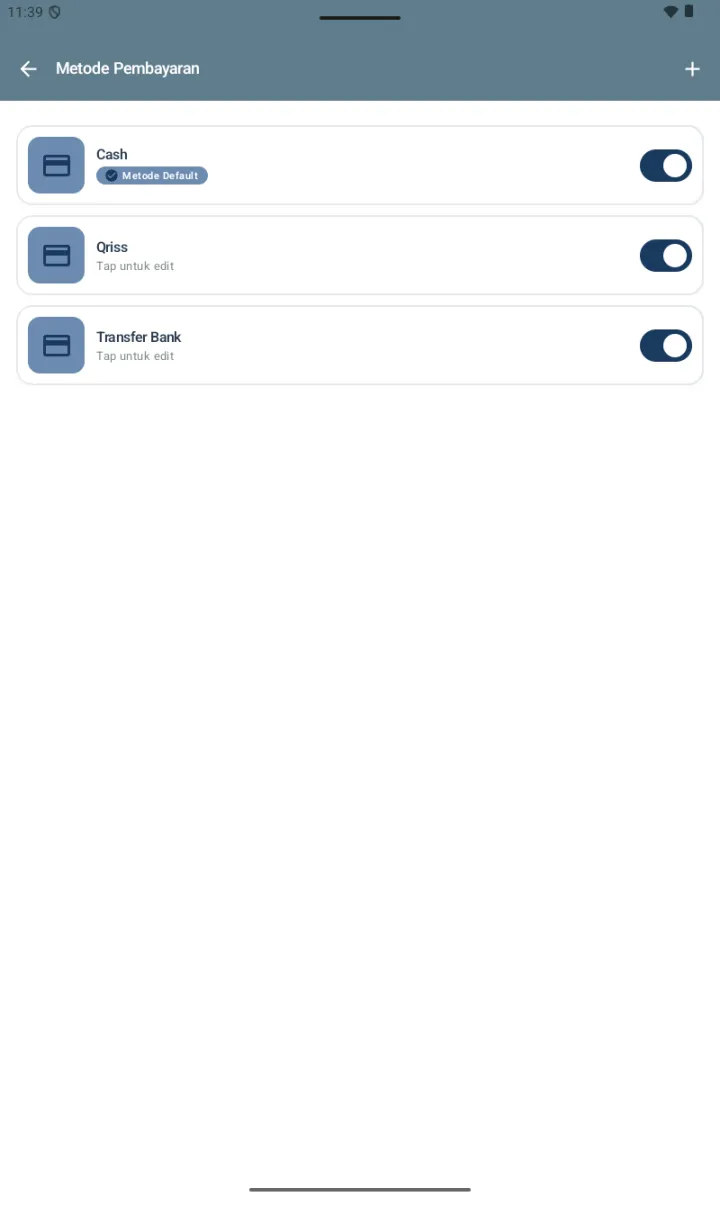
Tambah metode baru:
- Tap + di header → form Tambah Metode
- Isi: Nama (misal "GoPay", "OVO", "Debit Card")
- Toggle QRIS kalau metode ini pakai QR Code statis (upload foto QR)
- Toggle Metode Pembayaran Utama kalau jadi default
- Simpan
D. Pengaturan Struk
Customize struk customer dengan Preview Struk live di atas halaman — semua perubahan toggle langsung terlihat.
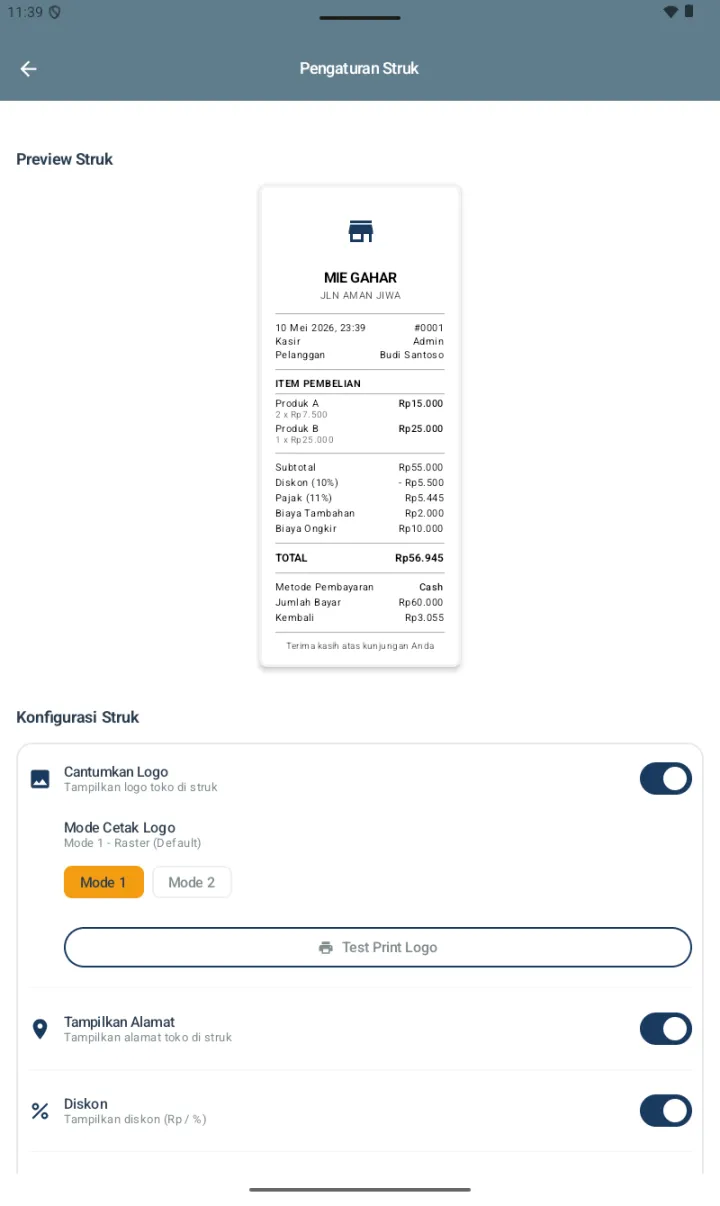
Bagian-bagian:
- Preview Struk — pratinjau real-time
- Konfigurasi Struk dengan toggle:
- Cantumkan Logo + Mode Cetak Logo (Mode 1 Raster / Mode 2 Bit Image) + tombol Test Print Logo
- Tampilkan Alamat / Pelanggan / Kasir / Jumlah Item / Diskon / PPN / Biaya Tambahan / Ongkir / Metode Pembayaran / Jumlah Bayar / Poin Loyalty
- Footer Struk — text penutup, default "Terima kasih atas kunjungan Anda"
- Opsi Printer: Cetak Struk Otomatis, Potong Struk Otomatis (auto-cut), Buka Laci Kas Otomatis (cash drawer)
E. Printer Bluetooth (3 Jenis)
Kasgo F&B support 3 jenis printer bersamaan, setup terpisah masing-masing.
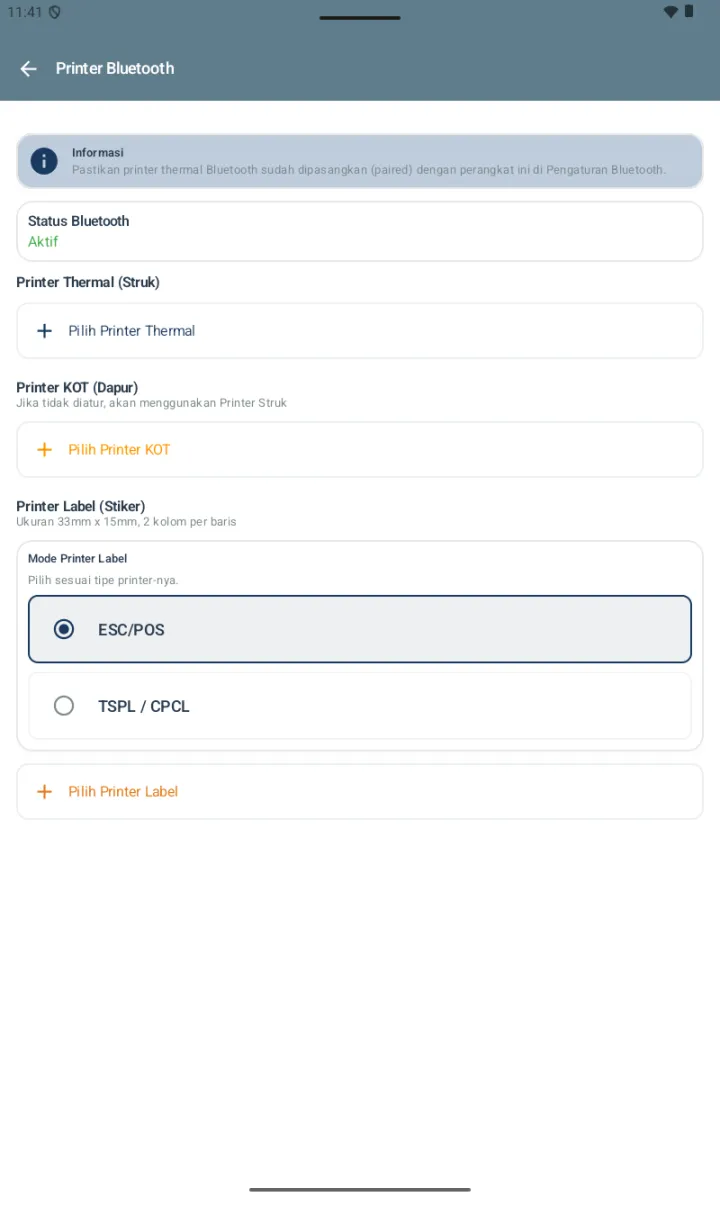
1. Printer Thermal (Struk)
ESC/POS thermal untuk cetak struk customer (58mm atau 80mm).
2. Printer KOT (Dapur)
ESC/POS terpisah di dapur untuk cetak Kitchen Order Ticket. Jika tidak diatur, akan menggunakan Printer Struk.
3. Printer Label (Stiker)
Untuk cetak barcode produk / label takeaway. Ukuran 33mm × 15mm, 2 kolom per baris. Mode Printer Label: ESC/POS atau TSPL/CPCL (radio button).
Setup:
- Pair printer di Setting Android → Bluetooth
- Buka Pengaturan → Printer Bluetooth di Kasgo F&B
- Tap + Pilih Printer sesuai jenis (Thermal / KOT / Label)
- Pilih dari daftar paired devices → Hubungkan
- Test Print untuk verifikasi
F. Pengaturan Nomor Dokumen
Customize format ID dokumen (transaksi, pengeluaran, PO, dll).
- Kode Kasir/Perangkat: max 10 karakter (misal "K1", "KASIR1") — untuk identify HP yang issue dokumen
- Mode Reset:
- Per Hari — format
TRX-K1-YYYYMMDD-0001(reset tiap hari) - Per Bulan — format
TRX-K1-YYYYMM-0001(reset tiap bulan) - Tidak Reset — format
TRX-K1-0001(continuous, ID makin besar)
- Per Hari — format
- Preview ditampilkan untuk 4 tipe: Transaksi (TRX), Pengeluaran (EXP), Piutang (DBT), Purchase Order (PO)
G. Pengaturan Nomor Antrian
Konfigurasi nomor antrian untuk Take Away. Default format 3 digit (001-999), auto-reset setiap jam 00:00.
- Prefix / Suffix: opsional (misal "A-001" atau "001-TG")
- Auto-generate: nomor antrian otomatis terbit saat order Take Away dibuat
- Nomor antrian tercetak di struk & KOT
H. Jenis Biaya (Custom Fees)
Kelola fee types yang bisa ditambahkan ke transaksi di Step 1 Detail. Contoh untuk F&B:
- Service Charge — biasanya 5%-10%
- Packaging Fee — biaya kemasan untuk Take Away
- Delivery Fee — ongkir untuk Delivery
- Corkage — bring-your-own wine/drink
- Minimum Charge — untuk dine-in di area VIP
Setiap fee bisa di-set: Tipe (Persen / Nominal), Nilai Default, Aktif toggle.
I. Manajemen User & Permission (Owner Only)
Manajemen User untuk tambah/edit/reset PIN kasir; Kelola Permission Menu (title aktual "Kelola Akses Kasir") untuk granular toggle CRUD per menu — hanya untuk role Kasir, Owner otomatis full akses.
Tambah Kasir Baru:
- Pengaturan → Manajemen User
- Tap (+) di kanan atas
- Isi: Nama Lengkap, Username, PIN, (opsional) No HP, Foto
- Simpan — user otomatis dapat role KASIR (Owner hanya 1, yang aktivasi license)
- Untuk reset PIN: tap user → tap Reset PIN → input PIN baru
- Untuk non-aktifkan: tap ikon block (no entry merah). Untuk hapus: tap ikon trash.
Saran Akses Kasir per Tingkat:
- Kasir Standar: Akses Kasir ON; Pelanggan Tambah/Lihat/Edit; Pengeluaran Tambah; Riwayat Lihat; sisanya OFF.
- Kasir Senior: + Pelanggan Hapus; Penyesuaian Stok; Refund di Riwayat.
- Owner only: Laporan, Pengaturan semua sub-menu, Backup, Migrasi, Manajemen User.
- Catatan: KasGo F&B tidak punya role intermediate (Supervisor/Manager) bawaan — atur akses bertingkat lewat toggle per kasir individu.
Detail lengkap di panduan Manajemen User & Akses Kasir.
J. Backup & Restore ⭐
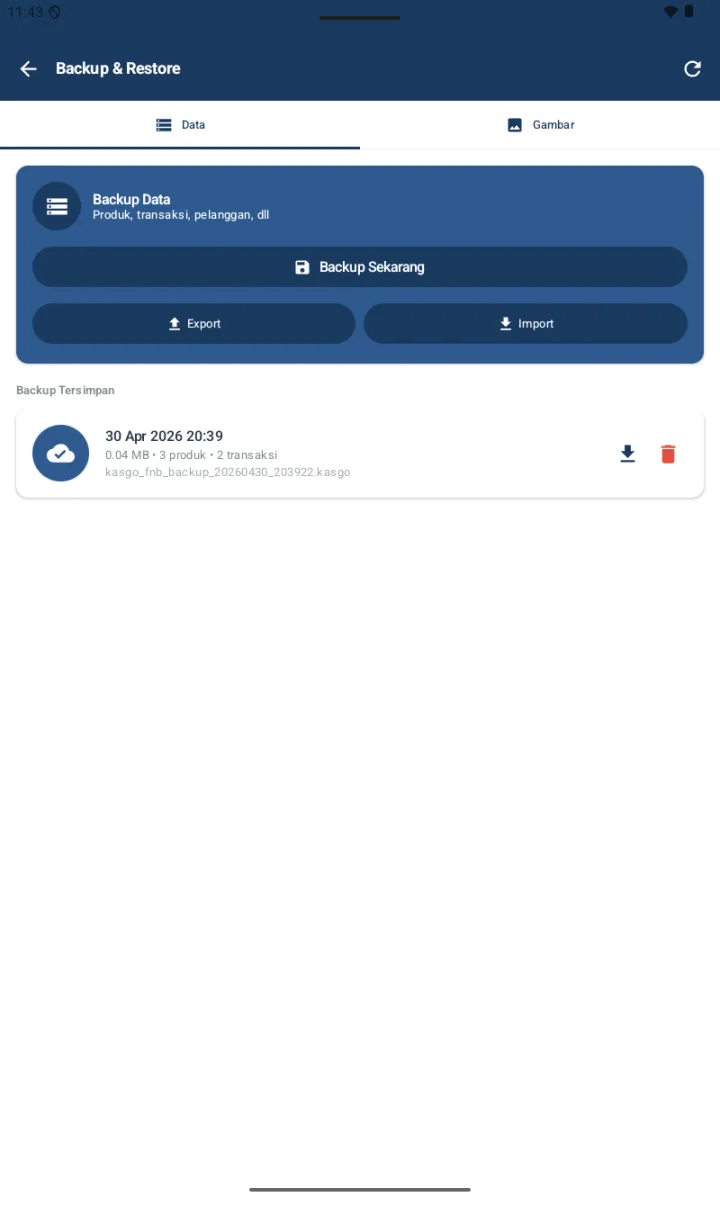
Halaman ini punya 2 tab: Data (transaksi, produk, pelanggan — file .kasgo) dan Gambar (foto produk, logo).
Aksi:
- 💾 Backup Sekarang — buat snapshot baru, masuk ke list "Backup Tersimpan"
- ↑ Export — save backup ke storage eksternal (Google Drive, Downloads, SD card)
- ↓ Import — load backup file dari storage
- Per backup di list: ↓ Download (export individual) atau 🗑️ Hapus
- Untuk restore: tap backup → konfirmasi → aplikasi restart otomatis dengan data backup
⚠️ SANGAT PENTING:
- Backup setiap hari sebelum tutup toko
- Export ke Google Drive supaya tidak hilang saat HP rusak/hilang
- Sebelum update aplikasi: WAJIB backup dulu
- Test restore sesekali di HP cadangan untuk verifikasi backup tidak corrupt
K. Pindah ke Device Baru
Untuk migrasi license & data ke HP baru (ganti device).
- HP Lama:
- Backup data terbaru
- Export backup ke Google Drive
- Pengaturan → Pindah ke Device Baru → konfirmasi reset license (butuh internet)
- HP Baru:
- Install Kasgo F&B APK
- Aktivasi dengan Kode Lisensi yang sama
- Buka Pengaturan → Backup & Restore → Import file backup → Restore
⚠️ License terikat ke device — tidak bisa aktif di 2 HP bersamaan. Selalu deaktivasi HP lama dulu sebelum aktivasi HP baru.
L. Reset Data Uji Coba ⚠️
Menu ini ditandai merah di Pengaturan — sengaja dibuat menonjol karena destruktif. Berguna saat selesai trial/uji coba dan mau pakai aplikasi untuk operasional sungguhan.
Yang dihapus (default):
- Semua transaksi, refund, pembayaran
- Riwayat shift
- Pengeluaran
- Purchase order, penerimaan, hutang supplier
- Riwayat stok
Yang OPSIONAL bisa dihapus (centang):
- Master produk, kategori, supplier, pelanggan, bahan baku, modifier, dll
⚠️ TIDAK BISA DIBATALKAN. Selalu backup dulu sebelum reset. Aksi ini permanen.
M. Tentang & Logout
Tentang:
- Versi Aplikasi
- Build Number
- Package:
id.kasgo.fnb - License Info (status aktivasi, kode lisensi, tanggal aktivasi)
- Terms & Conditions
Logout:
Tap Logout → keluar dari akun saat ini. Kembali ke halaman pilih akun (multiple users) atau halaman login (single user). Data tetap aman di device — tinggal login lagi untuk akses.