4. Bahan Baku & Resep ⭐
Bahan Baku = inventory bahan mentah yang dipakai untuk membuat menu. Dengan menghubungkannya ke Resep per produk, sistem otomatis kurangi stok bahan saat menu terjual — akurat untuk tracking HPP/COGS.
Contoh: 1 porsi Nasi Goreng → kurangi 100g beras, 20ml minyak, 1 butir telor. Otomatis.
⭐ Konsep Penting — 2 Jenis Bahan:
- Bahan Mentah — bahan yang dibeli langsung (tepung, gula, garam, daging). Punya stok & harga modal sendiri.
- Bahan Olahan — bahan yang Anda racik/masak sendiri dari beberapa Bahan Mentah lain (adonan, bumbu racikan, saus). HPP-nya auto-hitung dari resep sub-bahannya, jadi tidak perlu input modal manual.
Bahan Olahan ini fitur baru — sangat membantu warung yang punya bumbu/saus signature yang dipakai di banyak menu.
A. Hub Bahan Baku
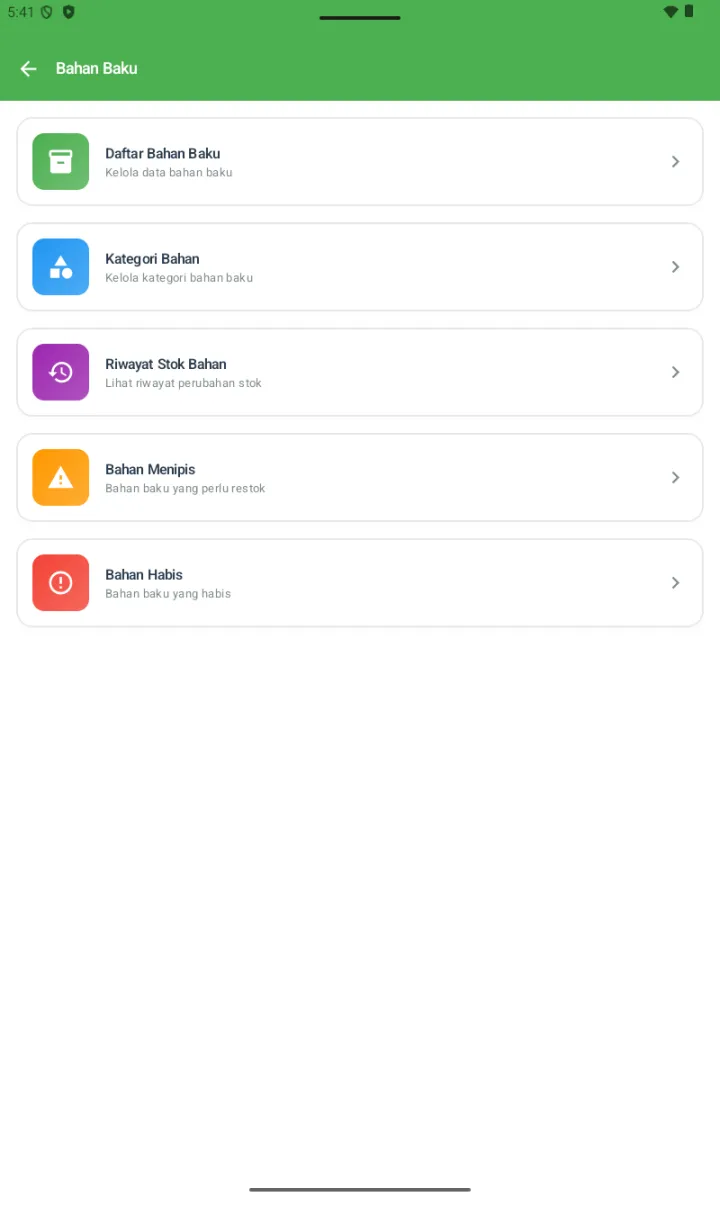
Menu utama Bahan Baku bukan langsung daftar — tapi hub dengan 5 sub-menu:
| Sub-menu | Fungsi |
|---|---|
| Daftar Bahan Baku | Tambah/edit/hapus Bahan Mentah & Bahan Olahan |
| Kategori Bahan | Group bahan untuk organisasi (Sayur, Bumbu, Daging, dll) |
| Riwayat Stok Bahan | Audit trail semua perubahan stok bahan |
| Bahan Menipis | Bahan yang stok ≤ stok minimum (perlu restok) |
| Bahan Habis | Bahan yang stok = 0 |
B. Tambah Bahan Mentah
Bahan Mentah = bahan yang dibeli ke supplier dan punya stok fisik di gudang. Form-nya minta info modal & stok.
- Hub Bahan Baku → Daftar Bahan Baku
- Tap + di header (atau "+ Tambah Bahan Baku" di empty state)
- Halaman Tambah Bahan terbuka, isi:
- Foto Bahan (opsional)
- Informasi Dasar: Nama Bahan *, Barcode (opsional, bisa scan)
- Jenis Bahan: pilih chip Bahan Mentah (default)
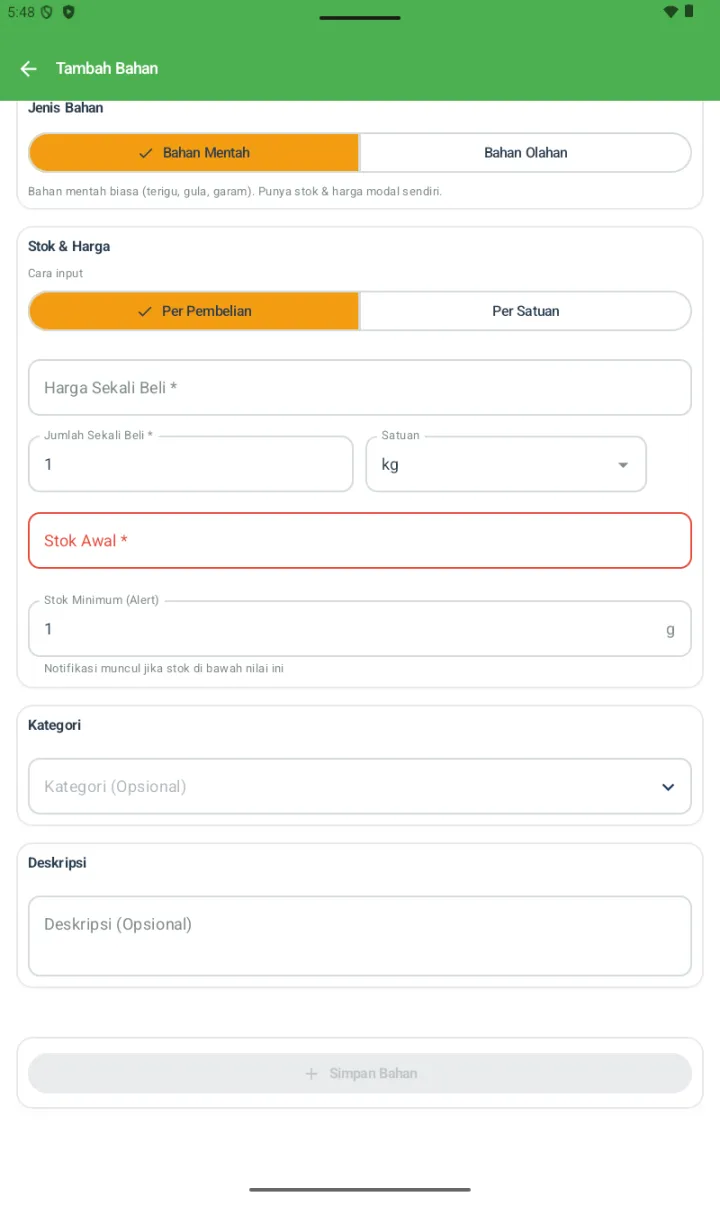
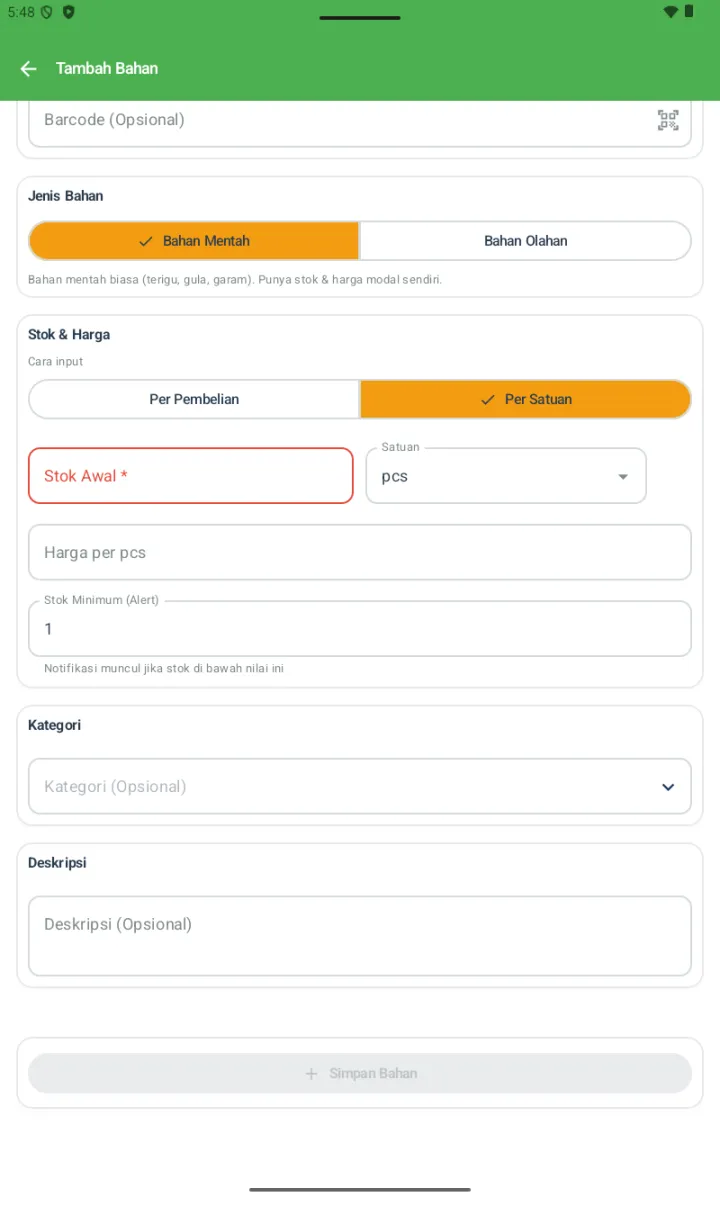
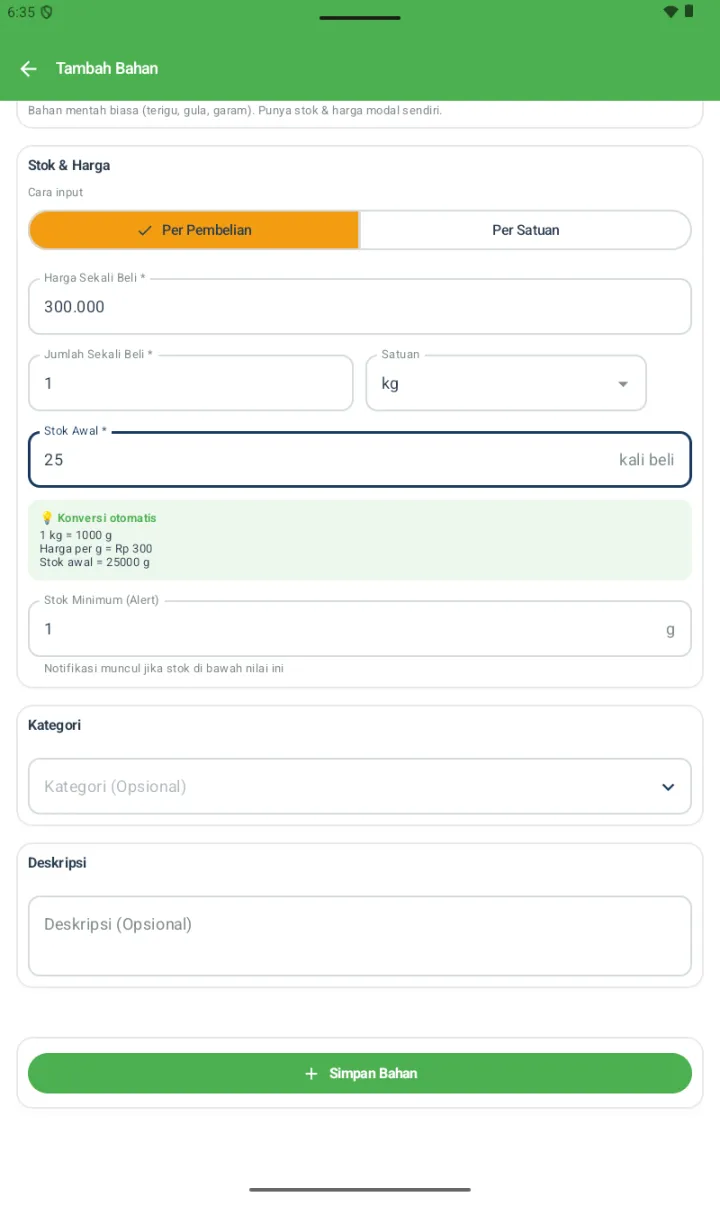
- Stok & Harga — pilih cara input:
- Per Pembelian — input total harga sekali beli + jumlah + satuan (sistem auto-hitung harga per satuan terkecil)
- Per Satuan — input langsung harga per satuan (misal Rp 12 / gram)
- Stok Awal *: jumlah saat ini (mendukung desimal)
- Stok Minimum (Alert): default 1 — notifikasi muncul jika stok di bawah angka ini
- Kategori (opsional)
- Deskripsi (opsional)
- Tap + Simpan Bahan
Pilih cara input yang sesuai dengan invoice supplier:
💡 Tips Satuan:
- Pakai satuan terkecil yang relevan (gram, ml, pcs) supaya resep akurat
- Konsisten — kalau Beras pakai gram, semua resep yang pakai beras harus pakai gram
- Beli sekarung (25 kg)? Input "Per Pembelian" Rp 300.000 / 25.000 g — sistem akan hitung Rp 12/g otomatis
C. Tambah Bahan Olahan ⭐ (fitur baru)
Bahan Olahan adalah bahan yang Anda racik atau masak sendiri dari beberapa Bahan Mentah lain. Bedanya dengan Bahan Mentah:
| Aspek | Bahan Mentah | Bahan Olahan |
|---|---|---|
| Sumber | Beli ke supplier | Diracik dari bahan lain |
| Harga modal | Input manual (Rp/satuan) | Auto-hitung dari resep sub-bahan |
| Stok | Stok fisik di gudang | Hasil produksi (per batch → porsi) |
| Contoh | Tepung, gula, daging, garam | Adonan bakso, sambal, bumbu nasi goreng, saus |
Cara Setup:
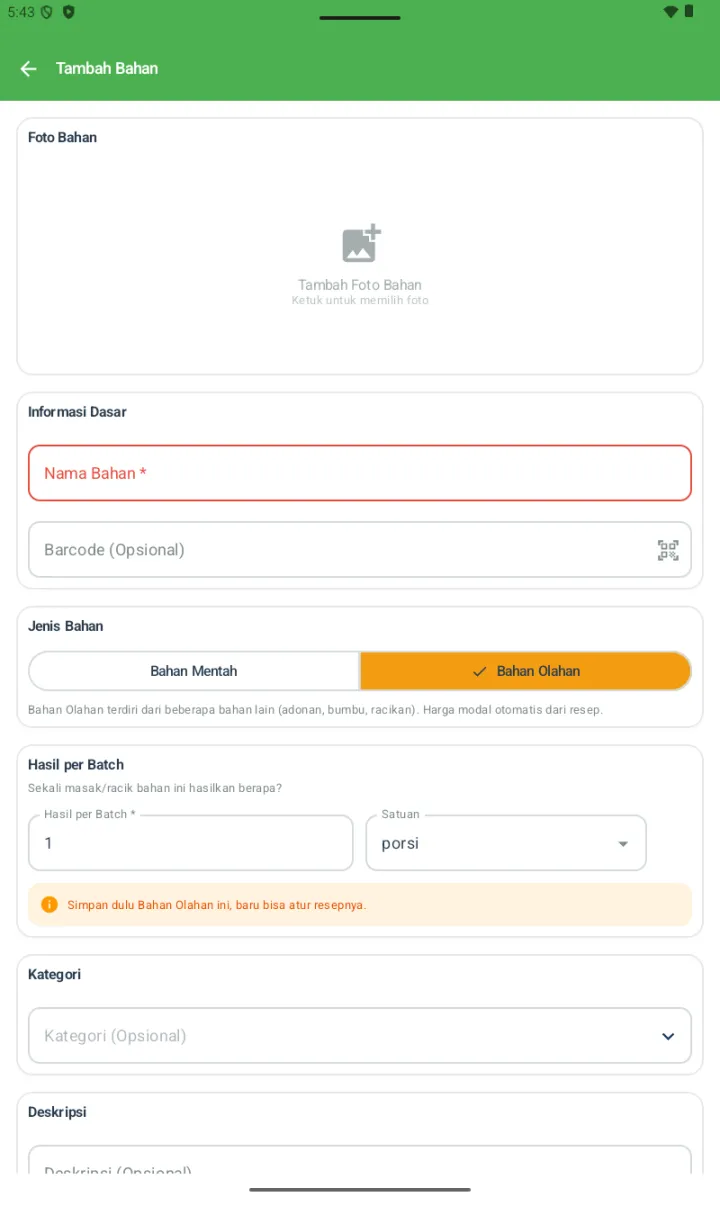
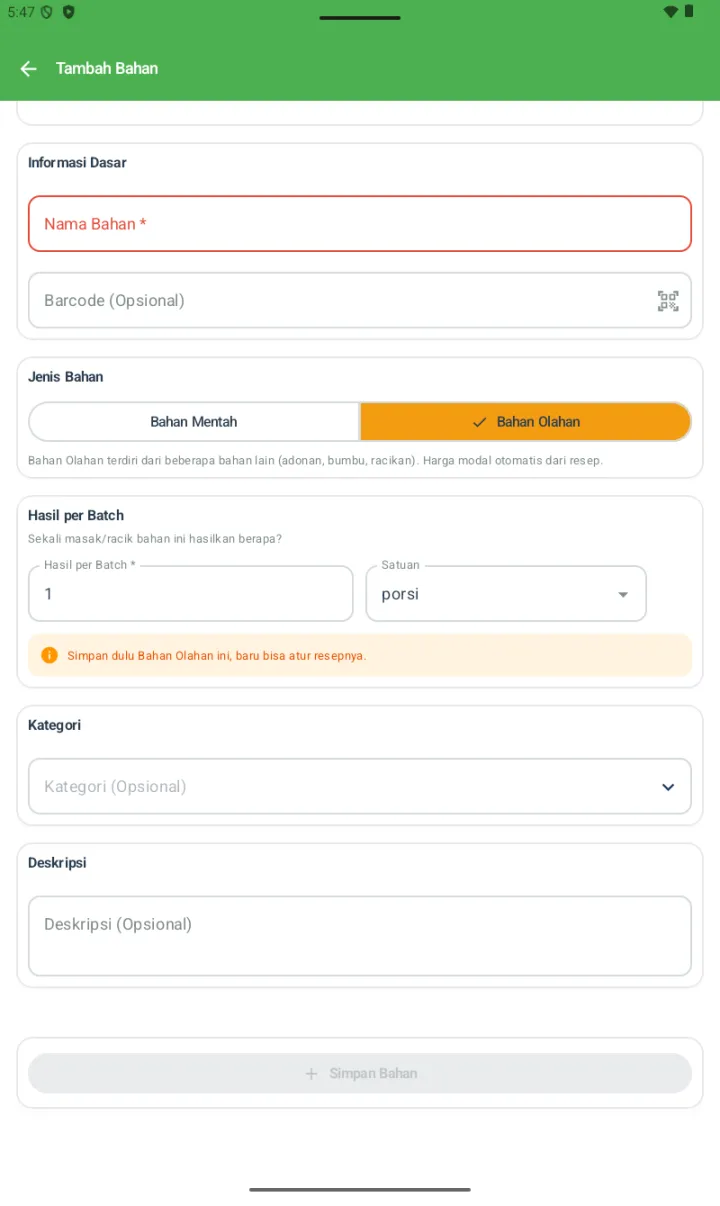
- Tambah Bahan → di section Jenis Bahan, tap chip Bahan Olahan
- Section "Stok & Harga" akan hilang, diganti section Hasil per Batch:
- Hasil per Batch *: berapa porsi yang dihasilkan dari 1 kali masak/racik (default 1)
- Satuan: porsi (default), atau ganti jadi gram/ml sesuai konteks
- Banner kuning muncul: "Simpan dulu Bahan Olahan ini, baru bisa atur resepnya."
- Isi Kategori & Deskripsi (opsional) → tap + Simpan Bahan
- Setelah tersimpan, buka detail bahan olahan → atur Resep Sub-Bahan (Bahan Mentah apa saja yang dipakai untuk 1 batch)
- Selesai — sistem auto-hitung HPP per porsi olahan
📦 Use case nyata:
"Bumbu Nasi Goreng Spesial" = Bahan Olahan, Hasil per Batch: 20 porsi.
Resep sub-bahannya: 200g bawang merah + 100g cabai + 50ml minyak + 50g bumbu rahasia. Sistem hitung total modal batch lalu bagi 20 → modal per porsi bumbu. Saat dipakai di resep menu Nasi Goreng (1 porsi bumbu per piring), HPP menu otomatis include modal bumbu ini. Praktis kalau bumbu ini dipakai di 5 menu berbeda — Anda cuma update 1 tempat.
D. Setup Resep di Produk
Resep menentukan berapa bahan yang dipakai per produk. Setelah disetel, stok bahan auto-berkurang saat menu terjual.
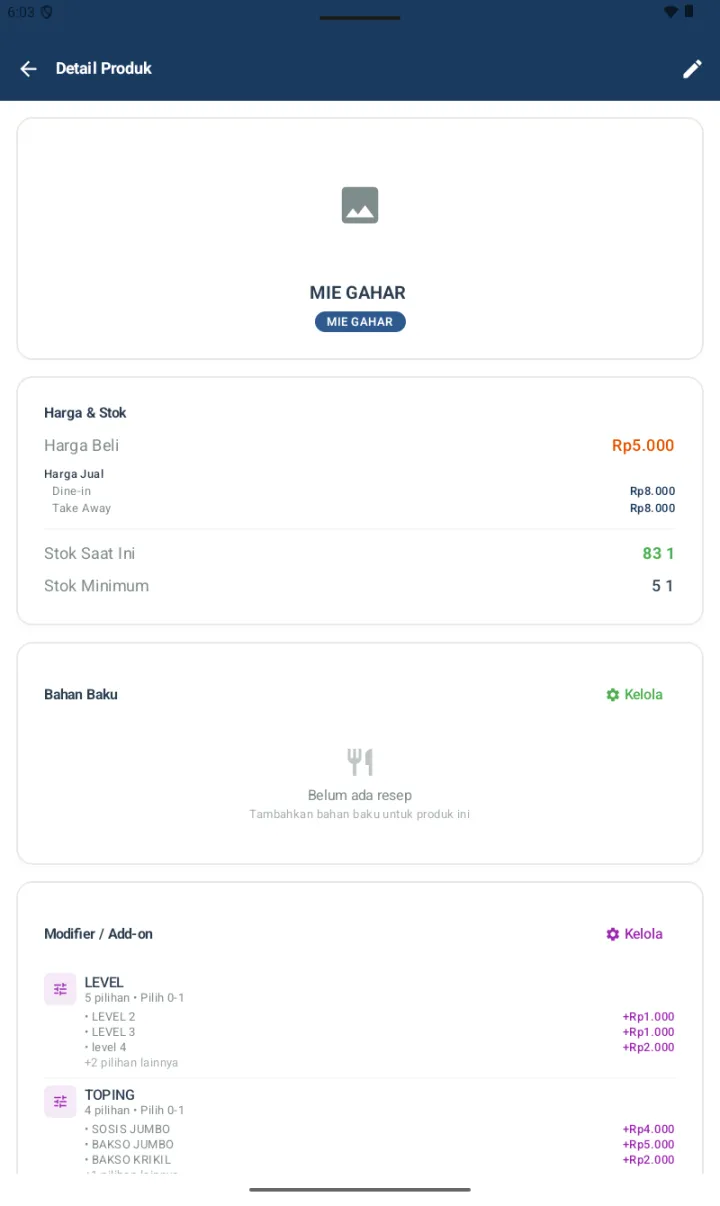
- Buka Detail Produk (dari Daftar Produk → tap card)
- Scroll ke section Bahan Baku → tap tombol 🔧 Kelola (hijau)
- Halaman Resep terbuka dengan card Ringkasan Biaya di atas (HPP / Harga Jual / Margin)
- Tap + Tambah Resep (atau ikon + di header)
2 mode input resep:
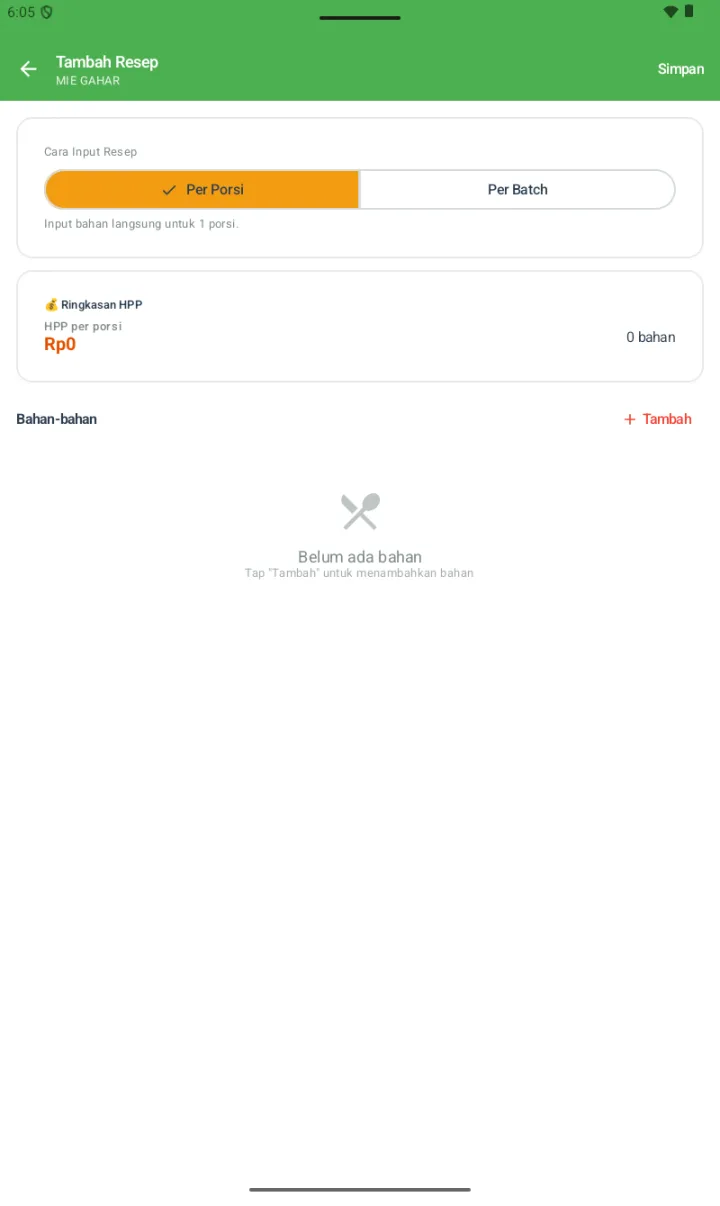
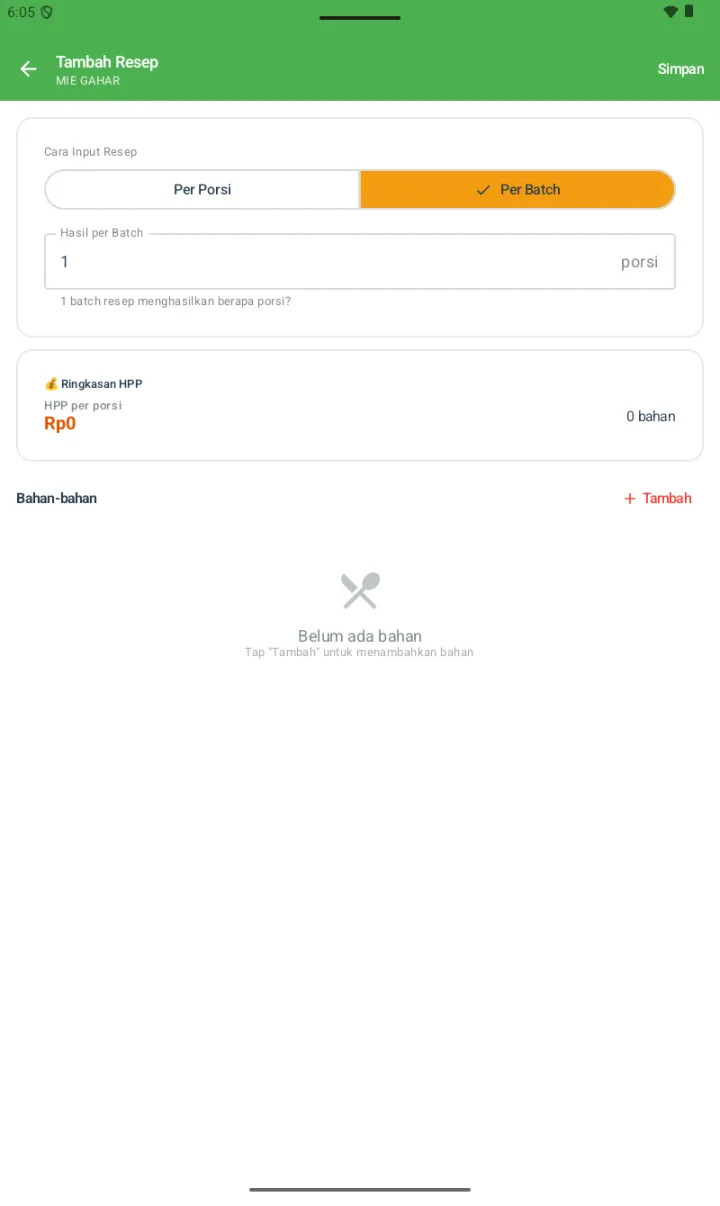
Tap + Tambah di section Bahan-bahan → halaman Pilih Bahan dengan 2 tab:
- Bahan Mentah (count) — pilih dari Bahan Mentah yang sudah ada
- Bahan Olahan (count) — pilih dari Bahan Olahan (bumbu/saus racikan)
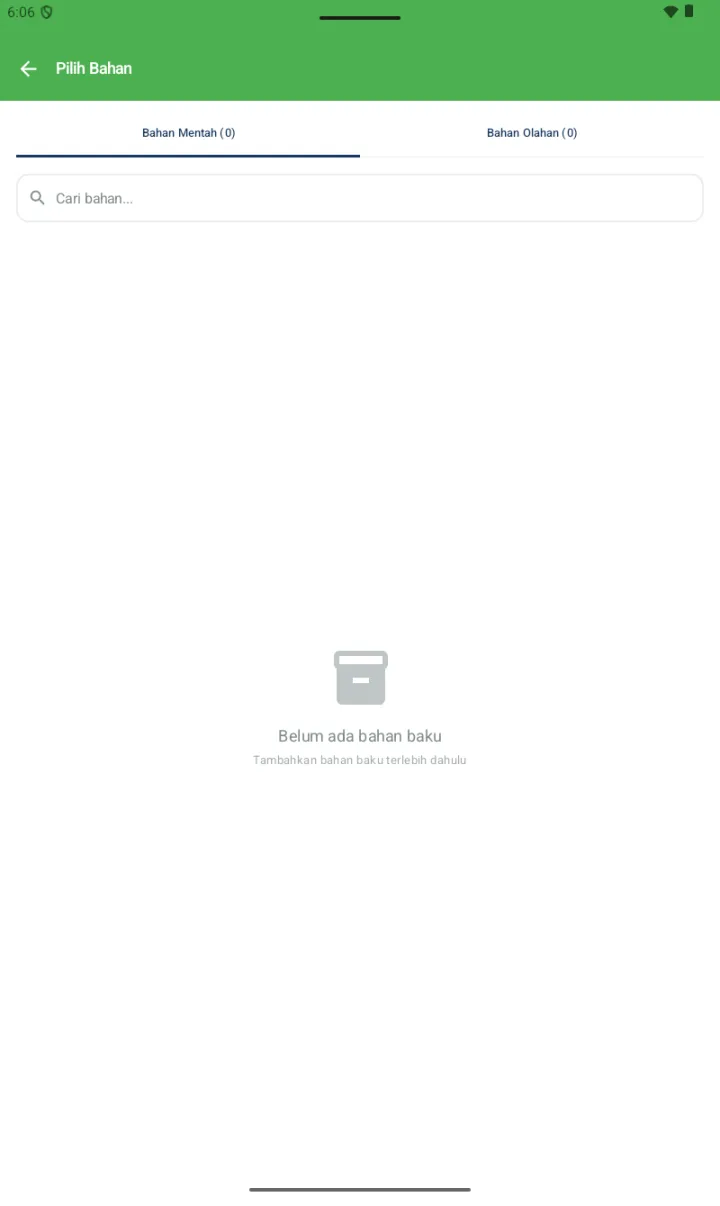
Setelah pilih bahan, input qty pemakaian dalam satuan bahan tersebut. Lalu tap Simpan di header.
Contoh resep "Mie Gahar" (Per Porsi):
| Bahan | Jenis | Qty | Satuan |
|---|---|---|---|
| Mie Telur | Mentah | 100 | gram |
| Bumbu Mie Gahar | Olahan | 1 | porsi |
| Daging Cincang | Mentah | 50 | gram |
| Sayuran Sawi | Mentah | 30 | gram |
| Telur Ayam | Mentah | 1 | butir |
📝 Resep per Varian:
Produk yang punya varian bisa punya resep berbeda per varian. Contoh: Kopi Espresso pakai 15g kopi bubuk, Cappuccino pakai 15g kopi + 100ml susu. Buka detail produk → Kelola Bahan Baku → pilih varian dulu sebelum tambah bahan.
E. Auto-Deduct Bahan Saat Transaksi
Saat customer checkout menu yang punya resep:
- Sistem cek apakah semua bahan dalam resep cukup stoknya
- Kalau kurang, muncul warning — Anda bisa paksa proses (overdraw stok bahan) atau batal
- Kalau cukup, transaksi diproses dan stok bahan auto-berkurang sesuai resep × qty
- Bahan Olahan yang dipakai → stok Olahan-nya yang turun (sub-bahan Mentah-nya tidak ikut turun saat itu)
- Pergerakan stok tercatat di Riwayat Stok Bahan untuk audit
🔄 Kapan stok Bahan Mentah turun untuk Olahan?
Stok Bahan Mentah di-deduct saat Anda produksi/restok Bahan Olahan (bukan saat menu jual). Misal: produksi 1 batch "Bumbu Nasi Goreng" (20 porsi) → stok bawang/cabai/minyak turun saat itu, lalu stok Olahan +20 porsi. Saat menu Nasi Goreng terjual → stok Olahan turun 1 porsi. Ini meniru flow dapur sungguhan: bumbu di-prep dulu, baru dipakai untuk masak.
F. Restok & Sesuaikan Stok
Setiap bahan punya halaman Detail Bahan. Akses dari Daftar Bahan Baku → tap card bahan. Di sana ada 2 aksi stok yang berbeda fungsi:
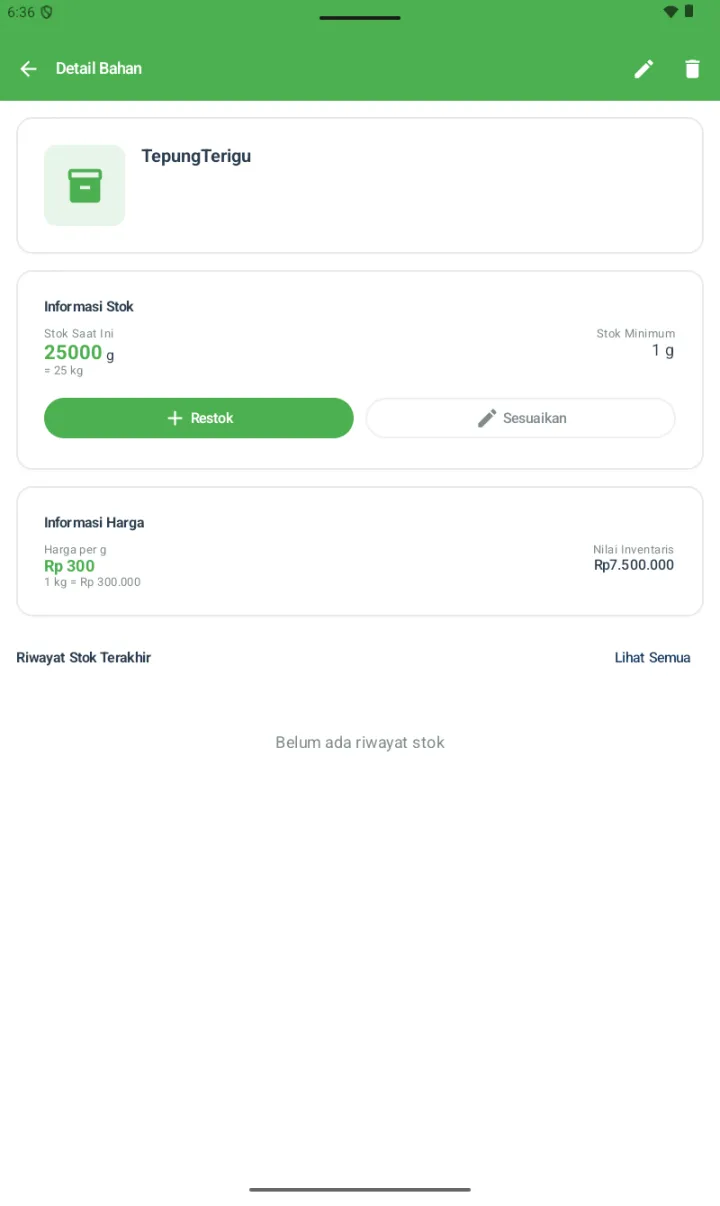
1. Restok (+ Restok)
Untuk menambah stok setelah belanja. Sistem akan tambahkan jumlah ke stok existing.
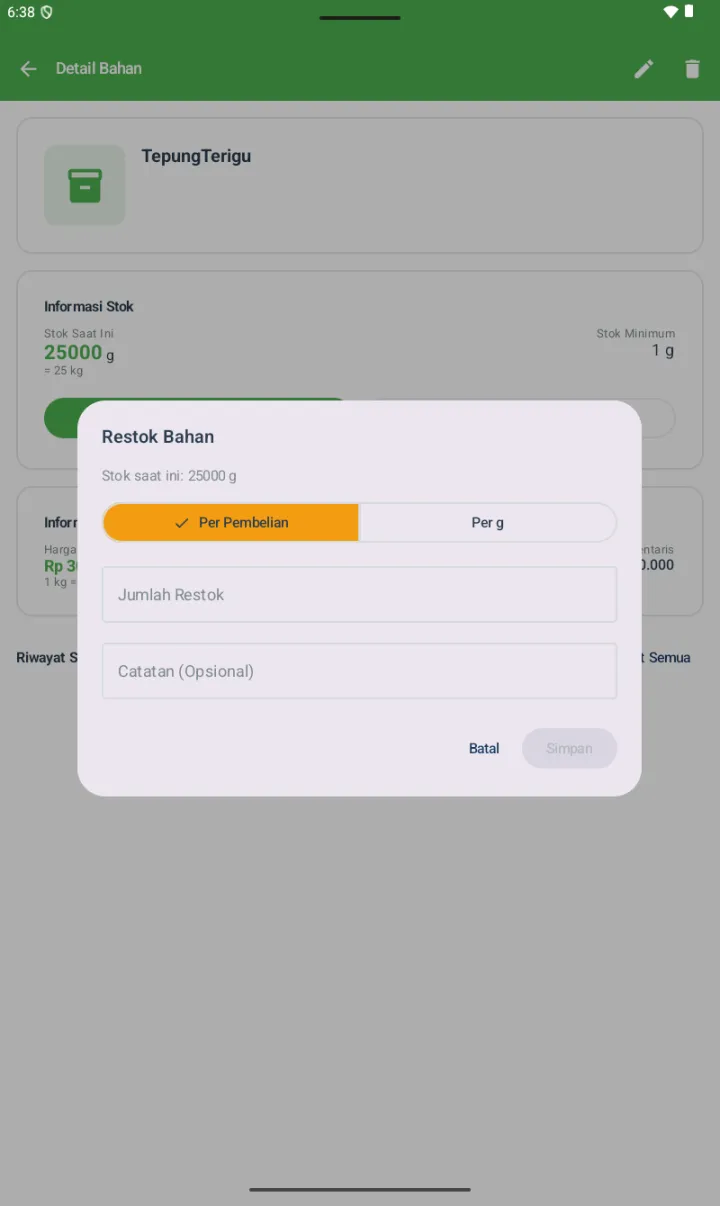
- Tap tombol hijau + Restok
- Pilih input mode: Per Pembelian (input dalam satuan beli, misal "1 kali beli = 1 kg") atau Per [satuan terkecil] (langsung dalam gram/ml)
- Isi Jumlah Restok
- Catatan (opsional, misal "Beli di pasar pagi")
- Tap Simpan — stok bertambah, histori auto-tercatat
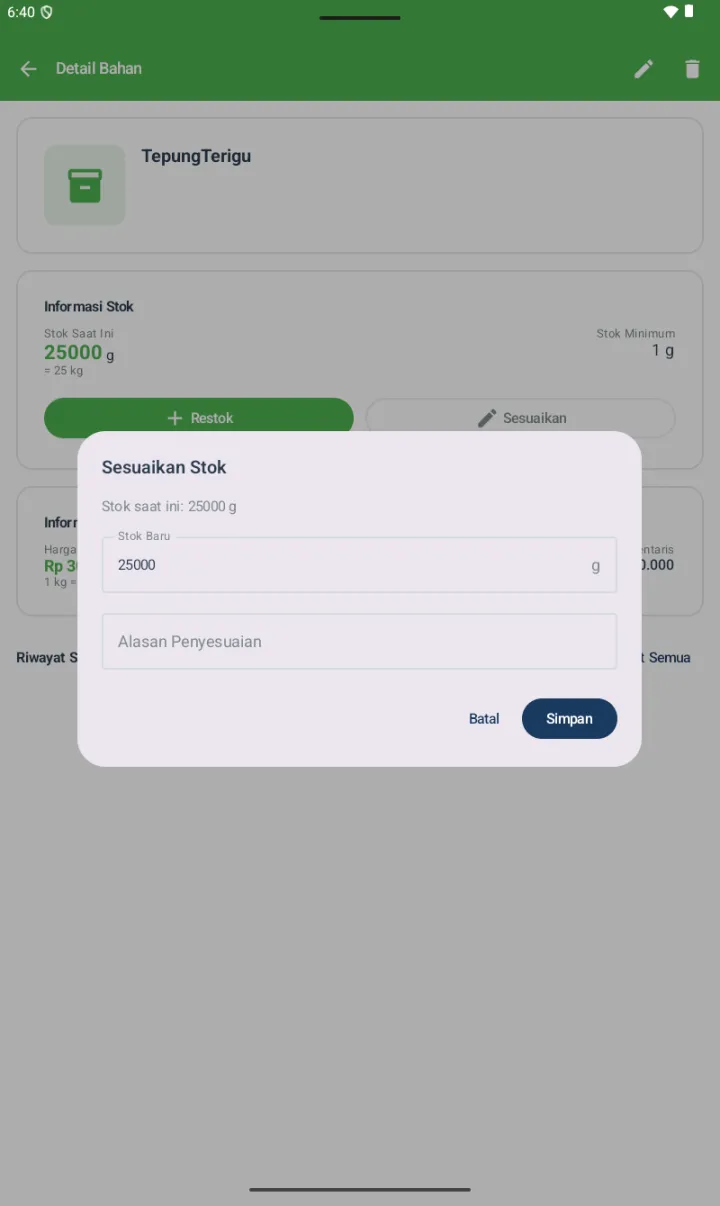
2. Sesuaikan (✏️ Sesuaikan)
Untuk set angka stok absolut — biasanya setelah stock opname / hitung fisik. Beda dengan Restok yang menambah, Sesuaikan langsung overwrite stok ke nilai baru. Selisih (positif/negatif) tercatat dengan Alasan Penyesuaian.
- Tap tombol ✏️ Sesuaikan
- Input Stok Baru (default = stok saat ini)
- Tulis Alasan Penyesuaian (misal "Stock opname 10 Mei", "Bahan rusak", "Kelebihan input")
- Tap Simpan
Tips: Untuk pembelian besar dengan tracking supplier (faktur, invoice, hutang), gunakan Purchase Order — stok auto-masuk saat goods receiving disimpan, sekaligus tercatat di hutang supplier.
G. Riwayat Stok Bahan
Semua perubahan stok bahan tercatat di sini — pemasukan (restok, produksi olahan) dan pengeluaran (transaksi, penyesuaian, expired).
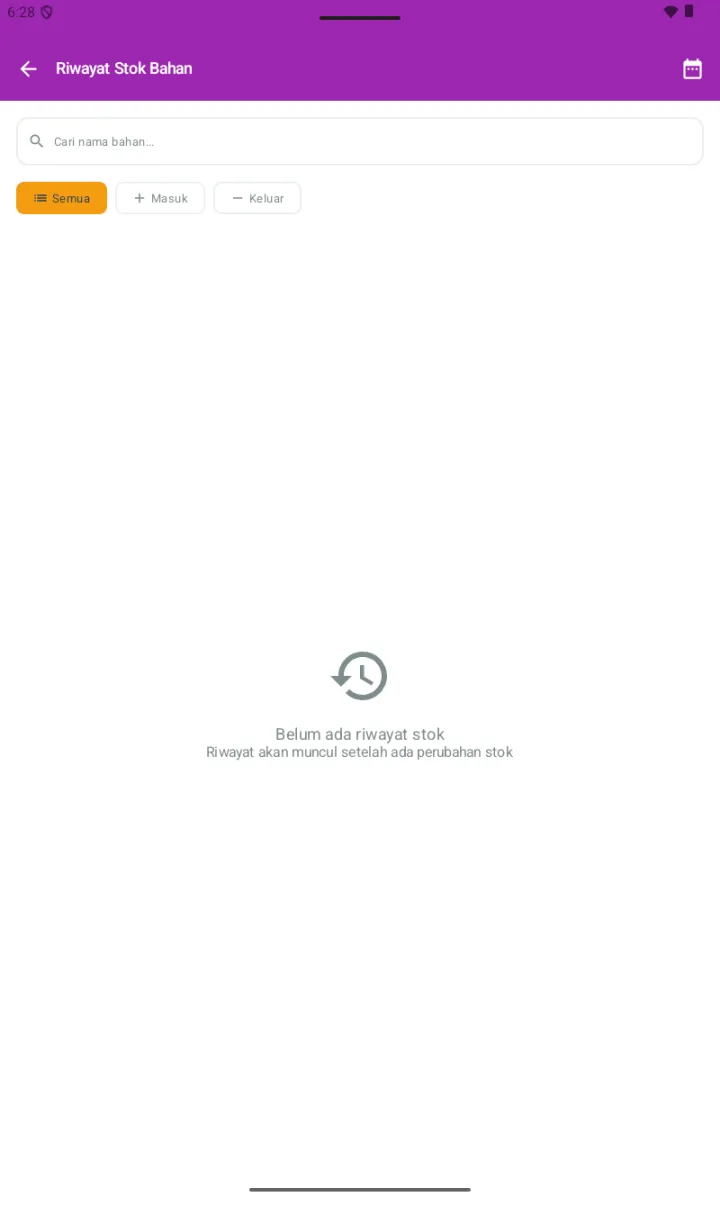
- Search per nama bahan
- Filter chip: Semua / + Masuk (restok & produksi) / − Keluar (transaksi & penyesuaian negatif)
- Ikon kalender di header — filter per tanggal/periode
- Setiap baris menampilkan: tanggal, nama bahan, qty +/-, sumber (transaksi #, restok #, dll), saldo akhir
- Berguna untuk audit kalau ada selisih stok yang aneh
H. Bahan Menipis & Bahan Habis
2 sub-menu monitoring khusus — sebenarnya view filter atas Daftar Bahan dengan kriteria stok tertentu.
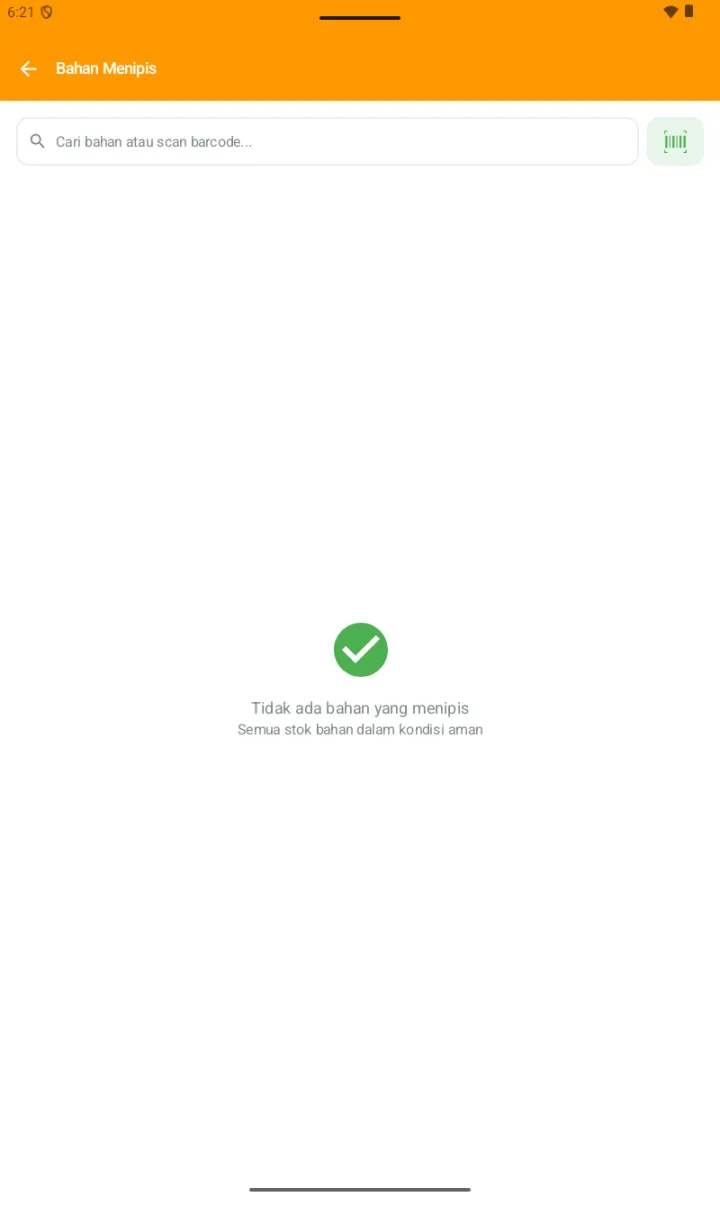
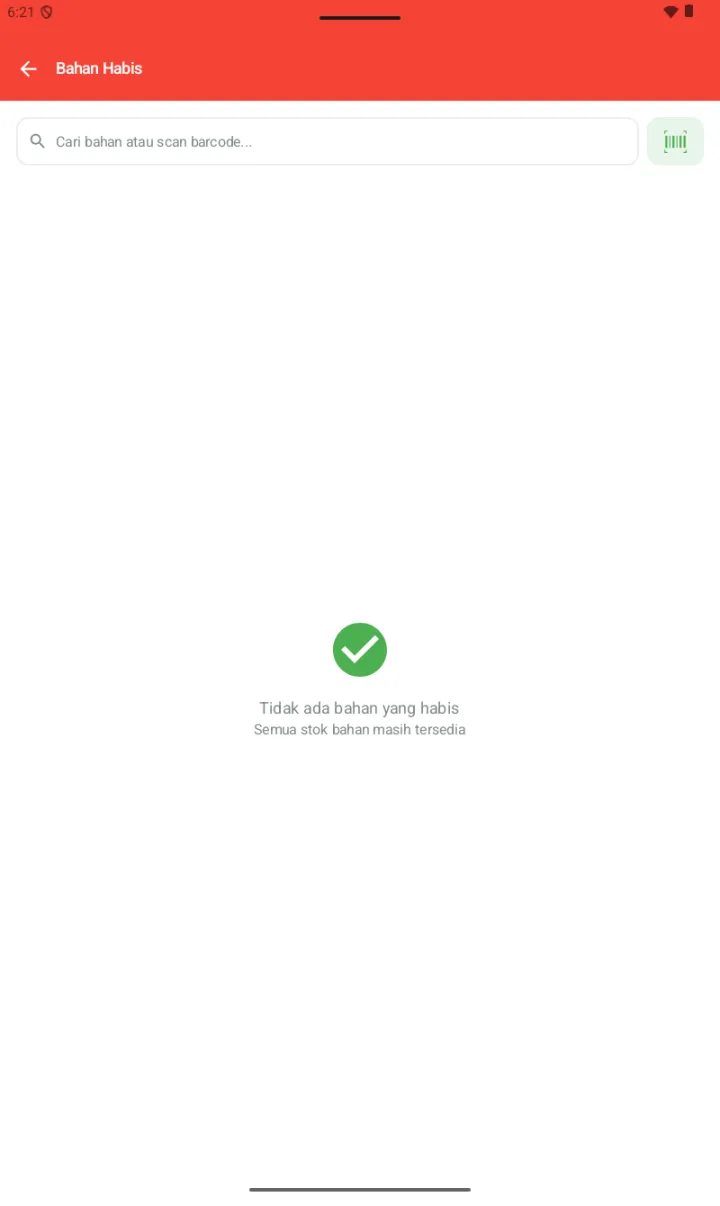
- Bahan Menipis — bahan dengan stok ≤ Stok Minimum yang Anda set per bahan
- Bahan Habis — bahan dengan stok = 0
- Saat aman, kedua halaman menampilkan empty state hijau "Tidak ada..."
Cek rutin setiap pagi sebelum buka toko — supaya tidak ada menu yang gagal terjual karena bahan habis di tengah hari.
I. Kategori Bahan
Group bahan untuk organisasi rapi. Akses dari Hub Bahan Baku → Kategori Bahan.
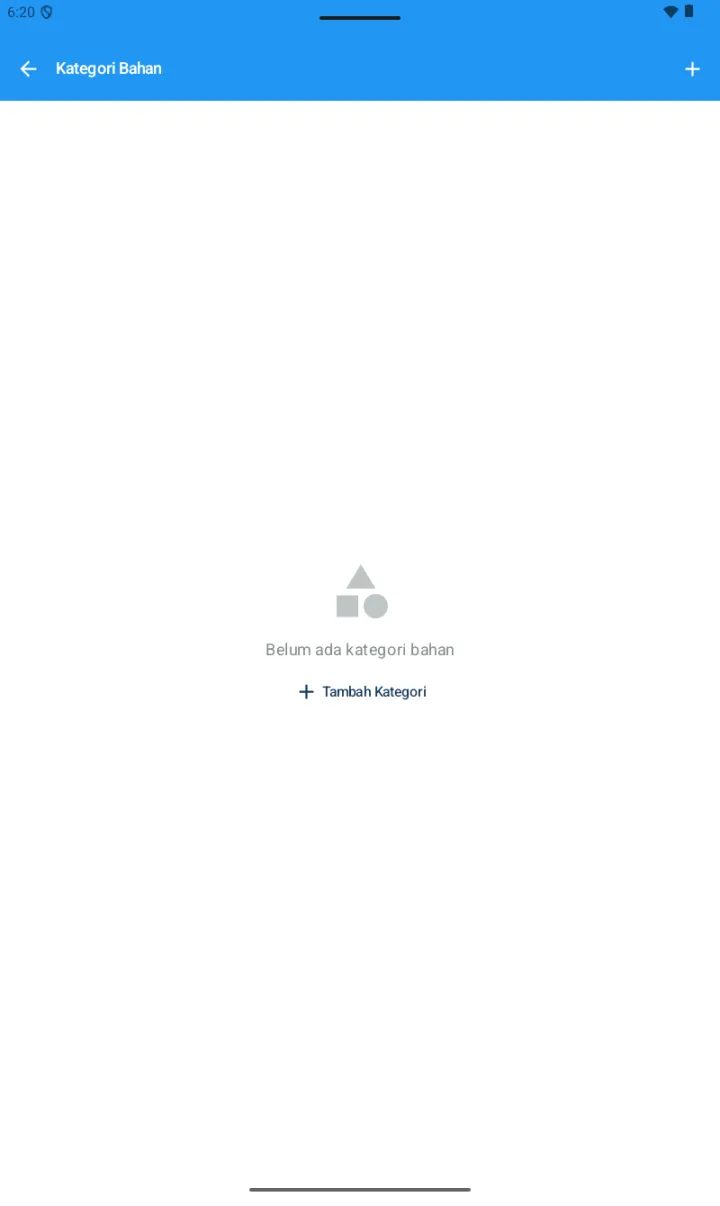
Contoh kategori yang umum:
- Sayur & Buah
- Daging & Seafood
- Bumbu Dapur
- Bahan Kering (beras, mie, tepung)
- Minuman Bahan (kopi bubuk, teh, susu)
- Kemasan (plastik, mika, kotak)
- Bumbu Racikan (untuk Bahan Olahan signature toko)