3. Modifier / Add-on ⭐
Modifier / Add-on adalah opsi tambahan yang customer pilih saat order — topping, level pedas, jenis kuah, kemasan. Beda dengan Varian (yang punya stok & harga sendiri), modifier hanya menambahkan harga ke menu utama.
Akses dari Hub Produk → Modifier/Add-on (icon ungu).
A. Daftar Modifier
Halaman Modifier / Add-on menampilkan semua group yang sudah dibuat, lengkap dengan badge tipe pilihan (Pilih 1 atau Multi), jumlah opsi, dan preview harga tiap opsi. Toggle ungu di kanan untuk aktif/non-aktif.
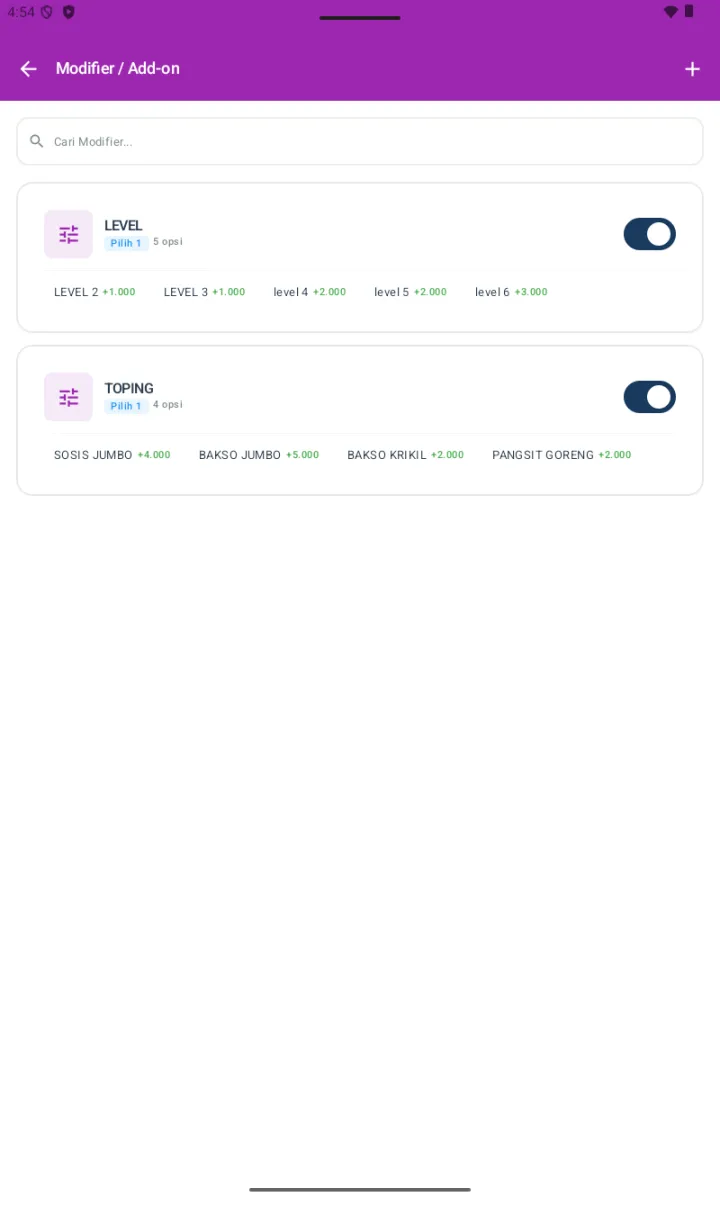
- Search: kolom "Cari Modifier..." di atas
- + di header: tambah group baru
- Tap card group: edit detail group + opsinya
- Toggle: aktif/non-aktif (group non-aktif tidak muncul saat assign ke produk)
B. Buat Modifier Group Baru
- Tap tombol + di header daftar Modifier
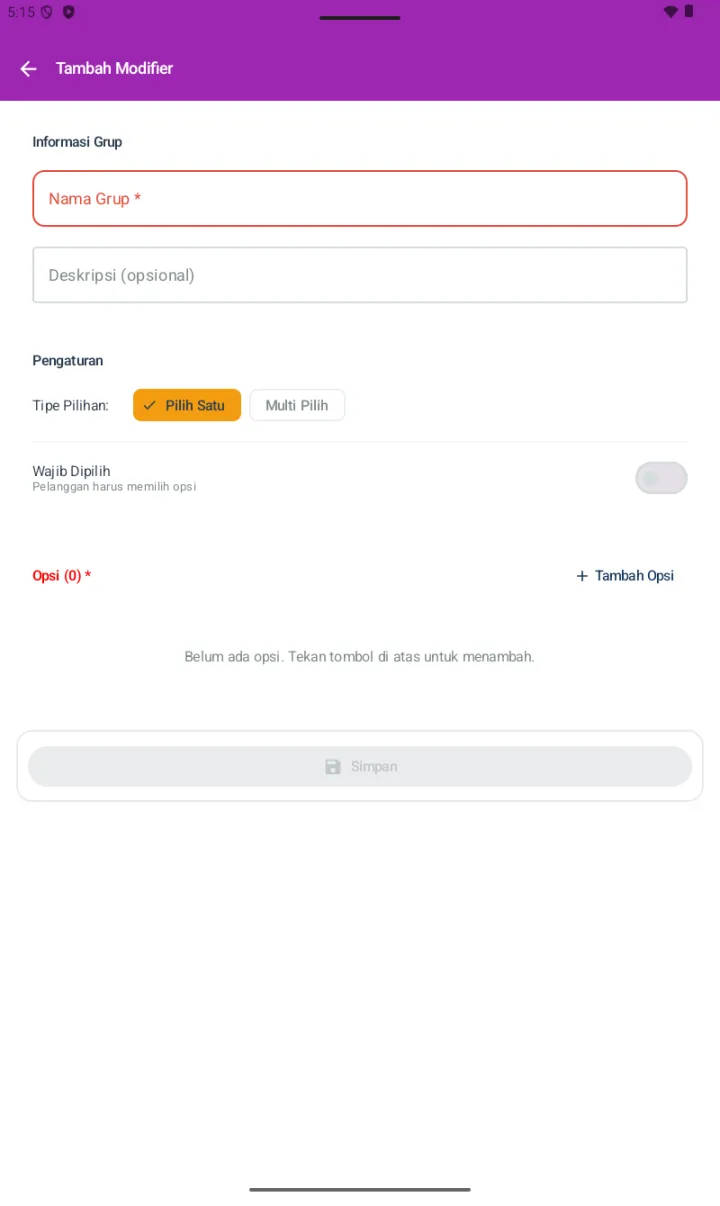
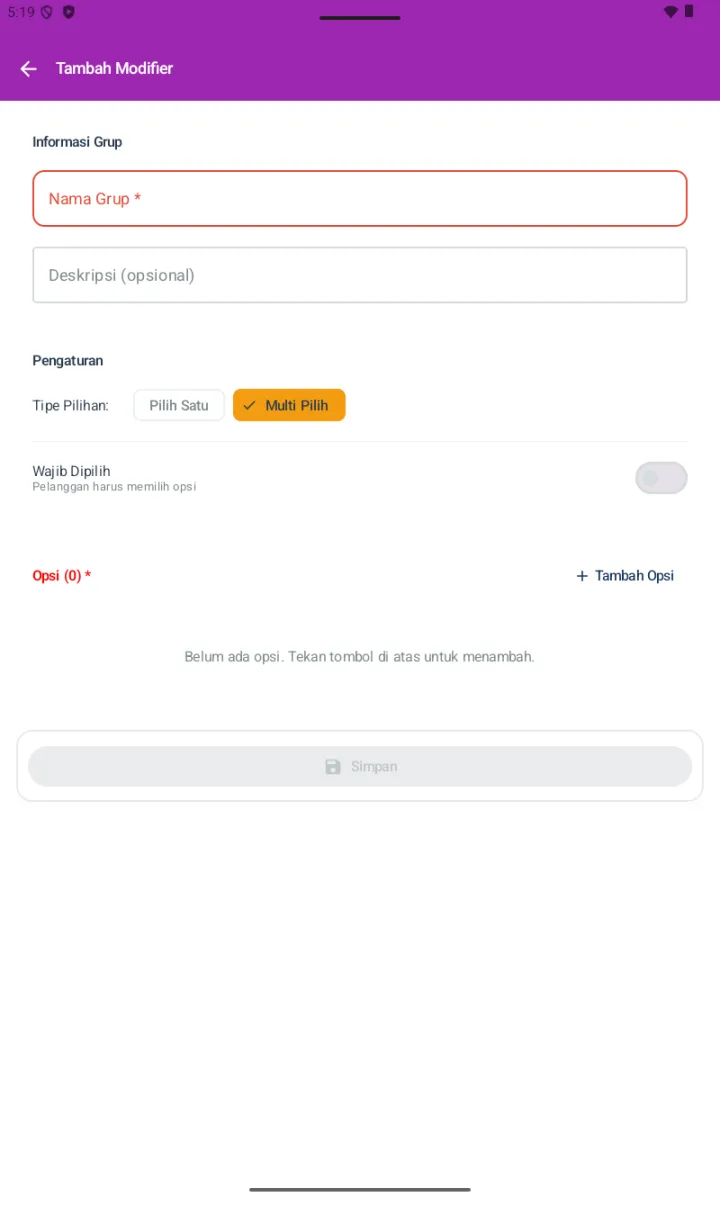
- Halaman Tambah Modifier terbuka, isi:
- Section Informasi Grup:
- Nama Grup * (misal "LEVEL", "TOPING", "Kemasan")
- Deskripsi (opsional)
- Section Pengaturan:
- Tipe Pilihan: chip Pilih Satu (single — radio button) atau Multi Pilih (checkbox)
- Toggle Wajib Dipilih — kalau ON, customer harus pilih sebelum bisa lanjut
- Section Opsi: tap + Tambah Opsi untuk tambah opsi (lihat section C)
- Section Informasi Grup:
- Setelah minimal 1 opsi terisi, tombol Simpan (ungu) di bawah aktif — tap untuk simpan
C. Tambah Opsi
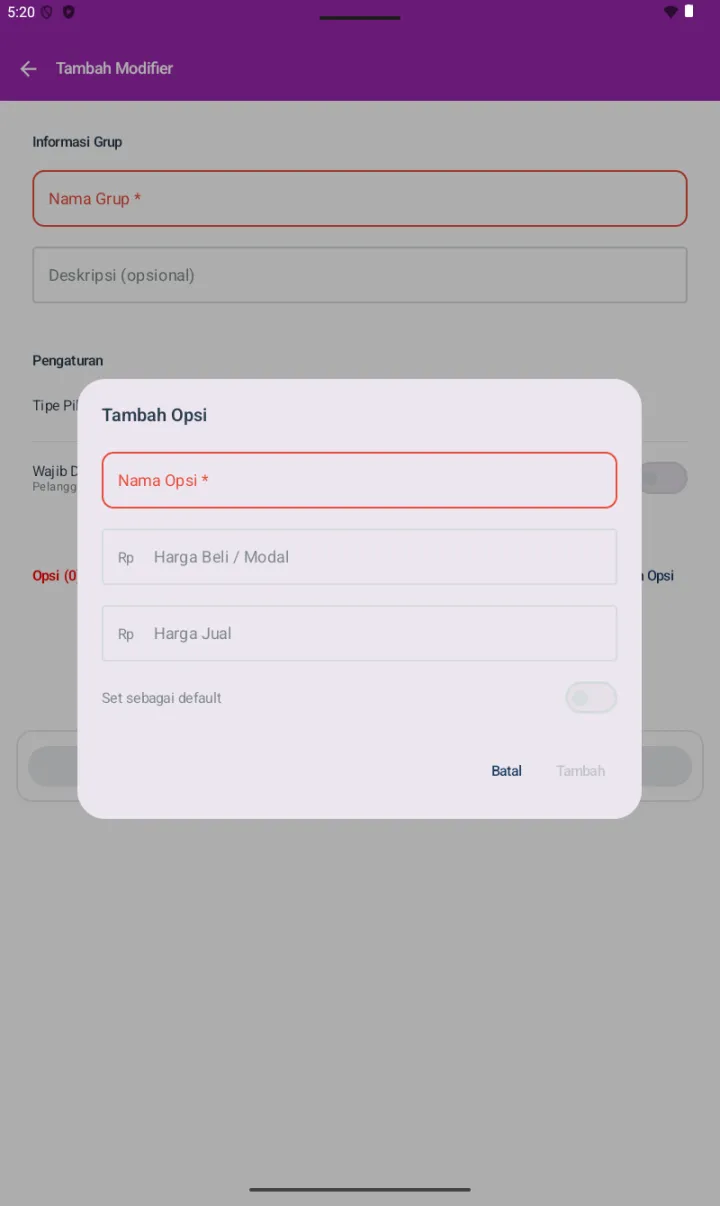
Tiap group bisa punya banyak opsi. Tap + Tambah Opsi di section Opsi → dialog kecil terbuka.
Field di dialog Tambah Opsi:
- Nama Opsi * (misal "LEVEL 2", "Sosis Jumbo", "Pedas Banget")
- Harga Beli / Modal (Rp) — opsional, untuk hitung HPP modifier
- Harga Jual (Rp) — tambahan harga yang dibayar customer (0 = gratis, 1.000 = +Rp 1.000)
- Toggle Set sebagai default — kalau ON, opsi ini auto-tercentang saat dialog modifier muncul di kasir
D. Edit Group: Modal & Bahan Baku per Opsi
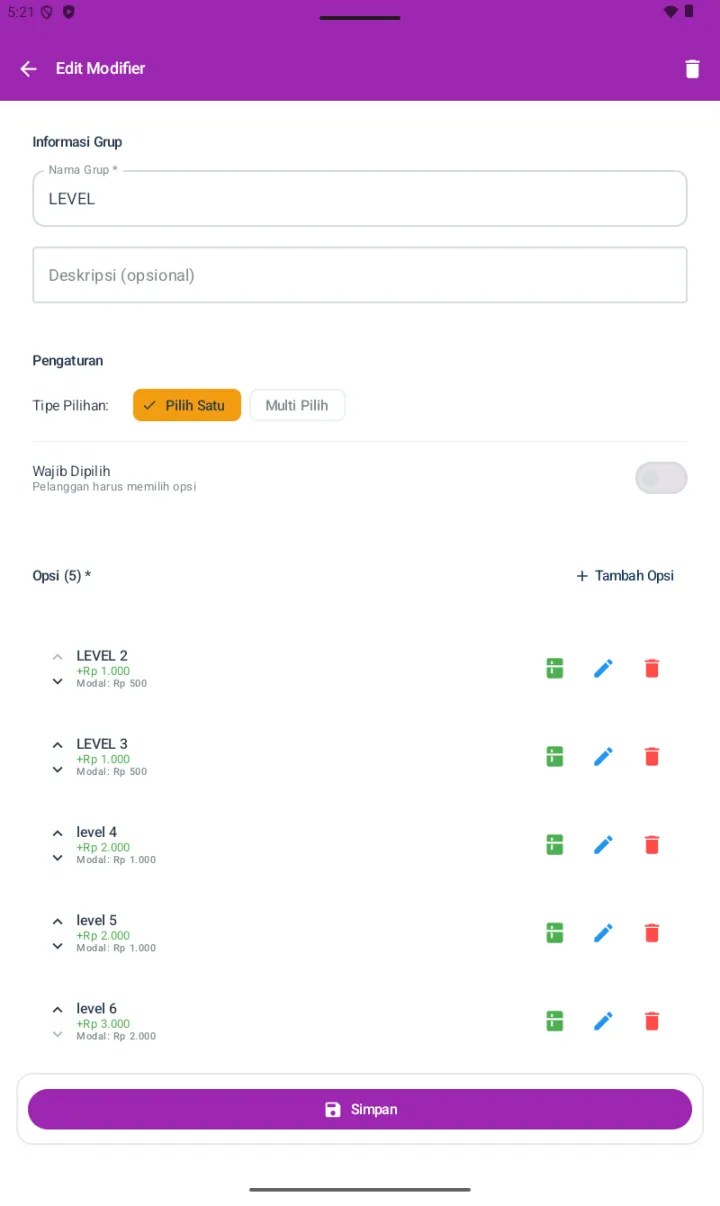
Tap card group di daftar Modifier → halaman Edit Modifier terbuka. Di sini kelihatan tiap opsi dengan harga jual (+Rp xxx) dan modal-nya, plus 3 tombol aksi per opsi:
- 🥬 (icon hijau) — kelola bahan baku yang terpakai per opsi
- ✏️ (icon edit) — ubah Nama Opsi / Harga Beli / Harga Jual / Default
- 🗑️ (icon trash merah) — hapus opsi
- Trash di header ungu — hapus seluruh group
Bahan Modifier (icon hijau):
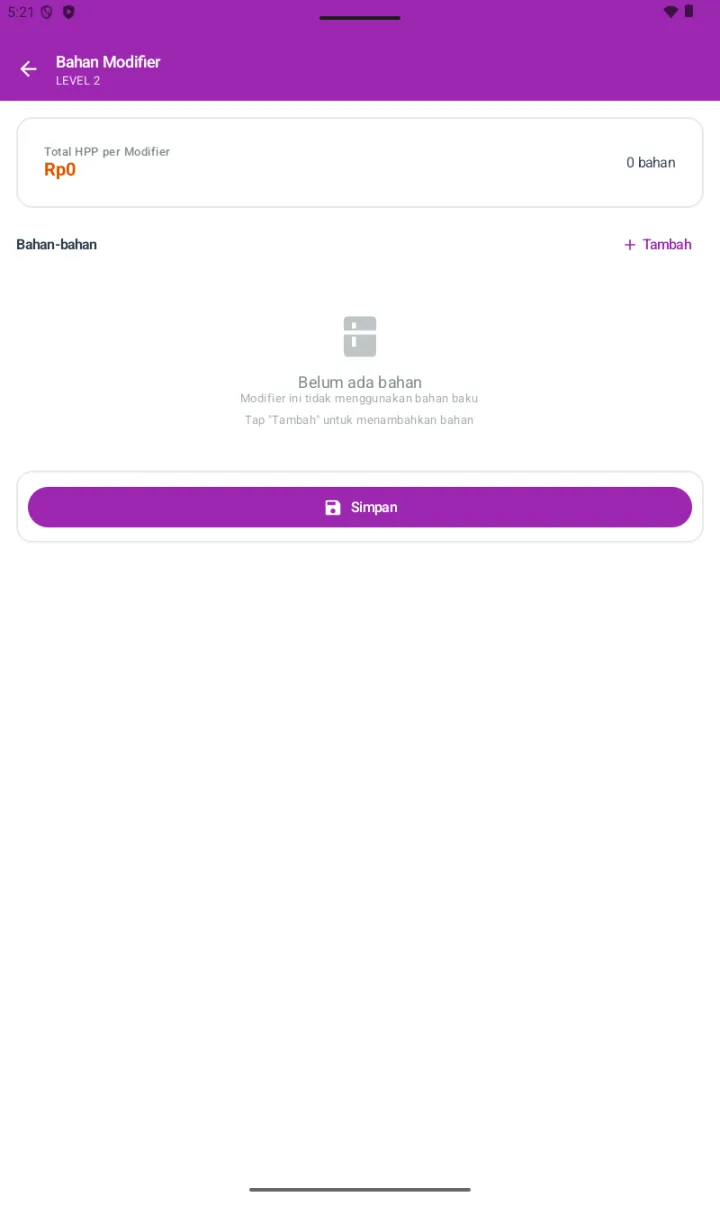
Tap icon hijau di samping opsi → halaman Bahan Modifier. Di sini Anda bisa link bahan baku yang dipakai saat opsi ini dipilih (misal "Sosis Jumbo" pakai 1 pcs sosis dari stok Bahan Baku).
- Header menampilkan Total HPP per Modifier — auto-hitung dari biaya bahan
- Tap + Tambah untuk pilih bahan dari Master Bahan Baku, set qty pemakaian per opsi
- Saat customer pilih opsi ini di kasir & transaksi sukses, stok bahan auto-berkurang
- Sangat akurat untuk COGS tracking jika bahan baku sudah di-setup lengkap (lihat section Bahan Baku)
E. Assign Modifier ke Produk
Setelah group dibuat, tautkan ke produk yang relevan. Detail flow lengkap di section Produk → D. Modifier/Add-on. Singkatnya:
- Buka detail produk → toggle Modifier/Add-on ON
- Tap + Pilih Modifier
- Bottom sheet muncul dengan daftar group → centang yang mau di-assign
- Tap Selesai
Produk yang punya modifier akan otomatis dapat badge ADD-ON oranye di kasir.
F. Cara Kerja di Kasir
- Customer tap + Tambah di card menu yang punya badge ADD-ON
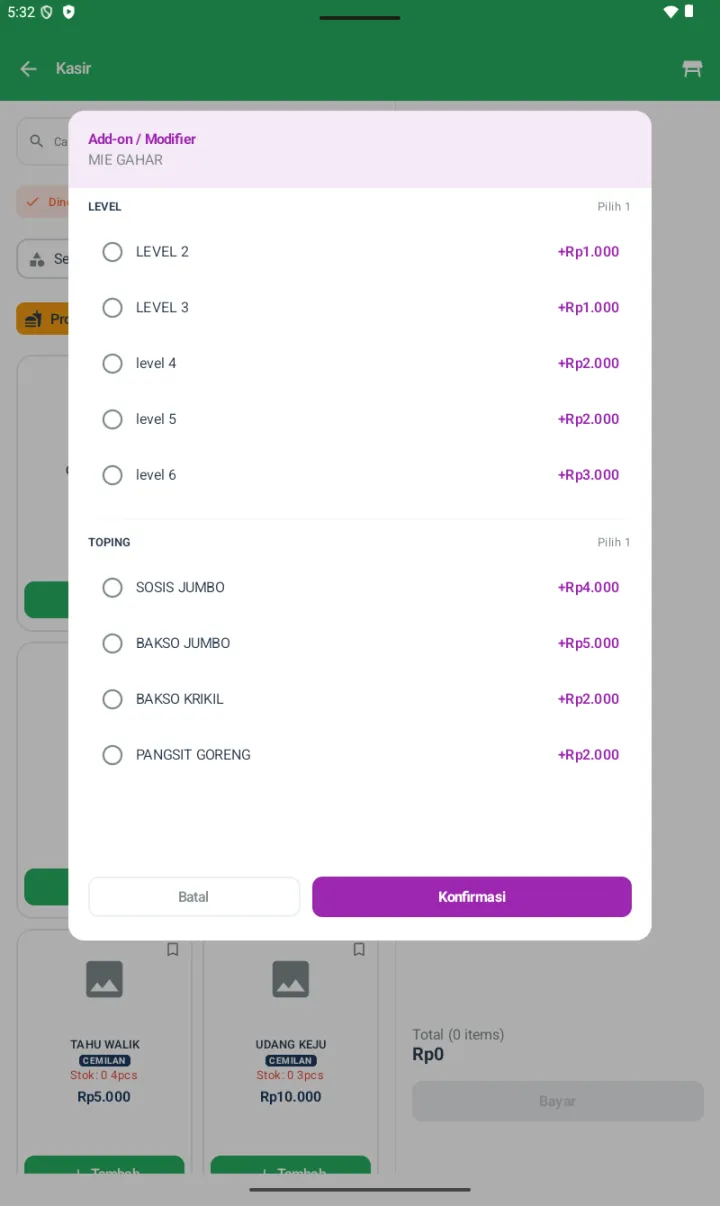
- Dialog item terbuka — section Add-on / Modifier bisa di-tap untuk expand (collapsible)
- Setelah di-expand, semua group muncul berurutan dengan badge tipe pilihan di kanan ("Pilih 1" atau "Multi")
- Pilih Satu → radio button (max 1 opsi per group)
- Multi Pilih → checkbox (boleh banyak)
- Group yang Wajib Dipilih harus dipilih sebelum tombol Konfirmasi aktif
- Subtotal di dialog auto-update saat customer pilih opsi berbayar
- Tap Konfirmasi (ungu) — item masuk keranjang dengan modifier yang dipilih
Modifier ikut tercetak: opsi yang dipilih (beserta tambahan harganya) tampil di struk pelanggan dan KOT (Kitchen Order Ticket) di bawah nama menu — supaya dapur tahu spec pesanan.