🏪Setup Bisnis & Toko
Setelah aktivasi lisensi sukses, KasGo Cell minta kamu menyelesaikan wizard awal — input data owner, info bisnis, dan profil toko. Setelah selesai, kamu bisa kapan saja ubah pengaturan ini di menu Pengaturan.
Wizard Awal (Setelah Aktivasi)
Wizard awal terbagi 3 layar berurutan. Semua field bisa diedit nanti di Pengaturan — tidak masalah kalau di tahap ini kamu isi sementara.
1️⃣Setup Owner
Identitas pemilik aplikasi (yang punya akses penuh ke semua menu).
- Nama Owner — nama lengkap pemilik konter.
- No. HP — nomor WhatsApp owner (untuk recovery / kontak).
- PIN Login — 6 digit angka untuk login harian. Jangan lupa, simpan di tempat aman.
- Konfirmasi PIN — ulangi PIN untuk verifikasi.
2️⃣Setup Business
Info bisnis tingkat tinggi — muncul di laporan dan struk.
- Nama Bisnis — nama resmi usaha (mis. "Konter Pulsa Berkah").
- Jenis Usaha — pilih dari daftar (konter, retail, dll).
- Logo Bisnis (opsional) — upload logo untuk tampil di struk thermal.
3️⃣Setup Store
Detail toko/cabang. Kalau punya 1 cabang, isi 1 store. Untuk multi-cabang, tiap cabang punya store sendiri (info terpisah di device masing-masing).
- Nama Toko — nama yang tampil di Beranda & struk (mis. "Konter Berkah Cabang Pasar").
- Alamat Toko — alamat lengkap, tampil di struk untuk kredibilitas.
- No. Telepon Toko — bisa sama dengan No. HP owner, atau nomor toko terpisah.
Setelah ketiga layar selesai, kamu sampai di Beranda untuk pertama kali — lihat panduan Dashboard & 15 Menu Utama.
Pengaturan Bisnis (Atur Tipe & Mode)
KasGo Cell punya beberapa mode bisnis yang mengaktifkan/menonaktifkan fitur tertentu. Untuk konter HP/pulsa, ini setting paling penting yang harus benar sebelum mulai operasional rutin.
Akses: Pengaturan → Pengaturan Bisnis (ikon toko).
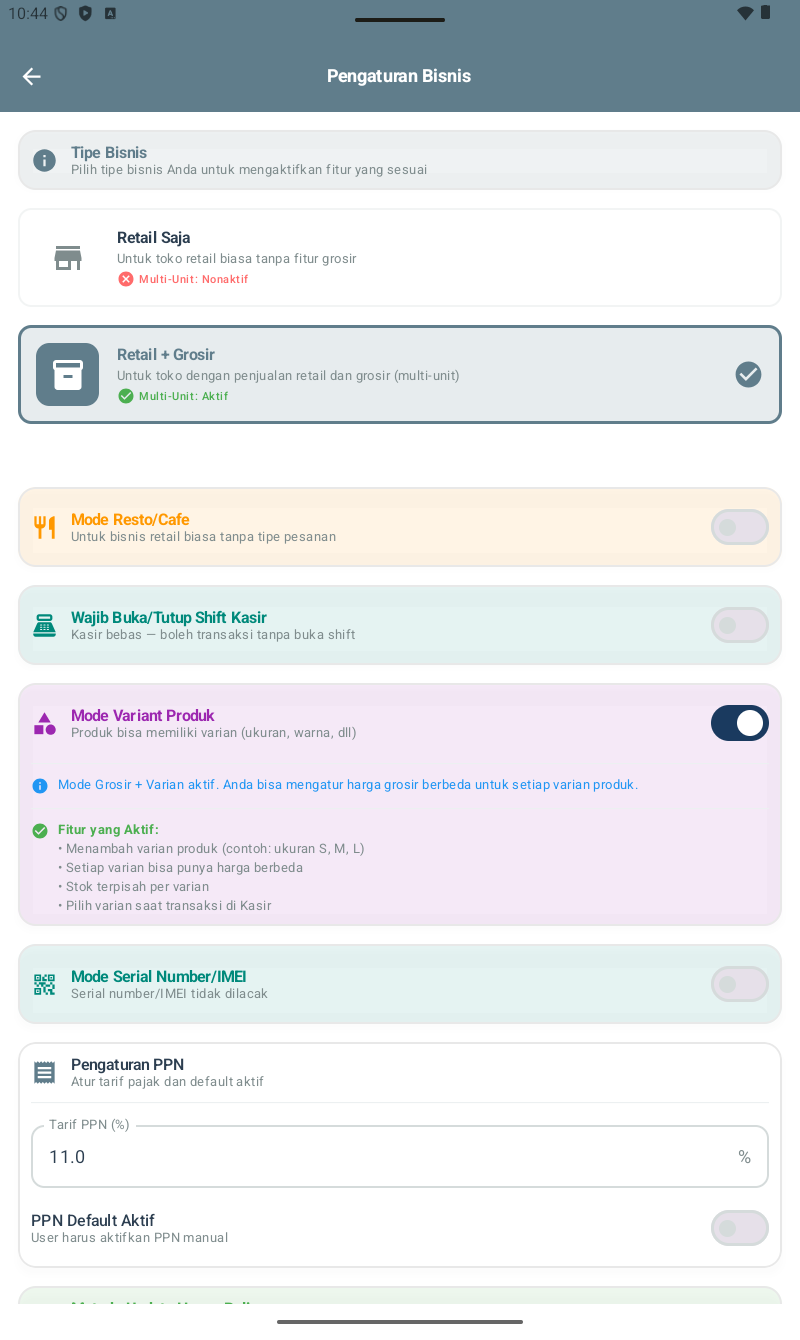
Tipe Bisnis (pilih salah satu)
- Retail Saja — Untuk toko retail biasa tanpa fitur grosir. Multi-Unit: Nonaktif.
- Retail + Grosir — Untuk toko dengan penjualan retail dan grosir (multi-unit). Multi-Unit: Aktif. Cocok untuk konter yang juga jual aksesori grosir (mis. ke reseller).
Rekomendasi konter biasa: pilih Retail Saja kalau belum jual grosir. Pilih Retail + Grosir kalau memang ada customer beli aksesori jumlah besar dengan harga grosir berbeda.
Toggle Mode
| Toggle | Apa yang Dilakukan | Rekomendasi Konter |
|---|---|---|
| Mode Resto/Cafe | Aktifkan fitur pesanan, meja, dapur. Untuk bisnis retail biasa tanpa tipe pesanan. | OFF |
| Wajib Buka/Tutup Shift Kasir | ON = kasir wajib buka shift dulu sebelum transaksi. OFF = Kasir bebas, boleh transaksi tanpa buka shift. | ON (rekomen) |
| Mode Variant Produk | Produk bisa punya varian (ukuran, warna). Aktifkan kalau jual aksesori dengan varian seperti casing per tipe HP. | ON / OFF (terserah) |
| Mode Serial Number/IMEI | Aktifkan kalau jual HP fisik (perlu input IMEI per unit). Untuk konter pulsa biasa, tidak perlu. | OFF |
Wajib Buka/Tutup Shift: meskipun aplikasi mengizinkan kasir bebas tanpa shift, sangat disarankan ON untuk akuntabilitas. Tanpa shift, tidak ada rekonsiliasi kas harian — selisih kas akan susah dilacak.
Pengaturan Lanjutan
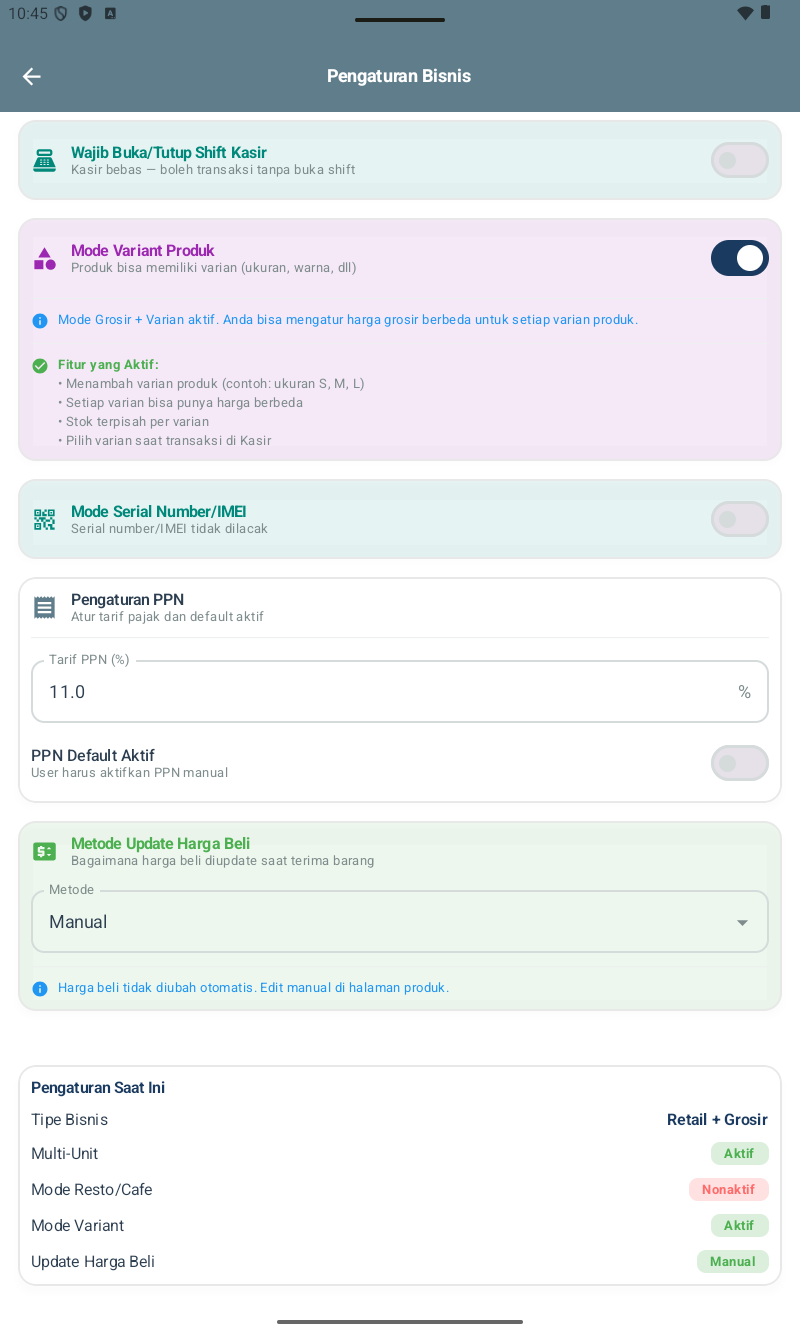
Pengaturan PPN
- Tarif PPN (%) — default
11.0sesuai regulasi Indonesia. Jangan diubah kecuali ada perubahan regulasi. - PPN Default Aktif (toggle) — kalau ON, semua transaksi otomatis kena PPN. Kalau OFF, user (kasir) harus aktifkan PPN manual per transaksi.
Rekomendasi konter: OFF (kebanyakan konter belum PKP, tidak perlu PPN).
Metode Update Harga Beli
Bagaimana harga beli (modal) diupdate saat terima barang dari supplier:
- Manual (default) — "Harga beli tidak diubah otomatis. Edit manual di halaman produk." Pakai kalau kamu mau kontrol ketat harga beli (mis. modal pulsa fluktuatif).
- Otomatis — harga beli auto-update sesuai PO terakhir saat barang diterima. Hemat klik tapi kurang kontrol.
Ringkasan Pengaturan Saat Ini
Di bagian paling bawah halaman, card Pengaturan Saat Ini menampilkan ringkasan semua setting yang sudah kamu pilih (Tipe Bisnis, Multi-Unit, Mode Resto/Cafe, Mode Variant, Update Harga Beli). Gunakan untuk verifikasi cepat sebelum tutup halaman.
Checklist Setup Awal yang Benar untuk Konter
Sebelum mulai transaksi rutin, pastikan setup di bawah sudah selesai:
- ☐Owner + PIN sudah di-setup (wizard awal)
- ☐Nama Bisnis & Nama Toko sudah diisi (untuk tampil di struk)
- ☐Pengaturan Bisnis: Tipe = Retail Saja atau Retail + Grosir sesuai kebutuhan
- ☐Mode Resto/Cafe = OFF
- ☐Wajib Buka/Tutup Shift = ON (rekomendasi)
- ☐PPN Default Aktif = OFF (kecuali sudah PKP)
- ☐Multi Kas: minimal 3 akun (Kas Tunai, Deposit Pulsa, Saldo BRILink) — lihat panduan Buka Shift
- ☐Review harga jual seed produk PPOB default di menu Produk
- ☐Setup printer thermal (kalau ada) di Pengaturan → Printer Bluetooth
- ☐Lakukan transaksi uji coba beberapa kali untuk verify alur
- ☐Sebelum Go-Live, Hapus Data Uji Coba di Pengaturan untuk start bersih
- ☐Lakukan backup pertama setelah seminggu pemakaian rutin