📊Manajemen Stok
Menu Stok mengelola persediaan produk Fisik (aksesori HP, tempered glass, charger, dll). Produk Digital (pulsa, PPOB, BRILink) tidak memakai stok — mereka statusnya Unlimited. Jadi menu Stok ini relevan untuk konter yang jual aksesori atau produk fisik lainnya.
Submenu Stok
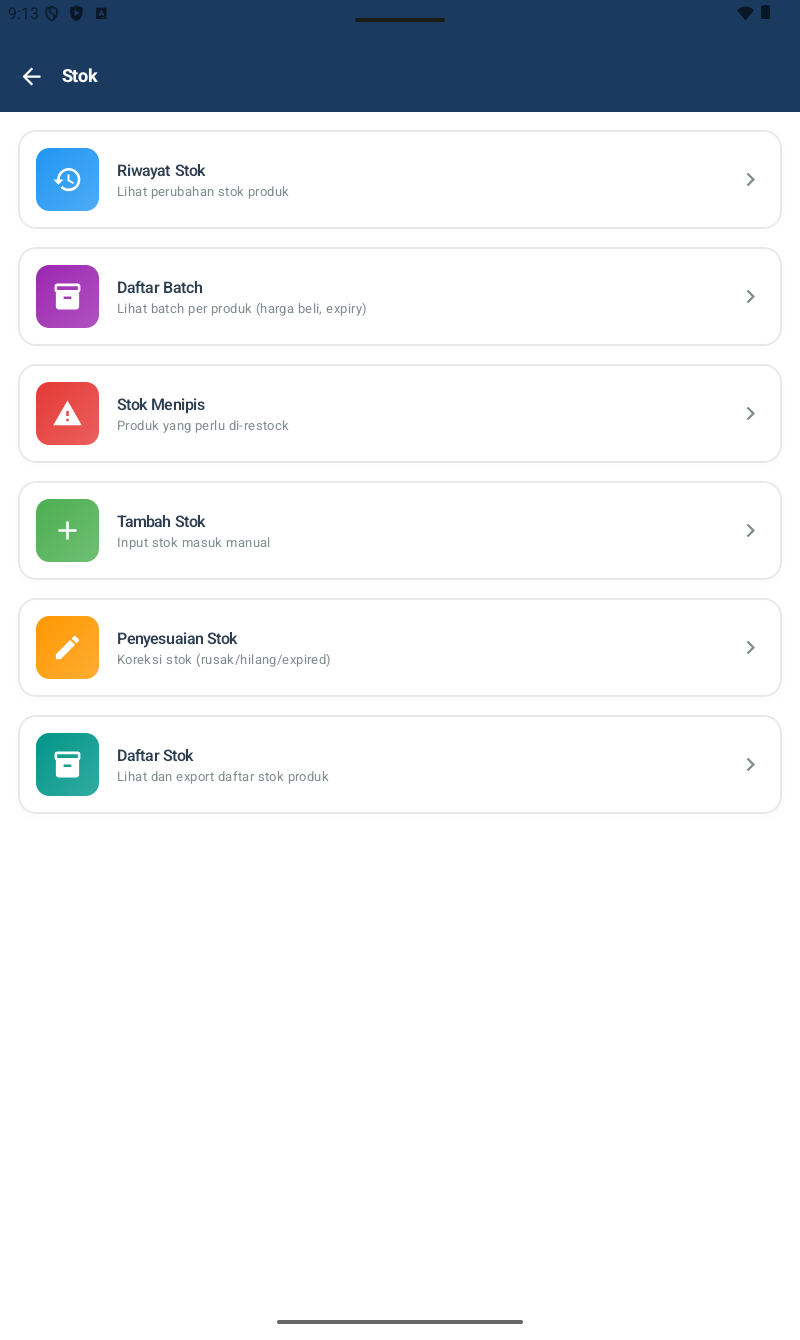
- Riwayat Stok — lihat perubahan stok produk (masuk dari pembelian, keluar dari penjualan, adjustment).
- Daftar Batch — lihat batch per produk dengan harga beli & tanggal expiry. Mendukung FIFO.
- Stok Menipis — produk yang stoknya ≤ Stok Minimum (yang di-set di master produk).
- Tambah Stok — input stok masuk manual (mis. setelah belanja aksesori ke distributor).
- Penyesuaian Stok — koreksi stok karena rusak, hilang, atau expired.
- Daftar Stok — list semua produk dengan stoknya, bisa di-export ke Excel/CSV.
Tambah Stok (Restock dari Supplier)
Setiap kali belanja stok aksesori, catat di sini supaya stok sistem update. (Alternatif: buat Purchase Order di menu Pembelian, stok auto-update saat barang diterima.)
- Stok → Tambah Stok.
- Search atau pilih produk dari list (yang muncul cuma produk tipe Fisik).
- Form Tambah Stok terbuka:
- Quantity — jumlah stok yang masuk.
- Harga Beli — modal per pcs (kalau beda dari master, akan jadi batch baru). Default: harga beli di master.
- Tanggal Expiry (opsional) — untuk produk yang ada expiry (mis. baterai HP, kabel data tertentu).
- Supplier (opsional) — pilih dari daftar supplier.
- Catatan (opsional).
- Tap Simpan.
Stok produk bertambah. Batch baru dibuat (kalau Harga Beli atau Expiry beda dari batch existing). Entri masuk ke Riwayat Stok.
Daftar Batch (Tracking FIFO + Expiry)
Tiap kali tambah stok dengan harga beli & expiry berbeda, sistem buat batch baru. Saat produk terjual, stok diambil dari batch tertua dulu (FIFO — First In First Out). Tujuannya:
- HPP (Harga Pokok Penjualan) akurat — kalau modal naik antar batch, profit yang dilaporkan sesuai modal batch yang terjual.
- Cegah produk expired — batch dengan expiry terdekat keluar lebih dulu.
Akses: Stok → Daftar Batch. Tap salah satu produk untuk lihat semua batch-nya dengan tanggal masuk, harga beli, qty awal, qty terjual, qty sisa, dan tanggal expiry.
Penyesuaian Stok (Stok Adjustment)
Untuk koreksi stok karena alasan non-penjualan. Wajib dipakai supaya stok sistem sesuai stok fisik di gudang.
- Stok → Penyesuaian Stok.
- Pilih produk yang stoknya perlu disesuaikan.
- Form muncul:
- Stok Saat Ini (read-only) — angka di sistem.
- Tipe Adjustment — pilih: Berkurang atau Bertambah.
- Quantity — jumlah selisih.
- Alasan — pilih dari kategori: Rusak / Hilang / Expired / Hadiah / Pemakaian Internal / Koreksi Stok Opname / Lainnya.
- Catatan — wajib jelas (mis. "Stok opname kemarin selisih 3 pcs charger, fisik 5 sistem 8").
- Tap Simpan.
Stok update. Entri masuk Riwayat Stok dengan alasan jelas untuk audit trail.
Stok Menipis & Mendekati Expired
Stok Menipis menampilkan produk dengan stok di bawah atau sama dengan Stok Minimum (yang di-set di master produk). Buka rutin (atau lewat card oranye di Beranda) untuk plan restock.
Mendekati Expired (di menu Produk, bukan Stok) menampilkan batch dengan tanggal expiry mendekati. Tindakan biasa: jual via promo Tebus Murah / Beli X Gratis Y, atau pakai untuk hadiah customer.
Tips Manajemen Stok Konter
- Stok opname rutin (mingguan/bulanan). Hitung fisik aksesori, bandingkan dengan sistem. Selisih dicatat sebagai Penyesuaian Stok dengan alasan jelas.
- Set Stok Minimum sesuai turnover. Charger umum (cepat laku) set 10–20. Aksesori jarang laku (HP model lama) set 2–5. Supaya alert Stok Menipis tidak salah-alarm.
- Pakai Daftar Batch untuk produk dengan expiry. Baterai, perekat, perasa makanan (kalau jual snack) — jaga jangan expired.
- Export Stok sekali sebulan untuk arsip eksternal — file Excel disimpan di Google Drive sebagai backup logika (terlepas dari backup database
.kasgo). - Penyesuaian Stok jangan dipakai untuk "ngakal-akalin". Setiap adjustment tercatat di riwayat dengan alasan dan kasir. Disiplin di sini = data laporan akurat.