🛒Transaksi Kasir
Menu Kasir adalah tempat semua transaksi diproses. Alur transaksi: Kasir (pilih produk & keranjang) → Pembayaran (diskon, biaya, total, metode bayar) → Sukses (cetak struk, transaksi baru, kembali home).
Prasyarat: shift harus sudah dibuka (kalau Pengaturan Bisnis → Wajib Buka/Tutup Shift = ON). Kalau shift card di Beranda masih ungu, baca dulu Buka & Tutup Shift.
Layar Kasir
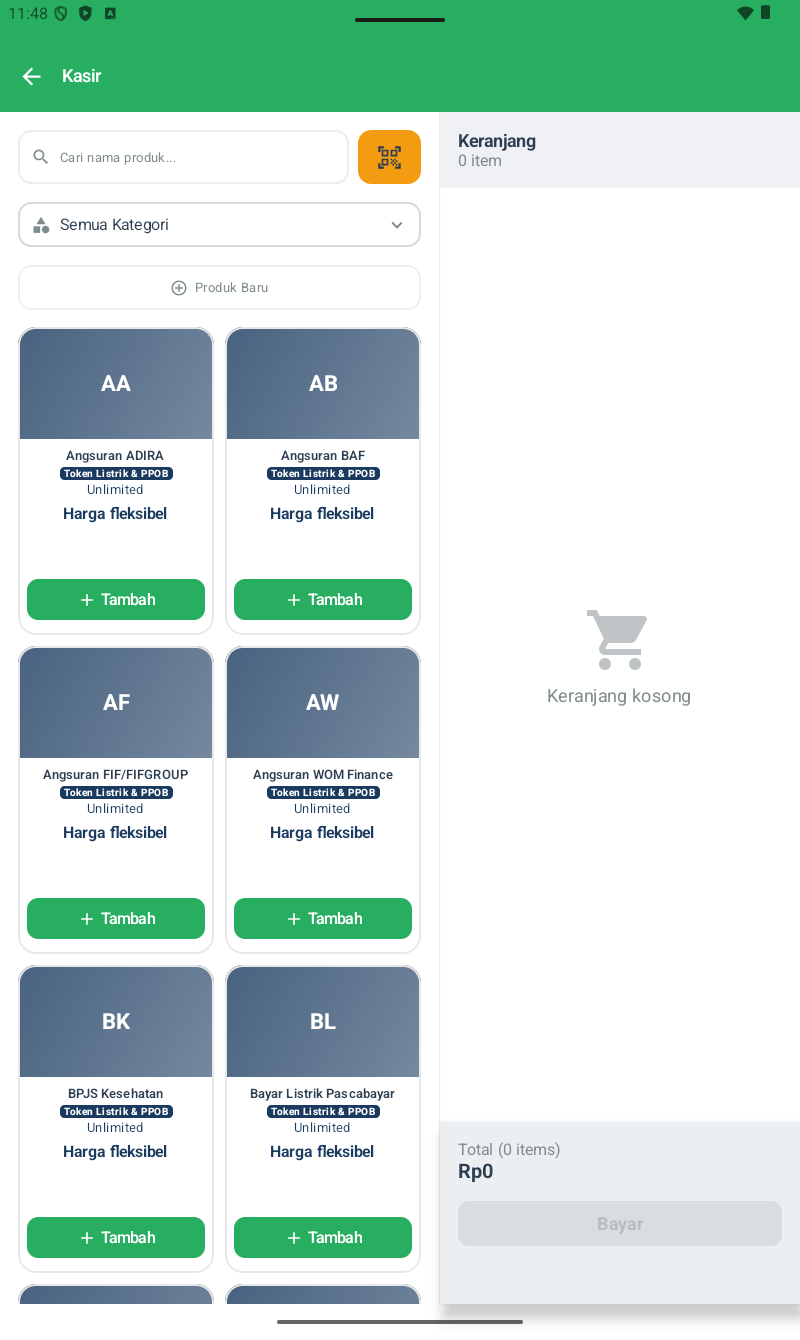
Kolom Kiri — Cari & Pilih Produk:
- Search bar "Cari nama produk..." — ketik nama untuk filter.
- Tombol Scan (QR oranye) — buka kamera untuk scan barcode produk fisik.
- Dropdown "Semua Kategori" — filter cepat per kategori.
- Tombol "+ Produk Baru" — shortcut tambah produk on-the-fly tanpa keluar dari Kasir.
- Grid produk 2 kolom. Tiap card menampilkan inisial, nama, kategori tag, harga (atau Harga fleksibel), tag Unlimited untuk produk Digital, tombol hijau + Tambah.
Kolom Kanan — Keranjang:
- Judul Keranjang + jumlah item.
- Saat kosong: icon cart abu-abu + "Keranjang kosong".
- Saat ada item: list produk dengan jumlah, harga, +/- adjust qty, atau hapus.
- Footer: Total (n items) + nominal + tombol Bayar. Tombol disabled saat kosong.
Dialog Tambah Produk (Bervariasi per Tipe)
Saat tap + Tambah di card produk, modal dialog muncul. Field yang muncul berbeda tergantung tipe produk & setting-nya. Ada 3 varian umum:
📲Varian 1: Produk Digital Harga Tetap
Contoh: Pulsa Telkomsel 20K (Rp 21.000), Paket Data Indosat 3GB (Rp 28.000)
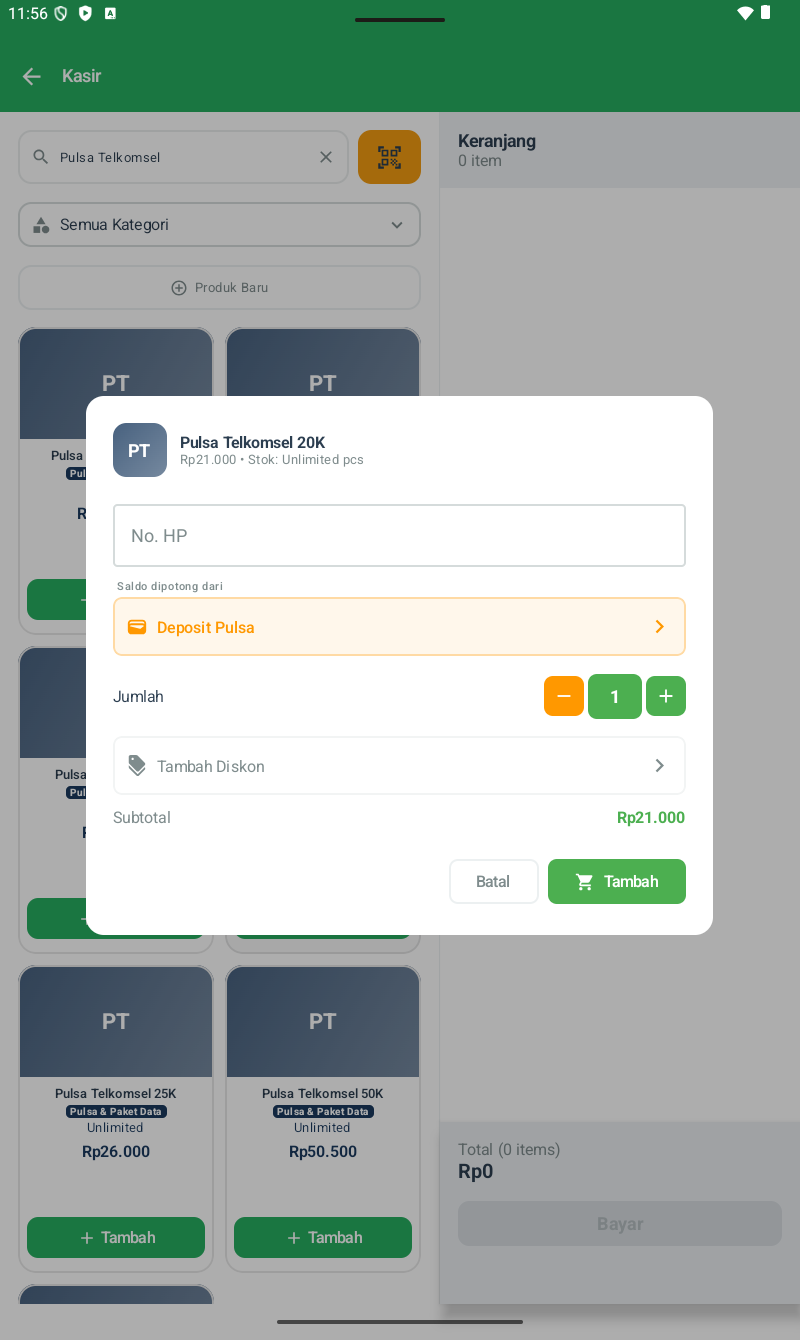
Field yang muncul:
- Header: nama produk + harga + status stok.
- Label Referensi (mis. "No. HP") — wajib diisi.
- Saldo dipotong dari — kas sumber (mis. Deposit Pulsa), highlighted oranye, bisa di-tap untuk pilih kas lain.
- Jumlah dengan tombol −/+ (default 1).
- Tambah Diskon — opsional.
- Subtotal auto-hitung.
- Batal | Tambah button.
🧾Varian 2: PPOB dengan Admin Fee
Contoh: Angsuran ADIRA/BAF/FIF/WOM, BPJS Kesehatan, Bayar PBB/PDAM, Token Listrik Pascabayar
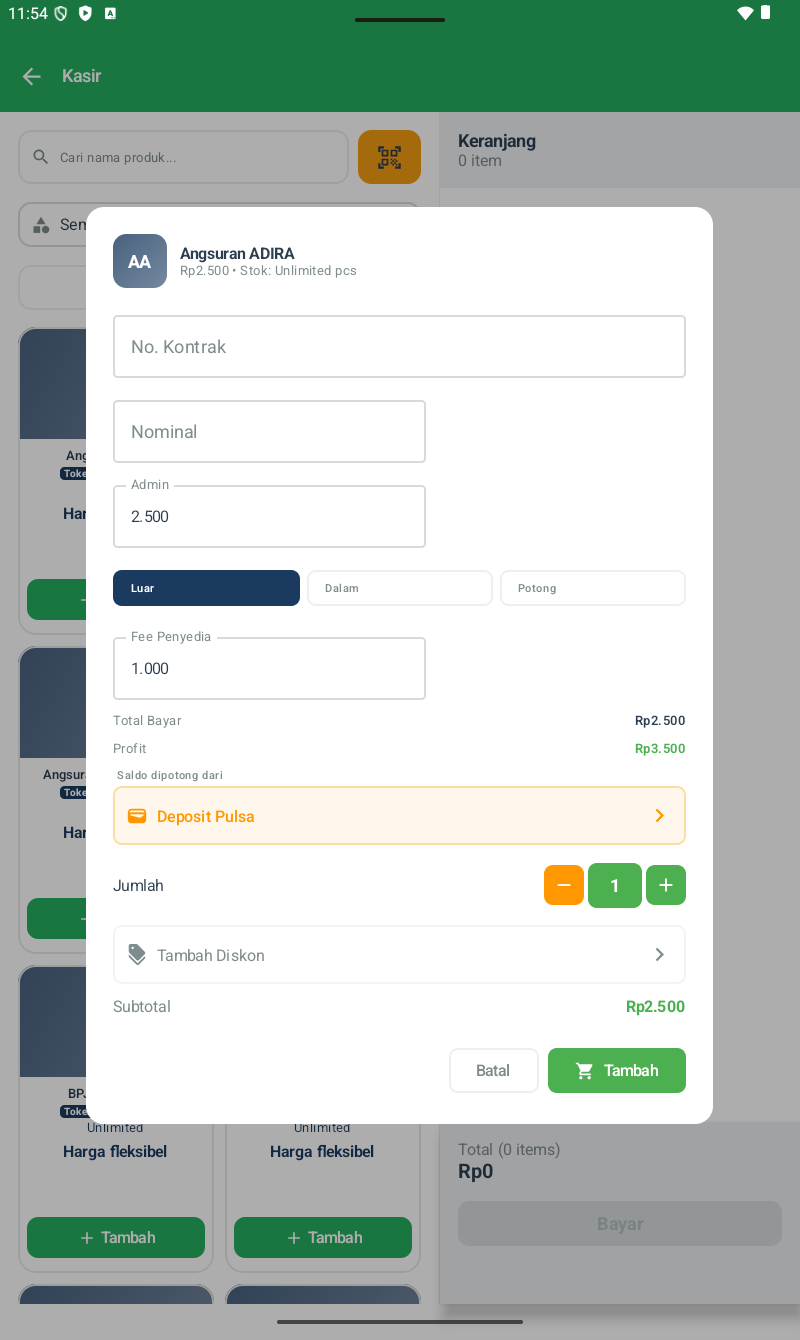
Field tambahan (selain Varian 1):
- Label Referensi — mis. "No. Kontrak" untuk cicilan, "NOP" untuk PBB.
- Nominal — nominal tagihan yang harus dibayar customer (mis. cicilan ADIRA bulan ini Rp 500.000). Diinput manual.
- Admin — biaya admin (default sesuai master produk) dengan 3 mode toggle:
- Luar — admin TERPISAH dari nominal, customer bayar (Nominal + Admin).
- Dalam — admin SUDAH INCLUDE di nominal, tidak ditambah lagi.
- Potong — admin DIKURANGI dari nominal saat dibayar ke provider.
- Fee Penyedia — fee yang dipotong dari saldo deposit ke server PPOB (modal konter).
- Total Bayar — nominal yang customer bayar ke kasir (auto-hitung).
- Profit — keuntungan bersih konter (auto-hitung, biasanya Admin − Fee Penyedia).
💵Varian 3: Produk Harga Fleksibel
Untuk produk Digital dengan toggle "Harga Fleksibel" ON di master produk
Dialog mirip Varian 1, tapi field Harga Jual dapat di-edit on-the-fly oleh kasir sesuai kesepakatan customer (di luar harga default master).
Setelah field diisi, tap Tambah (hijau) untuk masukkan ke keranjang. Produk muncul di panel Keranjang (kanan).
Mode Admin: Luar / Dalam / Potong (PPOB & BRILink)
Mode admin menentukan cara biaya admin diperlakukan terhadap nominal tagihan (bill) — siapa yang menanggung dan dari kas mana dipotong. Sama-sama menghasilkan profit untuk konter, tapi cashflow-nya beda. Mode dibagi berdasarkan arah transaksi:
🔵OUT — Pulsa, PPOB, Transfer Keluar
Saldo Deposit Pulsa / saldo source berkurang karena uang dikirim ke provider (Telkomsel, ADIRA, PLN, dll).
| Tipe | Total Bayar Nasabah | Catatan |
|---|---|---|
| Luar | bill + admin | Standar PPOB. Customer bayar tagihan + admin terpisah. |
| Dalam | bill | Admin ditanggung bank / inklusif transfer (tidak ditarik dari nasabah). |
| Potong | bill | Admin dipotong dari saldo source (deposit) — bukan dari nasabah. |
🟢IN — Tarik Tunai BRILink, Setor
Saldo BRILink / saldo tujuan bertambah (uang masuk dari nasabah ke akun bank konter).
| Tipe | Total Bayar Nasabah | Catatan |
|---|---|---|
| Luar | bill + admin | Nasabah transfer ke kas tujuan (tagihan) + kasih cash terpisah utk admin. |
| Dalam | bill + admin | Transfer ke kas tujuan sudah include admin sekaligus. |
| Potong | bill | Tarik Tunai klasik: admin dipotong dari cash yang diberikan ke nasabah. Saldo BRILink +bill penuh, Kas Toko −bill, profit = admin. |
Catatan: di dialog Tambah, toggle mode (Luar / Dalam / Potong) tersedia untuk semua produk PPOB & BRILink. Default mode mengikuti master produk — bisa di-override per transaksi kalau nasabah minta perlakuan beda.
Alur Transaksi Lengkap
- Search atau filter produk — ketik nama atau filter kategori.
- Tap + Tambah pada card produk → isi dialog (field bervariasi sesuai varian di atas).
- Tap Tambah hijau di dialog. Produk masuk Keranjang.
- (Opsional) Tambah produk lain ke keranjang yang sama (mis. pulsa + paket data = 1 nota).
- Tap Bayar di footer keranjang.
- Layar Konfirmasi Pembayaran terbuka:
- Keranjang Belanja — review item, tombol Tambah untuk back ke Kasir.
- Diskon & Biaya — Diskon (Rp/%), toggle PPN 11%, Biaya Tambahan.
- Rincian Pembayaran (TOTAL) — subtotal, diskon, PPN, biaya tambahan, TOTAL.
- Metode Pembayaran: Cash / Transfer Bank / E-Wallet / Piutang. Jumlah Bayar + Kembalian auto-hitung.
- (Opsional) Pilih Pelanggan — untuk loyalty poin atau piutang.
- Tap Proses Pembayaran.
- Layar Sukses muncul. 3 tombol:
- Cetak Struk — print thermal Bluetooth.
- Transaksi Baru — kembali ke Kasir.
- Kembali ke Home — kembali ke Beranda.
Apa yang Tercatat Otomatis
Setelah Proses Pembayaran sukses, beberapa hal terjadi otomatis di background:
- Record transaksi tersimpan ke Riwayat.
- Produk Fisik: stok berkurang sesuai qty.
- Produk Digital: saldo Kas Sumber (mis. Deposit Pulsa) berkurang sesuai Fee Penyedia/Modal.
- Saldo Kas Tujuan (mis. Kas Tunai untuk Cash) bertambah sesuai Total Bayar.
- Untuk PPOB: nominal tagihan, admin, profit semua tercatat per item.
- Kalau Customer dipilih & Loyalty aktif: poin bertambah.
- Kalau metode Piutang: saldo piutang pelanggan bertambah.
Tips Transaksi Kasir
- Hafal field per varian produk. Pulsa/Paket Data = simpel (cuma No. HP + Jumlah). PPOB = lebih ribet (Nominal + Admin + Fee Penyedia).
- Verifikasi Profit di dialog PPOB. Sebelum tap Tambah, cek angka Profit — kalau negatif, kamu rugi transaksi. Cancel & review setting produk.
- Selalu input Label Referensi. No. HP, No. Kontrak, NOP — bukan formalitas, tercetak di struk sebagai bukti customer.
- Saldo dipotong dari di dialog — info berguna untuk memastikan transaksi mengurangi kas yang benar. Kalau salah, tap dan ganti.
- Cek Total dulu sebelum input Jumlah Bayar (di layar Konfirmasi Pembayaran). Section TOTAL ditaruh di atas Metode supaya kasir lihat dulu.
- Mode Admin (Luar/Dalam/Potong) untuk PPOB — pelajari yang dipakai distributor pulsa kamu. Biasanya:
- Cicilan multi-finance: biasanya Luar (admin terpisah).
- Token listrik prabayar: Potong (admin dipotong dari nominal token).
- BPJS: Luar atau Dalam tergantung paket.
- Pilih Pelanggan untuk customer langganan — supaya loyalty poin tercatat & piutang ke-attach ke akun yang benar.