⚙️Pengaturan
Menu Pengaturan berisi semua konfigurasi aplikasi: info toko, pengaturan bisnis, struk thermal, printer, nomor dokumen, poin loyalty, notifikasi, manajemen user & akses, backup, dan pindah device.
Halaman Pengaturan
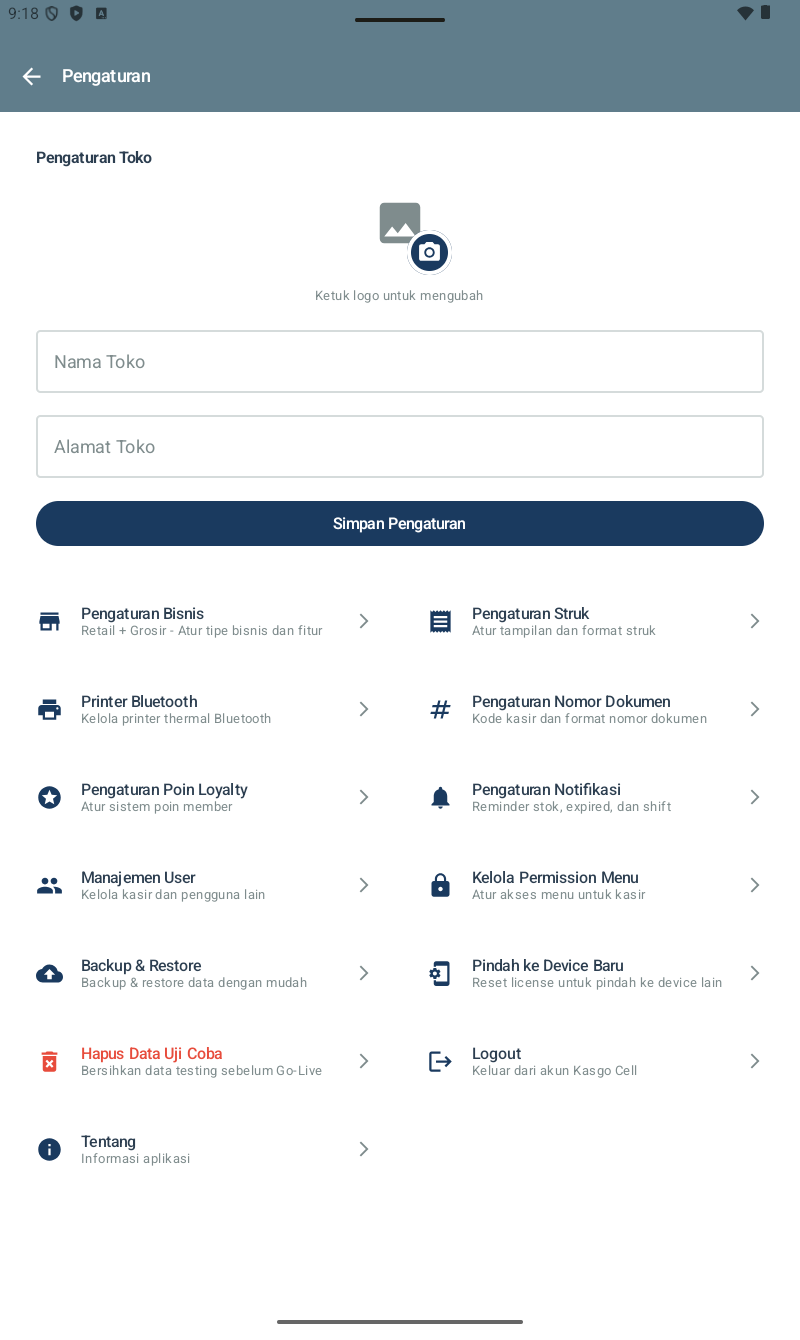
Bagian atas: Pengaturan Toko (inline form) — tap area logo (Ketuk logo untuk mengubah), isi Nama Toko & Alamat Toko, tap Simpan Pengaturan. Data ini muncul di struk & header beranda.
Di bawahnya grid 2 kolom × 7 baris berisi 13 sub-menu (item terakhir "Tentang" berdiri sendiri di baris bawah).
13 Sub-Menu Pengaturan
| Menu | Deskripsi (dari aplikasi) |
|---|---|
| 🏪 Pengaturan Bisnis | Retail + Grosir - Atur tipe bisnis dan fitur |
| 🧾 Pengaturan Struk | Atur tampilan dan format struk |
| 🖨️ Printer Bluetooth | Kelola printer thermal Bluetooth |
| 🔢 Pengaturan Nomor Dokumen | Kode kasir dan format nomor dokumen |
| ⭐ Pengaturan Poin Loyalty | Atur sistem poin member |
| 🔔 Pengaturan Notifikasi | Reminder stok, expired, dan shift |
| 👤 Manajemen User | Kelola kasir dan pengguna lain |
| 🔒 Kelola Permission Menu | Atur akses menu untuk kasir |
| ☁️ Backup & Restore | Backup & restore data dengan mudah |
| 📲 Pindah ke Device Baru | Reset license untuk pindah ke device lain |
| 🗑️ Hapus Data Uji Coba (merah) | Bersihkan data testing sebelum Go-Live |
| 🚪 Logout | Keluar dari akun Kasgo Cell |
| ℹ️ Tentang | Informasi aplikasi |
Pengaturan Struk
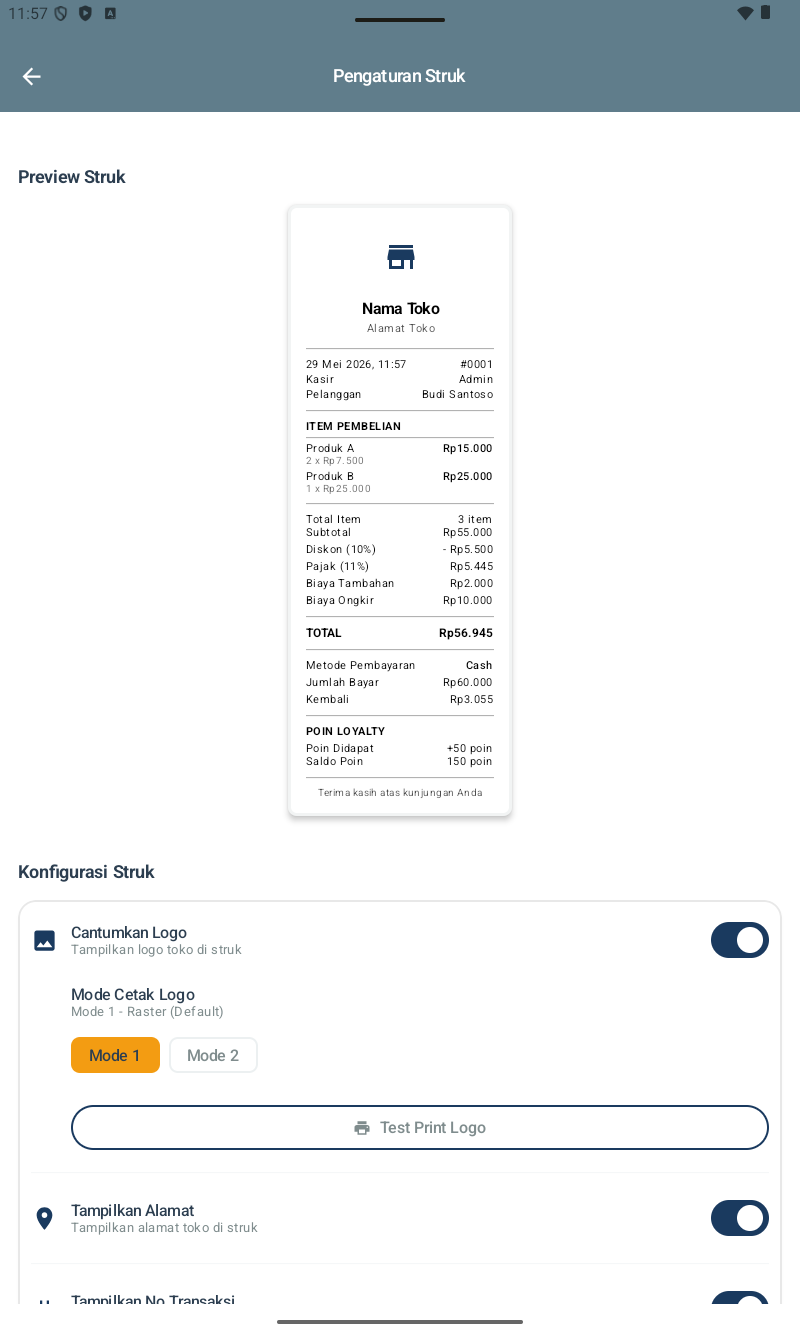
Halaman ini menampilkan Preview Struk live di atas (berubah real-time saat toggle config diubah), diikuti section Konfigurasi Struk dengan banyak toggle.
Konfigurasi yang tersedia:
- Cantumkan Logo (toggle) — tampilkan logo toko di struk.
- Mode Cetak Logo — pilihan Mode 1 (Raster Default) vs Mode 2. Coba kedua mode untuk lihat mana yang lebih jelas di printer kamu.
- Test Print Logo button — verify cetak logo.
- Tampilkan Alamat (toggle).
- Tampilkan No Transaksi (toggle).
- ...dan lainnya untuk: Item Pembelian, Diskon, Pajak, Biaya Tambahan, Biaya Ongkir, Metode Pembayaran, Poin Loyalty, Footer customizable.
Printer Bluetooth
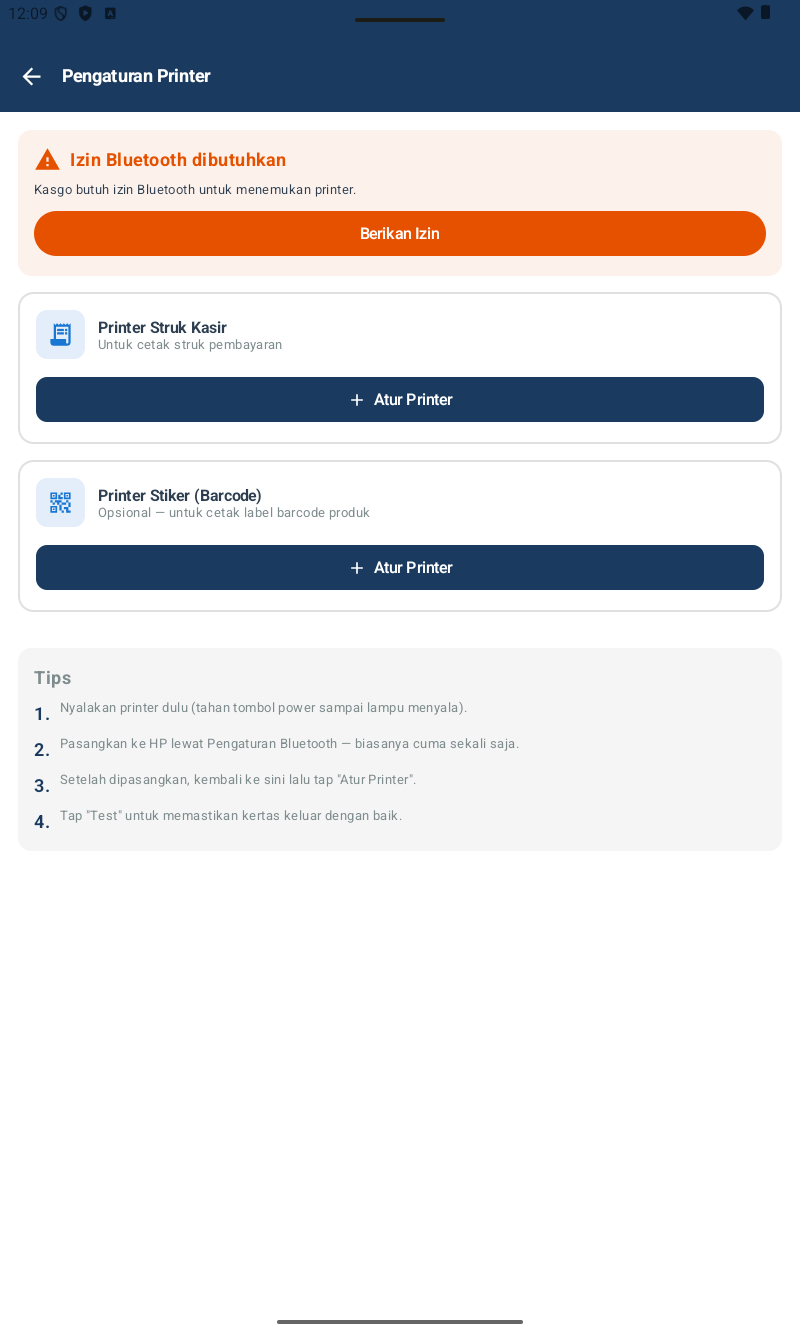
Title halaman: "Pengaturan Printer". KasGo Cell mendukung 2 jenis printer terpisah:
🧾 Printer Struk Kasir
Untuk cetak struk pembayaran. Thermal 58mm atau 80mm. Setup wajib untuk konter yang cetak struk.
📲 Printer Stiker (Barcode)
Opsional — untuk cetak label barcode produk (Produk → Cetak Barcode). Beda printer dari Struk Kasir, biasanya printer barcode khusus.
Setup printer:
- Berikan izin Bluetooth (tap Berikan Izin di banner kuning kalau muncul).
- Nyalakan printer (tahan tombol power sampai lampu menyala).
- Pasangkan ke HP lewat Pengaturan Bluetooth Android — biasanya cuma sekali saja.
- Kembali ke halaman ini, tap + Atur Printer di section Struk Kasir (atau Stiker).
- Pilih printer yang sudah ter-pair dari list.
- Tap Test untuk verifikasi cetak berhasil.
Pengaturan Nomor Dokumen
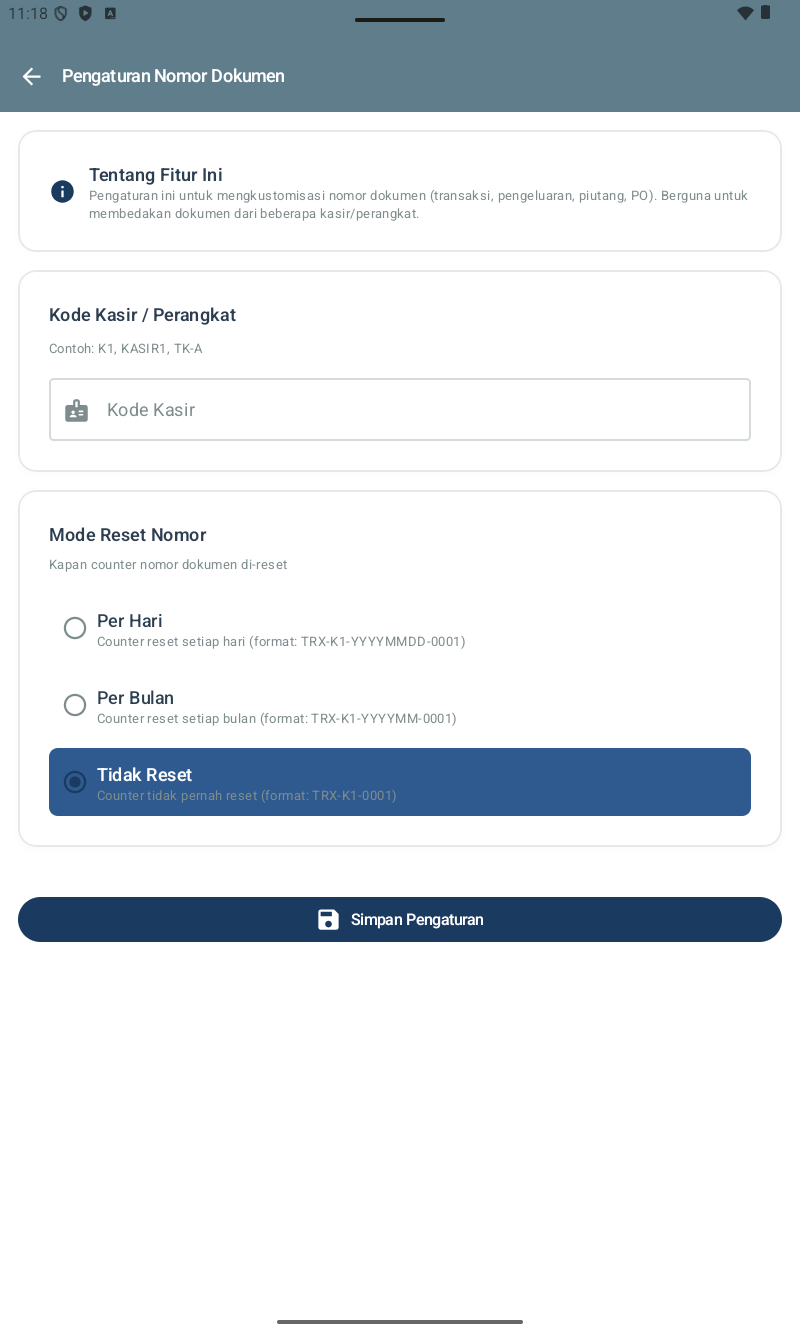
Info aplikasi: "Pengaturan ini untuk mengkustomisasi nomor dokumen (transaksi, pengeluaran, piutang, PO). Berguna untuk membedakan dokumen dari beberapa kasir/perangkat."
Kode Kasir / Perangkat
Identifikasi device/kasir. Contoh: K1, KASIR1, TK-A. Kode ini akan muncul di setiap nomor dokumen.
Mode Reset Nomor
Pilih kapan counter nomor di-reset. 3 pilihan:
Per Hari
Counter reset setiap hari. Format: TRX-K1-YYYYMMDD-0001
Contoh: TRX-K1-20260530-0001 (transaksi pertama hari 30 Mei 2026)
Per Bulan
Counter reset setiap bulan. Format: TRX-K1-YYYYMM-0001
Contoh: TRX-K1-202605-0123
Tidak Reset (Default)
Counter tidak pernah reset. Format: TRX-K1-0001
Counter terus naik dari awal sampai selamanya
Tap Simpan Pengaturan setelah pilih.
Pengaturan Notifikasi
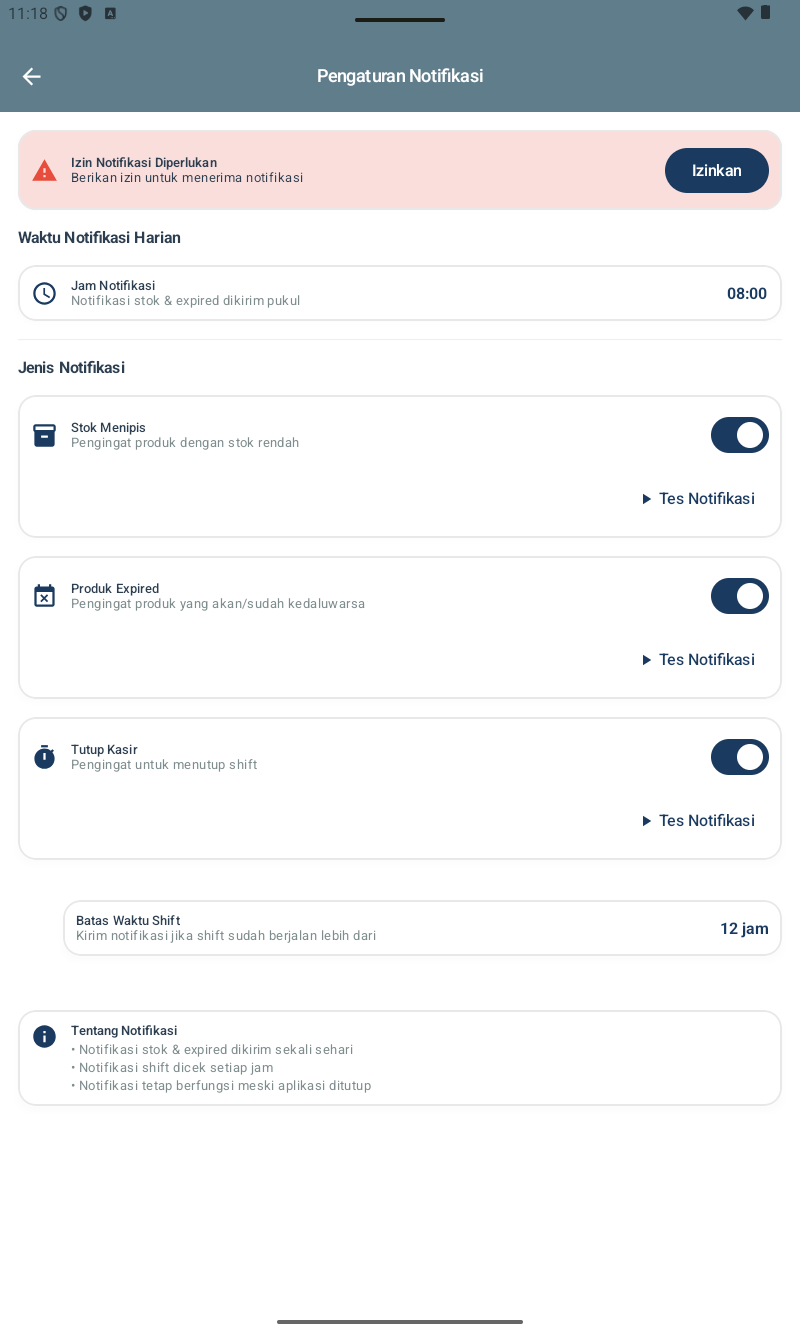
Notifikasi push untuk owner/kasir biar tidak miss event penting. Aktifkan izin notifikasi Android dulu (banner di atas).
Waktu Notifikasi Harian
Jam Notifikasi — set jam kirim notifikasi harian (stok & expired). Default 08:00 — bisa disesuaikan ke jam buka konter.
Jenis Notifikasi (3 Toggle)
Stok Menipis
Pengingat produk dengan stok rendah.
Tombol Tes Notifikasi untuk uji coba.
Produk Expired
Pengingat produk yang akan/sudah kedaluwarsa.
Tutup Kasir
Pengingat untuk menutup shift.
Batas Waktu Shift
"Kirim notifikasi jika shift sudah berjalan lebih dari [12] jam". Default 12 jam — sesuaikan dengan jam operasional konter (mis. 10 jam kalau buka 08:00-18:00).
Catatan dari aplikasi: Notifikasi stok & expired dikirim sekali sehari. Notifikasi shift dicek setiap jam. Notifikasi tetap berfungsi meski aplikasi ditutup.
Pengaturan Poin Loyalty
Untuk konfigurasi rasio Rupiah → poin, nilai tukar poin → diskon Rupiah, dan filter produk yang dapat poin. Detail di panduan Poin Loyalty.
Hapus Data Uji Coba
⚠️ Tidak bisa di-undo. Konfirmasi 2x diminta sebelum eksekusi.
Pakai menu ini setelah bulan-bulan pertama eksplorasi/training karyawan dengan data dummy — supaya database bersih sebelum Go-Live operasional rutin.
Yang umumnya dihapus: transaksi, riwayat stok, riwayat shift. Yang dipertahankan: master produk, kategori, supplier, pelanggan, pengaturan toko, pengaturan bisnis.
Checklist Konfigurasi Awal
- ☐Pengaturan Toko: logo, Nama Toko, Alamat Toko
- ☐Pengaturan Bisnis: Tipe Bisnis, Mode Resto/Cafe OFF, Wajib Shift ON, PPN OFF
- ☐Pengaturan Struk: konfigurasi toggle sesuai keinginan, test print logo
- ☐Printer Bluetooth: pair Struk Kasir + (opsional) Stiker Barcode
- ☐Nomor Dokumen: Kode Kasir + Mode Reset (rekomendasi: Tidak Reset untuk konter biasa)
- ☐Loyalty (kalau pakai): aktifkan toggle + set rasio + nilai tukar
- ☐Notifikasi: izin Android + atur jam notifikasi + batas waktu shift
- ☐Manajemen User: tambah kasir + PIN masing-masing
- ☐Kelola Akses Kasir: set permission per menu (default banyak yang OFF, buka bertahap)
- ☐Backup pertama setelah konfigurasi selesai
- ☐Hapus Data Uji Coba sebelum Go-Live