4. Stok
A. Hub Menu Stok
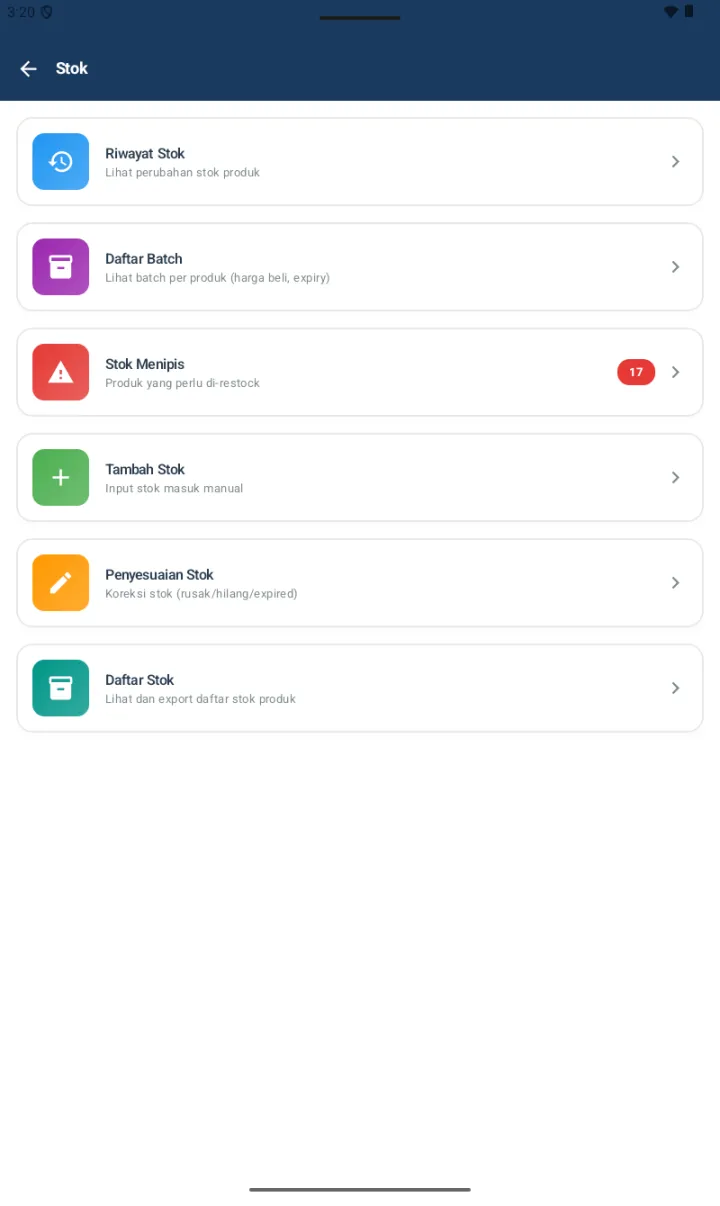
Menu Stok di home adalah hub dengan 6 sub-menu untuk semua aktivitas terkait stok:
- 🔵 Riwayat Stok — lihat perubahan stok produk (transaksi, tambah, penyesuaian)
- 🟣 Daftar Batch — lihat batch per produk (harga beli, expiry)
- 🔴 Stok Menipis (badge angka) — produk yang perlu di-restock
- 🟢 Tambah Stok — input stok masuk manual (restock, dari supplier)
- 🟠 Penyesuaian Stok — koreksi stok (rusak/hilang/expired/opname)
- 🔷 Daftar Stok — lihat & export daftar stok semua produk
B. Stok Menipis
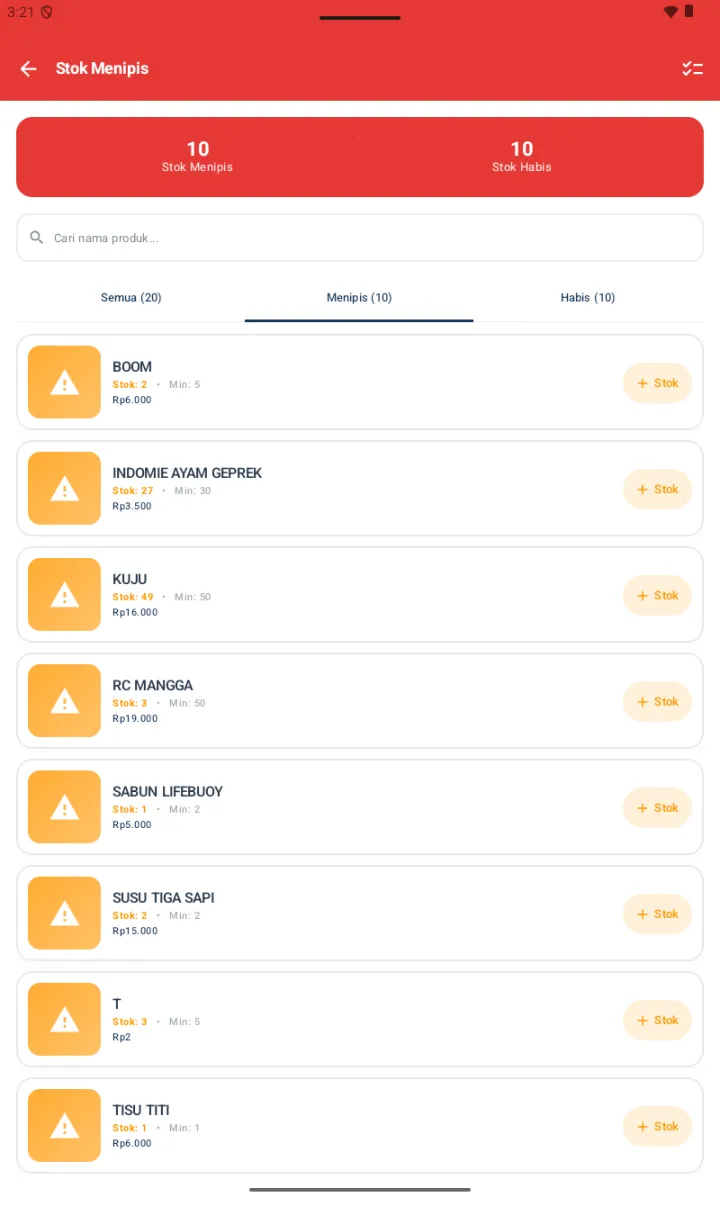
Halaman tema merah untuk monitoring produk yang stoknya perlu di-restock.
- Stats card atas: jumlah Stok Menipis + Stok Habis
- 3 Tab filter:
- Semua (N) — gabungan menipis + habis
- Menipis (N) — stok ≤ Min, masih ada (kuning)
- Habis (N) — stok 0
- Per produk: nama, Stok: X & Min: Y, harga, tombol + Stok shortcut untuk langsung tambah stok
- Search bar — cari produk spesifik
C. Tambah Stok (Restock)
Untuk catat stok masuk dari supplier atau restock manual. Tema hijau.
- Tap Tambah Stok di hub Stok → halaman product picker
- Cari/pilih produk (atau scan barcode via icon di kanan search bar)
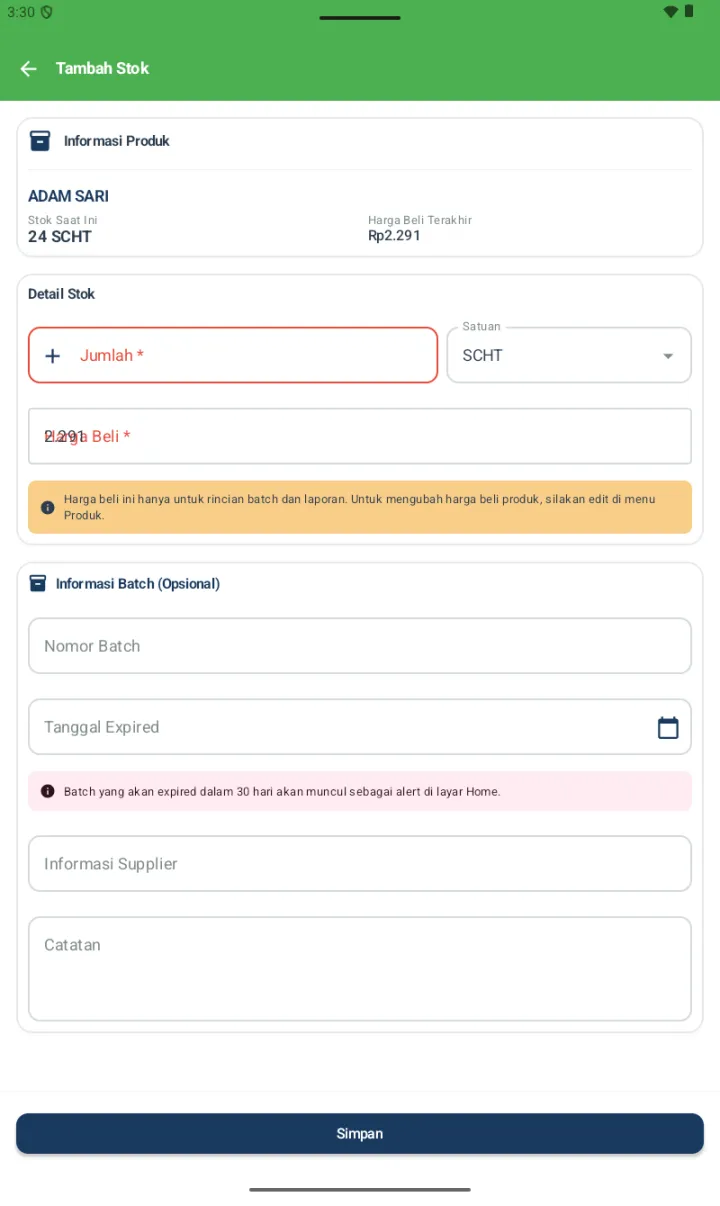
- Form Tambah Stok muncul:
- Informasi Produk: Stok Saat Ini + Harga Beli Terakhir (read-only)
- Detail Stok: Jumlah * (qty masuk), Satuan (dropdown jika multi-unit), Harga Beli * (prefilled dari harga beli terakhir)
- Catatan: harga beli ini hanya untuk rincian batch & laporan, tidak mengubah harga beli default produk (edit di menu Produk)
- Informasi Batch (Opsional): Nomor Batch, Tanggal Expired (date picker), Informasi Supplier, Catatan
- Batch yang akan expired ≤ 30 hari otomatis muncul sebagai alert di Home
- Tap Simpan — stok bertambah, batch baru dibuat (kalau diisi)
D. Penyesuaian Stok (Opname/Rusak/Hilang)
Untuk koreksi stok yang tidak terkait transaksi penjualan. Tema oranye. Bisa untuk Kurang ATAU Tambah.
- Tap Penyesuaian Stok di hub Stok → product picker
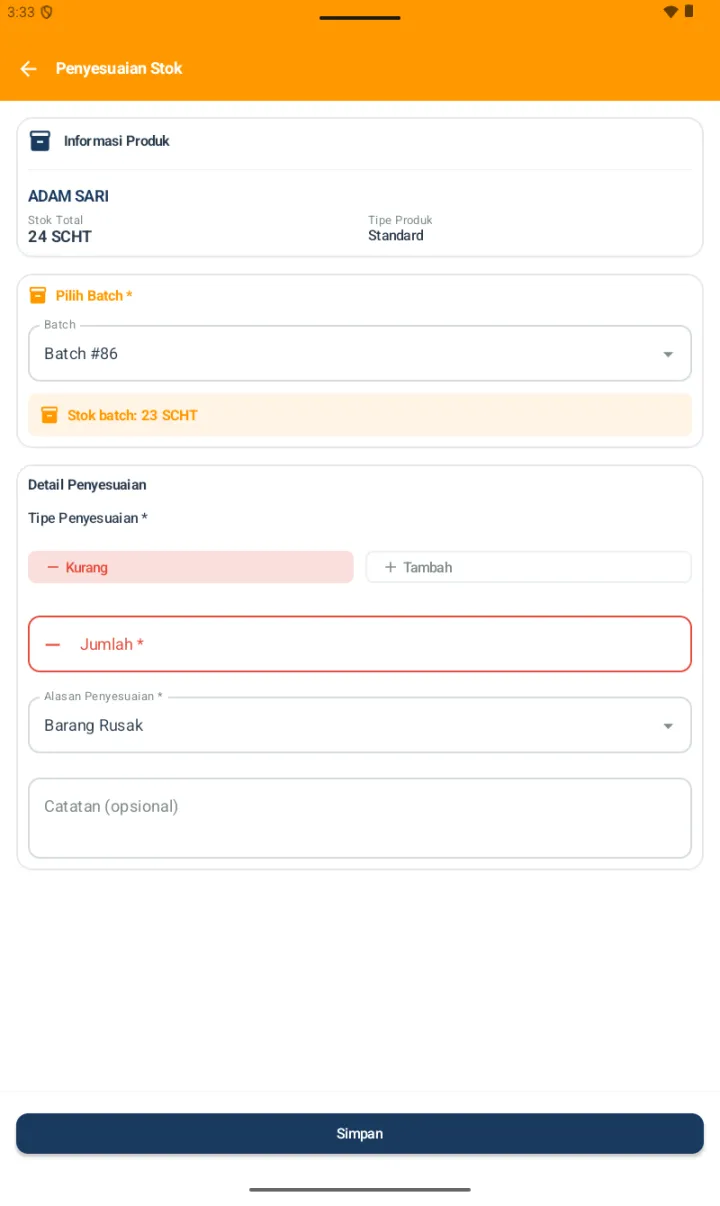
- Cari/pilih produk → form Penyesuaian Stok:
- Informasi Produk: Stok Total + Tipe Produk (Standard / Varian / Multi-Unit)
- Pilih Batch * (kalau produk batch-tracked) — dropdown batch yang tersedia + info Stok batch: X
- Detail Penyesuaian:
- Tipe Penyesuaian * — pill: Kurang (merah, default) / Tambah
- Jumlah *
- Alasan Penyesuaian * — dropdown (Barang Rusak, Hilang, Stok Opname, Expired, dll)
- Catatan (opsional)
- Tap Simpan — stok berubah, tercatat di Riwayat Stok
Use Case:
- Kurang: barang rusak/pecah, hilang, expired dibuang, koreksi opname (fisik < sistem)
- Tambah: koreksi opname (fisik > sistem), tanpa transaksi tambah stok formal
E. Riwayat Stok
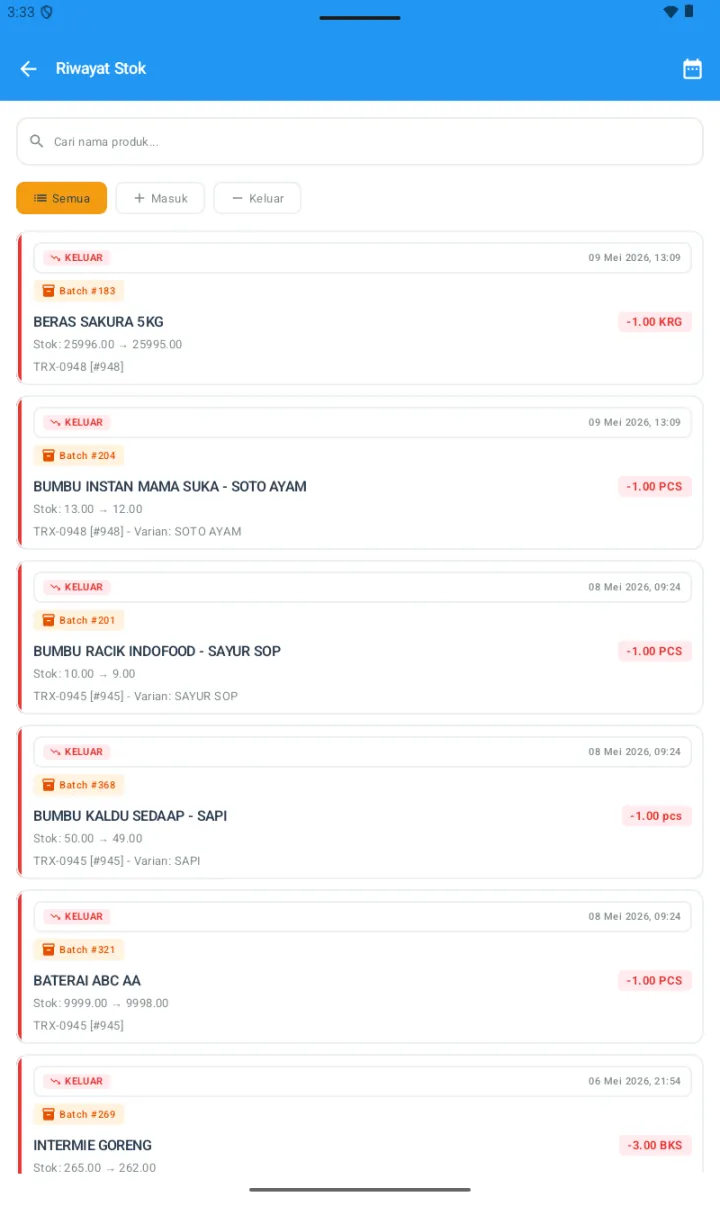
Audit trail semua perubahan stok. Tema biru.
- Header: icon kalender (filter rentang tanggal)
- Search bar — cari nama produk
- 3 Tab filter: Semua / Masuk / Keluar
- Per entry card:
- Chip tipe: MASUK (hijau) / KELUAR (merah)
- Tanggal & waktu
- Chip Batch #N (kalau batch-tracked)
- Nama produk + varian (kalau ada)
- Stok: sebelum → sesudah
- Referensi: TRX-XXXX [#XXX] untuk transaksi penjualan, atau keterangan lain
- Qty perubahan dengan tanda + atau − dan satuan
💡 Tip:
Untuk melihat riwayat stok satu produk saja, buka Detail Produk → Laporan Stok (tombol Aksi). Juga bisa lihat batch-by-batch via Lihat Batch.
F. Daftar Batch (FIFO)
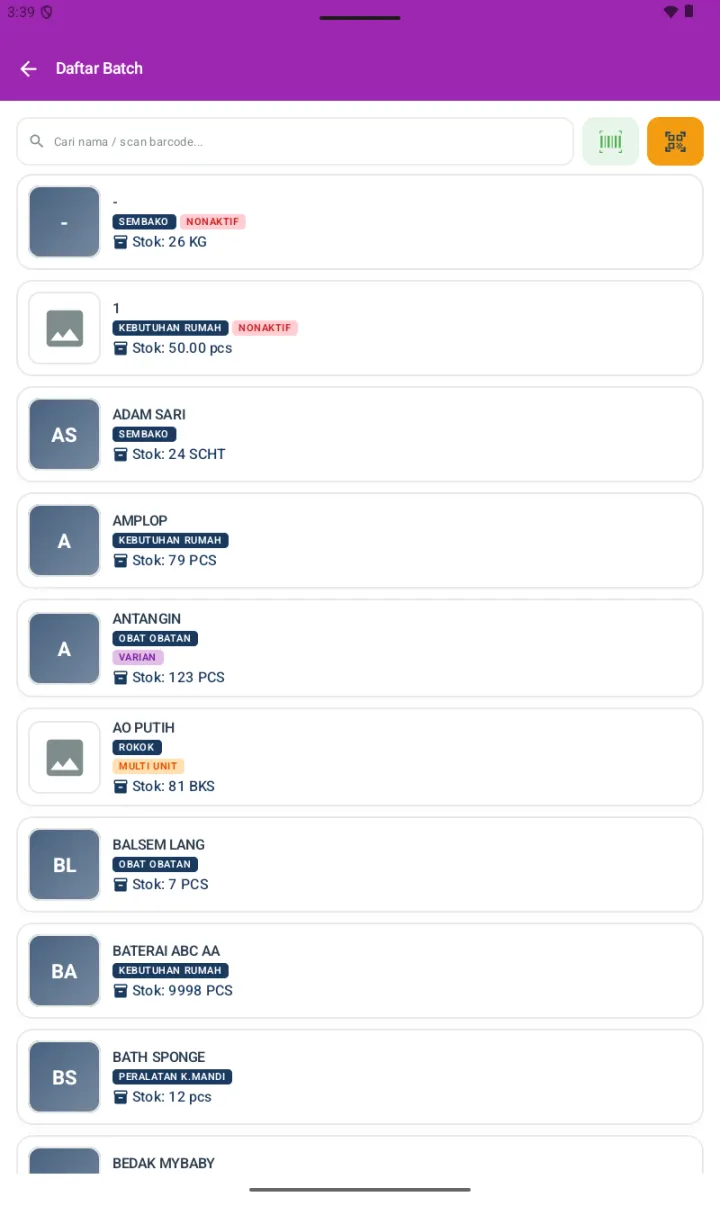
Tema ungu. Untuk audit batch per produk & verifikasi urutan FIFO.
- Tap Daftar Batch di hub Stok → product picker (sama seperti Tambah Stok / Penyesuaian)
- Cari/pilih produk → halaman Detail Batch Produk:
- Stats card: Total Stok + Jumlah Batch
- Daftar Batch (FIFO Order) — list batch dengan urutan FIFO (paling dekat expired di atas)
- Per batch card menampilkan:
- Kode Batch (mis. Batch #86, REFUND-940) + chip status (Aman / Mendekati Expired / Expired)
- Stok Sisa + persentase dari stok awal
- Tanggal Expired (atau Tidak ada)
- Harga Beli per satuan
- Supplier (kalau diisi)
- Diterima tanggal masuk batch
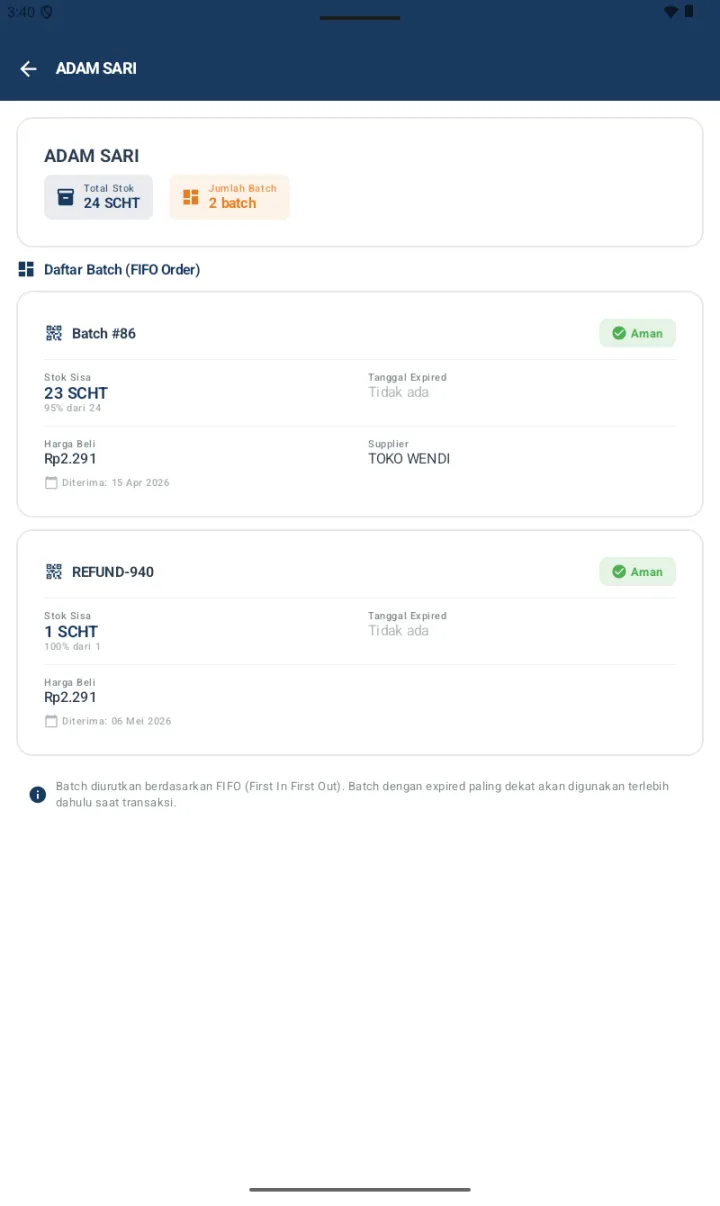
FIFO: batch yang paling dekat expired akan otomatis dipakai duluan saat transaksi. Tidak perlu pilih manual di kasir.
G. Daftar Stok (Inventory Valuation)
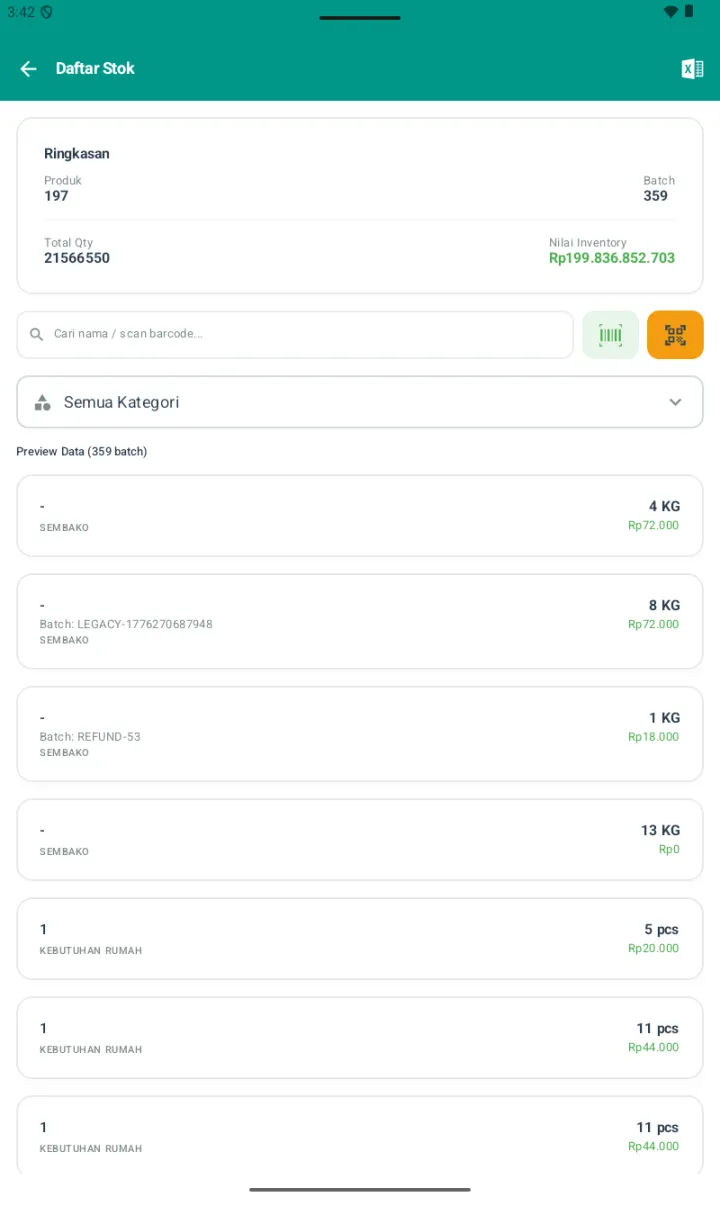
Tema teal. Tampilan inventory lengkap untuk valuasi & export ke Excel.
- Header: icon Excel di kanan atas — export ke file
.xlsx - Ringkasan card:
- Produk — total jumlah produk
- Batch — total jumlah batch
- Total Qty — total quantity stok semua produk
- Nilai Inventory (hijau) — total nilai stok dalam rupiah (Σ qty × harga beli per batch)
- Search + scan barcode + filter Semua Kategori
- Preview Data (N batch) — list per batch dengan nama, kategori, batch info, qty, dan harga total
💡 Use Case:
- Inventory valuation — tahu total nilai stok untuk laporan keuangan
- Stock opname — export ke Excel, print, lalu cek fisik vs sistem
- Sharing ke supplier/akuntan — kirim file Excel langsung