3. Kategori
A. Tampilan Daftar Kategori
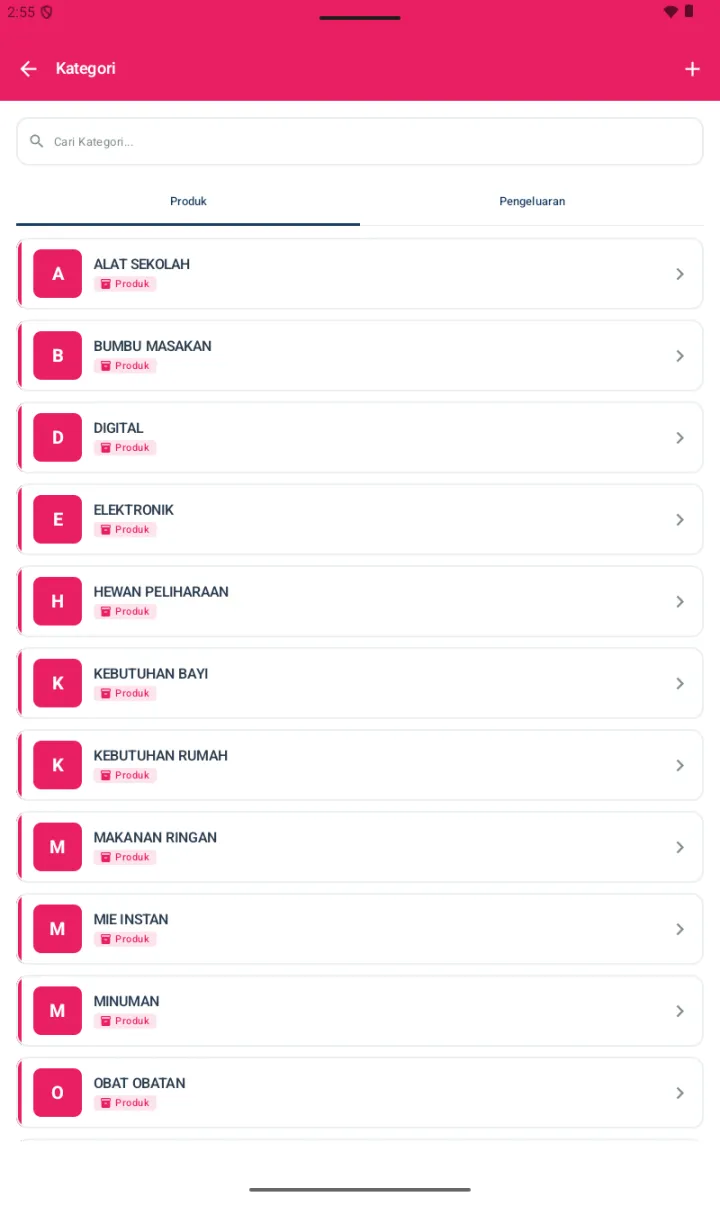
Buka menu Kategori dari home. Halaman ini menampilkan:
- Search bar — cari kategori
- 2 Tab filter berdasarkan tipe:
- Produk — kategori untuk produk yang dijual
- Pengeluaran — kategori untuk catat pengeluaran (mis. Listrik, Gaji, Sewa)
- List kategori menampilkan inisial + nama + chip Produk/Pengeluaran
- Tombol + di header kanan atas — tambah kategori baru
B. Tambah Kategori
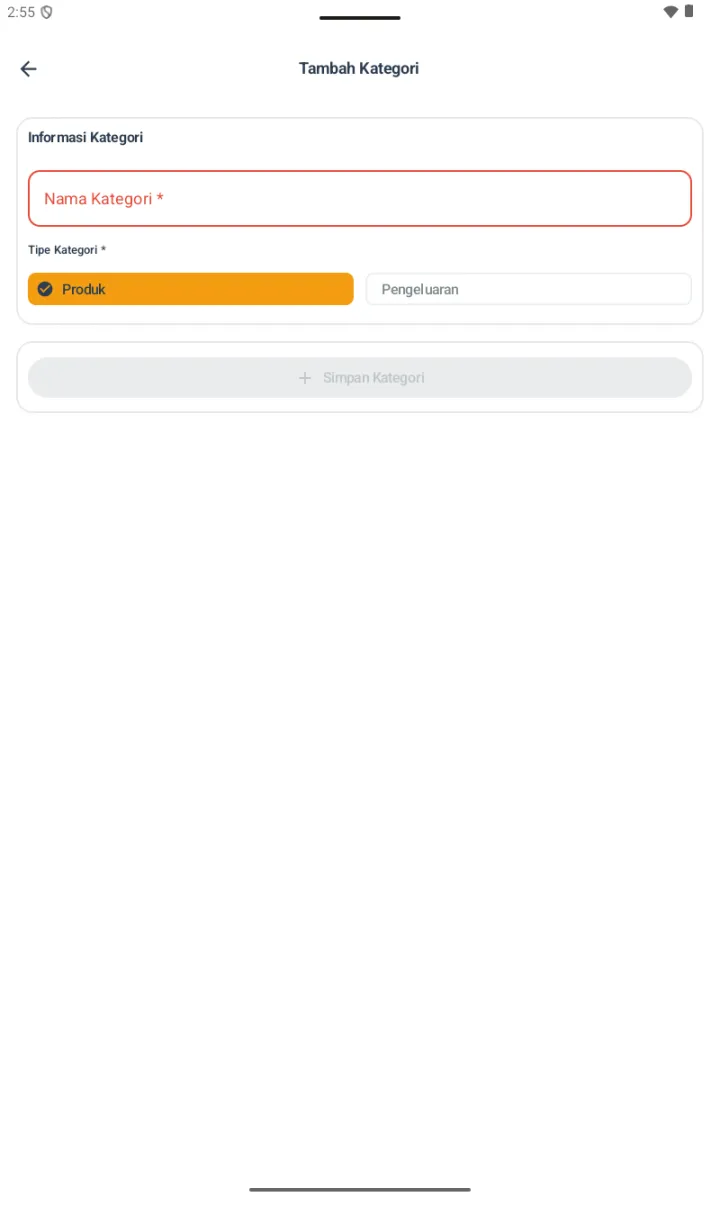
- Tap tombol + di pojok kanan atas → halaman Tambah Kategori
- Isi Nama Kategori * (contoh: Minuman, Makanan Ringan, Listrik)
- Pilih Tipe Kategori *:
- Produk (default) — untuk dipakai di form produk
- Pengeluaran — untuk dipakai di form pengeluaran
- Tap + Simpan Kategori
💡 Auto-Create dari Import:
Saat Import Produk Masal, kategori baru otomatis dibuat dengan tipe Produk dan nama dinormalisasi (Title Case). Tidak perlu create manual dulu.
C. Edit Kategori
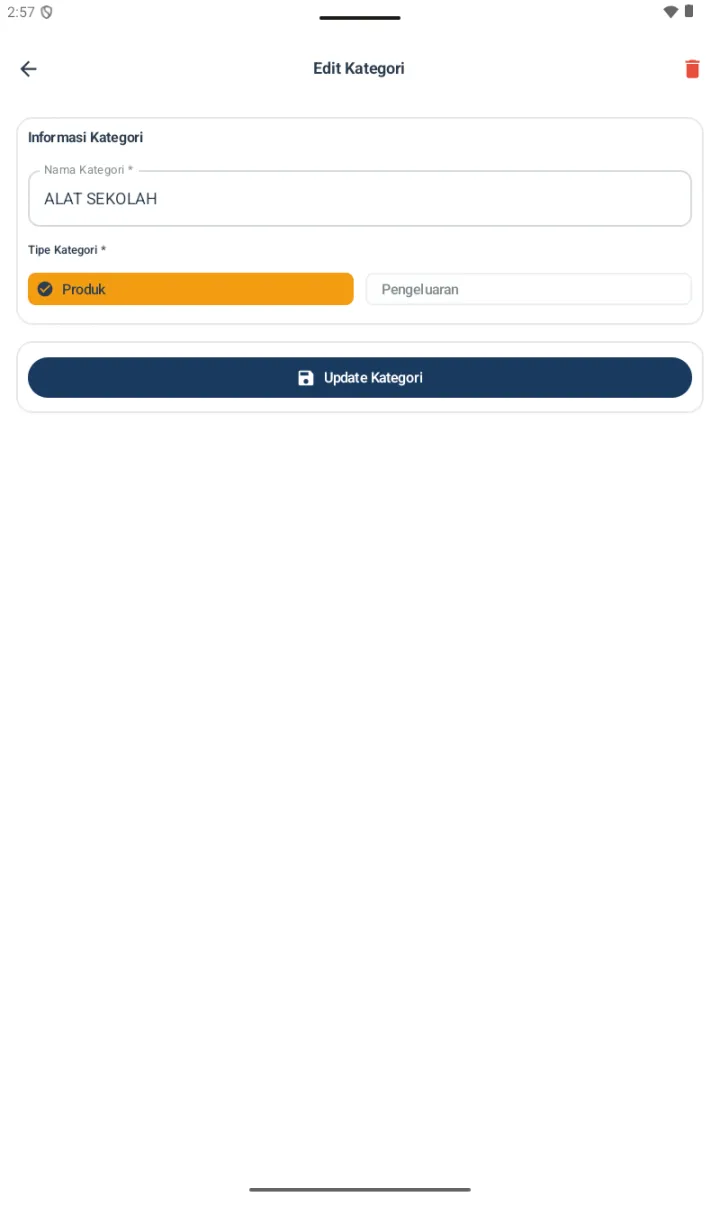
- Tap card kategori yang mau diedit → halaman Edit Kategori
- Ubah Nama Kategori atau Tipe Kategori
- Tap Update Kategori (biru, full width)
D. Hapus Kategori
- Tap card kategori → masuk Edit Kategori
- Tap icon tong sampah merah di header kanan atas
- Konfirmasi → kategori terhapus
⚠️ Tidak bisa hapus jika kategori sudah dipakai!
Kategori tipe Produk yang sudah digunakan oleh produk, atau tipe Pengeluaran yang sudah dipakai di pengeluaran, akan ditolak. Pindahkan dulu produk/pengeluaran ke kategori lain, baru hapus.