6. Pengeluaran
A. Tampilan Daftar Pengeluaran
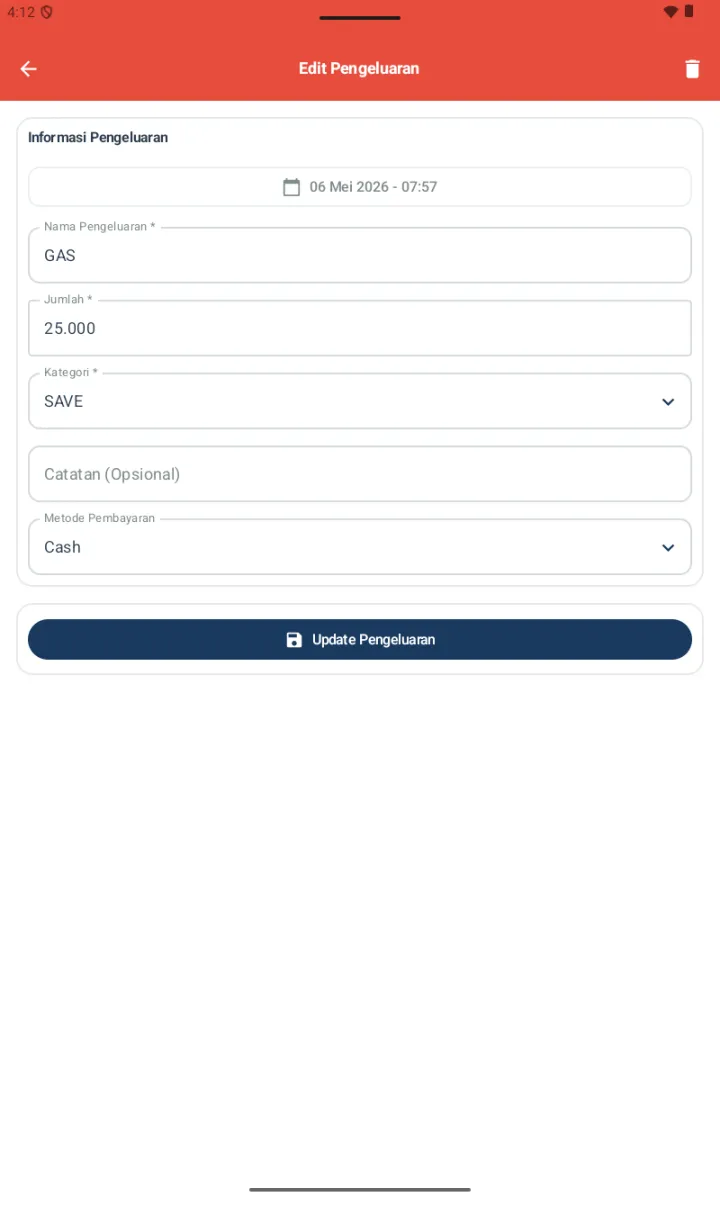
Tema merah. Buka menu Pengeluaran dari home untuk lihat semua pengeluaran tercatat.
- Header: icon kalender (filter rentang tanggal) + tombol + (tambah baru)
- Search bar — cari nama pengeluaran
- Chip kategori horizontal scroll: Semua + kategori-kategori dari menu Kategori (tipe Pengeluaran)
- Per pengeluaran card:
- Kode EXP-XXXX (merah, auto-increment)
- Tanggal & waktu
- Nama pengeluaran (bold) + Jumlah Rupiah (merah, kanan)
- Icon metode pembayaran (Cash / Transfer / dll)
- ⋮ menu kanan untuk quick action
B. Catat Pengeluaran Baru
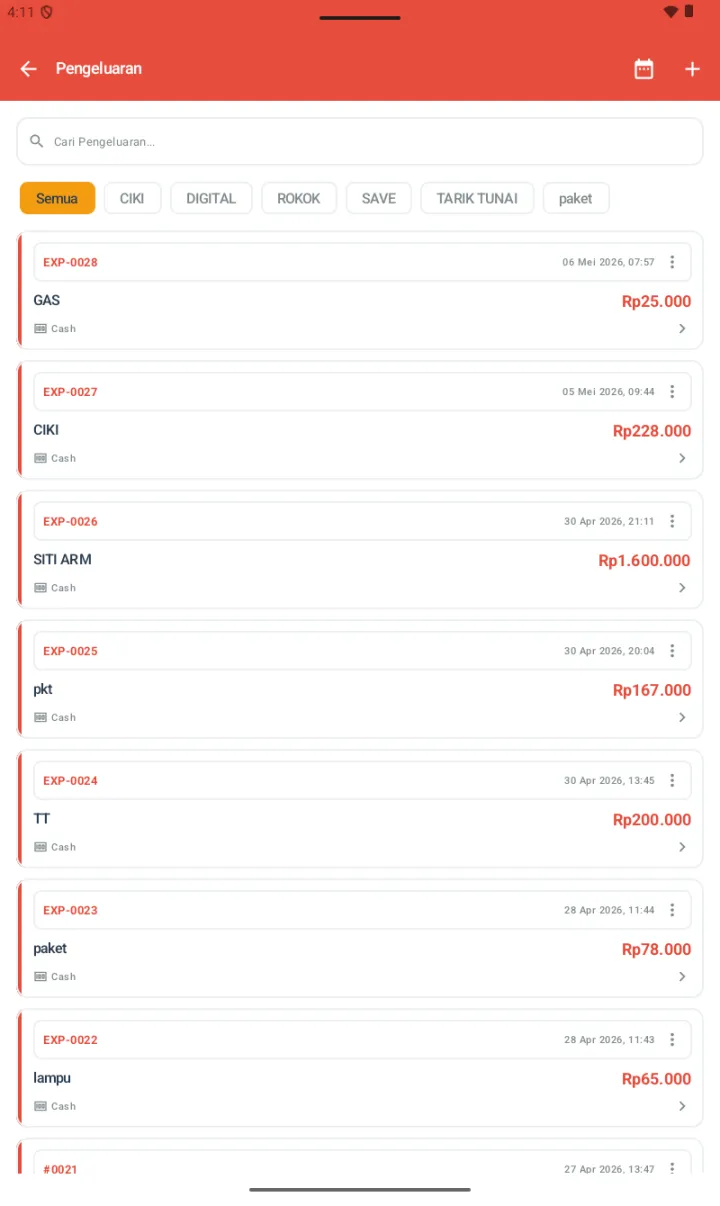
- Tap tombol + di header kanan atas → halaman Tambah Pengeluaran
- Section Informasi Pengeluaran:
- Tanggal & Waktu — default sekarang, tap untuk ubah (date+time picker)
- Nama Pengeluaran * — deskripsi singkat (mis. GAS, Bayar Listrik, Gaji Kasir)
- Jumlah * — nominal Rupiah
- Kategori * — dropdown dari kategori tipe Pengeluaran (kalau belum ada, buat dulu di menu Kategori → tab Pengeluaran)
- Catatan (Opsional)
- Metode Pembayaran — default Cash, dropdown ke metode lain
- Tap Simpan Pengeluaran (aktif setelah field wajib terisi)
💡 Linked ke Shift:
Kalau ada shift aktif saat catat pengeluaran, otomatis ikut shift tersebut. Berpengaruh ke Hitungan Sistem di Tutup Kasir (Kas Awal + Penjualan Tunai − Pengeluaran Cash).
C. Filter & Cari Pengeluaran
- Filter tanggal — tap icon kalender di header kanan atas, pilih rentang tanggal (preset: Hari Ini, Minggu Ini, Bulan Ini, atau custom range)
- Filter kategori — tap chip kategori di bawah search bar (mis. ROKOK, SAVE, TARIK TUNAI)
- Search — ketik nama pengeluaran di search bar
D. Edit & Hapus Pengeluaran
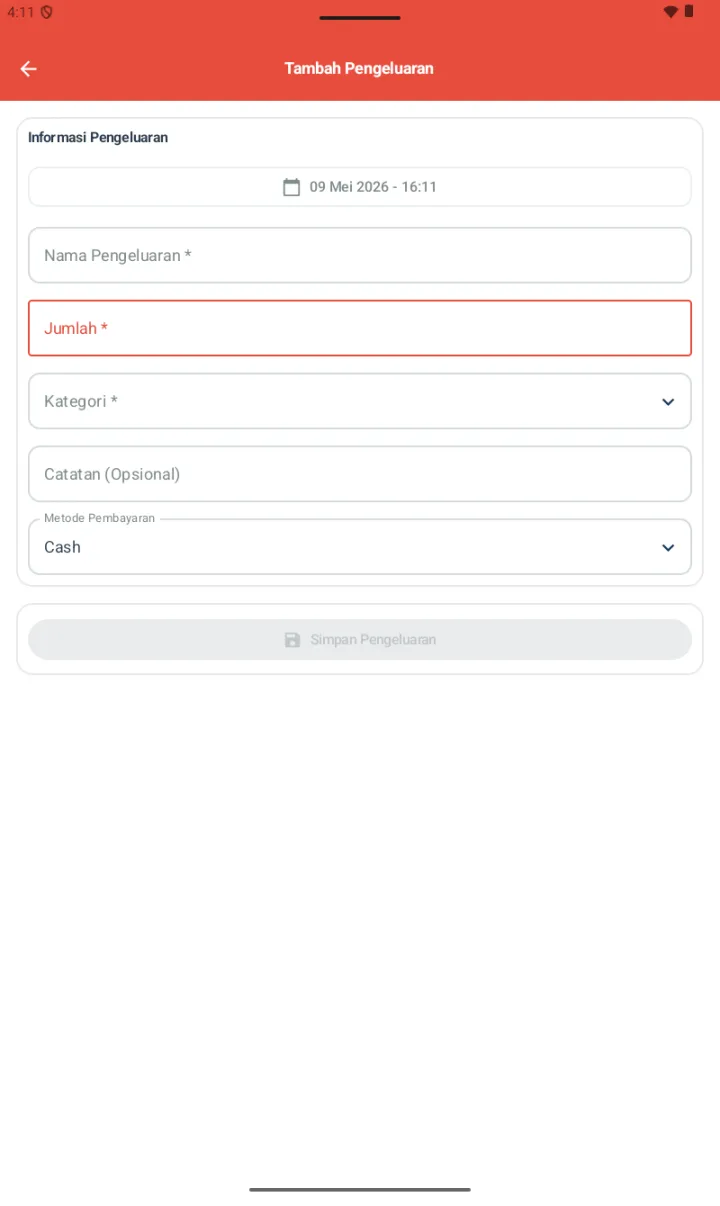
Tap card pengeluaran (atau ⋮ menu di kanan) → halaman Edit Pengeluaran:
- Form pre-filled dengan data existing
- Ubah field yang perlu, tap Update Pengeluaran (biru)
- Hapus: tap icon tong sampah di header kanan atas → konfirmasi