
Konsep penting. Di Kasgo Bengkel, “Produk” berarti Jasa atau Sparepart. Saat membuat produk baru, Anda memilih salah satu tipenya: Jasa yang tidak punya stok — misalnya “Ganti Oli” dan “Tune Up” — atau Sparepart yang punya stok, harga modal, dan batch.
A. Hub Produk & 8 Sub-Menu
Dari menu utama, Produk membuka sebuah hub berisi 8 sub-menu. Ketuk salah satunya untuk masuk.
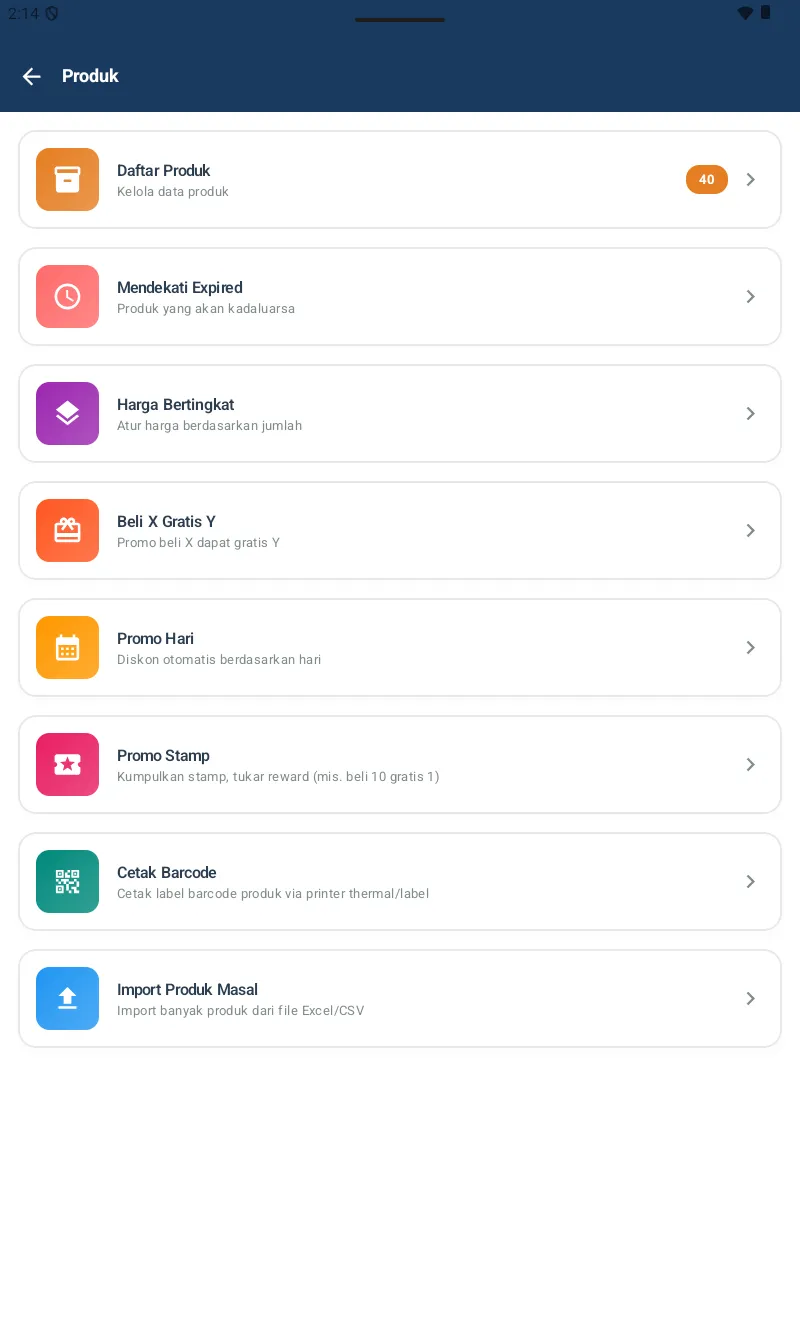
Daftar ProdukCRUD jasa dan sparepart: set harga, stok, dan kategorinya.
Mendekati ExpiredList sparepart yang tanggal expirednya sudah dekat, misalnya oli.
Harga BertingkatHarga berbeda untuk grosir dibanding ritel, atau berdasarkan jumlah pembeliannya.
Beli X Gratis YPromo bundling, misalnya beli 2 oli gratis 1 filter.
Promo HariDiskon otomatis berdasarkan harinya, misalnya Senin diskon 10%.
Promo StampSistem stamp loyalty, misalnya servis 10× gratis 1.
Cetak BarcodeCetak label barcode untuk sparepart, lewat printer thermal.
Import Produk MasalUpload Excel atau CSV untuk mengimport banyak produk sekaligus.
B. Daftar Produk & Detail per Item
Ketuk Daftar Produk dari hub-nya untuk melihat semua jasa dan sparepart. Tiap card menampilkan inisial, nama produk, kategorinya dalam chip berwarna, harga jual, dan stoknya — atau “Unlimited” untuk jasa.
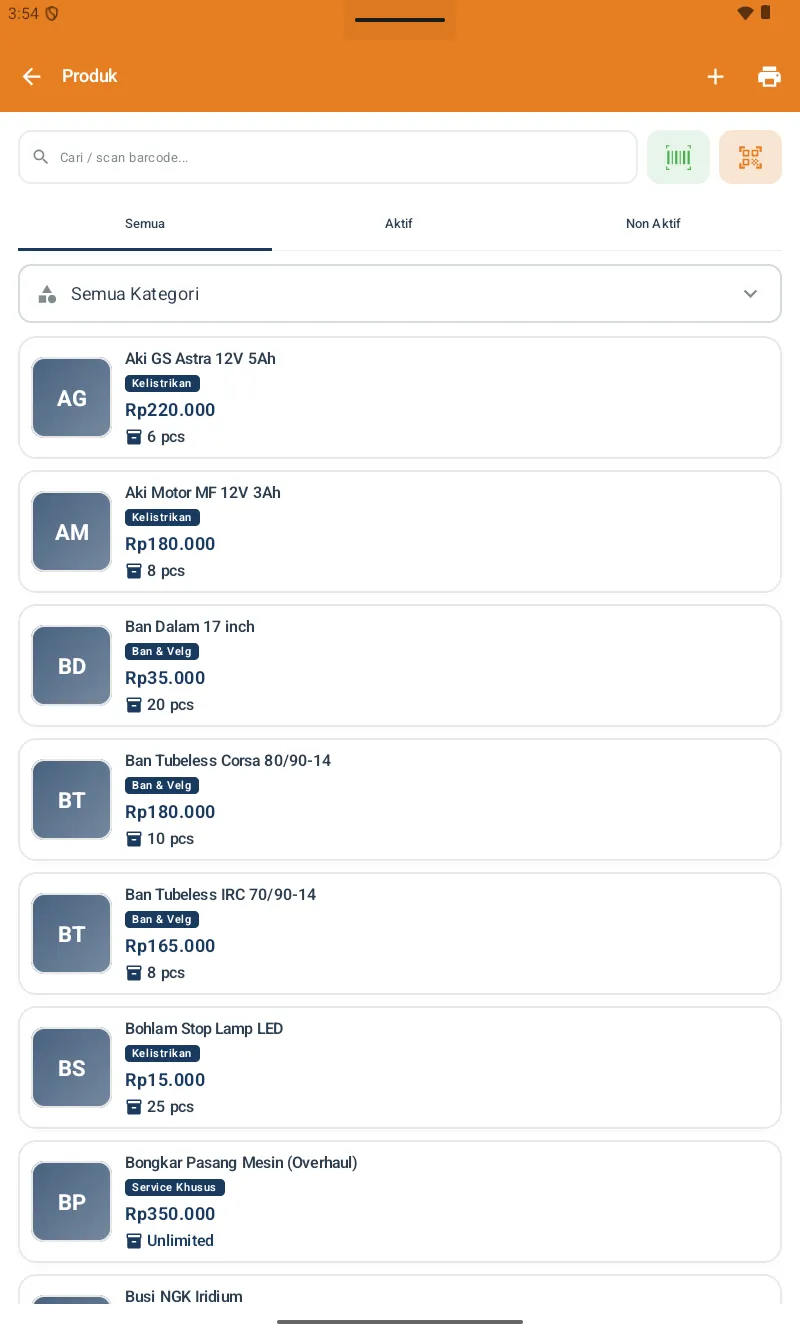
Ketuk card produknya untuk masuk ke Detail Produk. Tampilannya berbeda antara Jasa dan Sparepart.
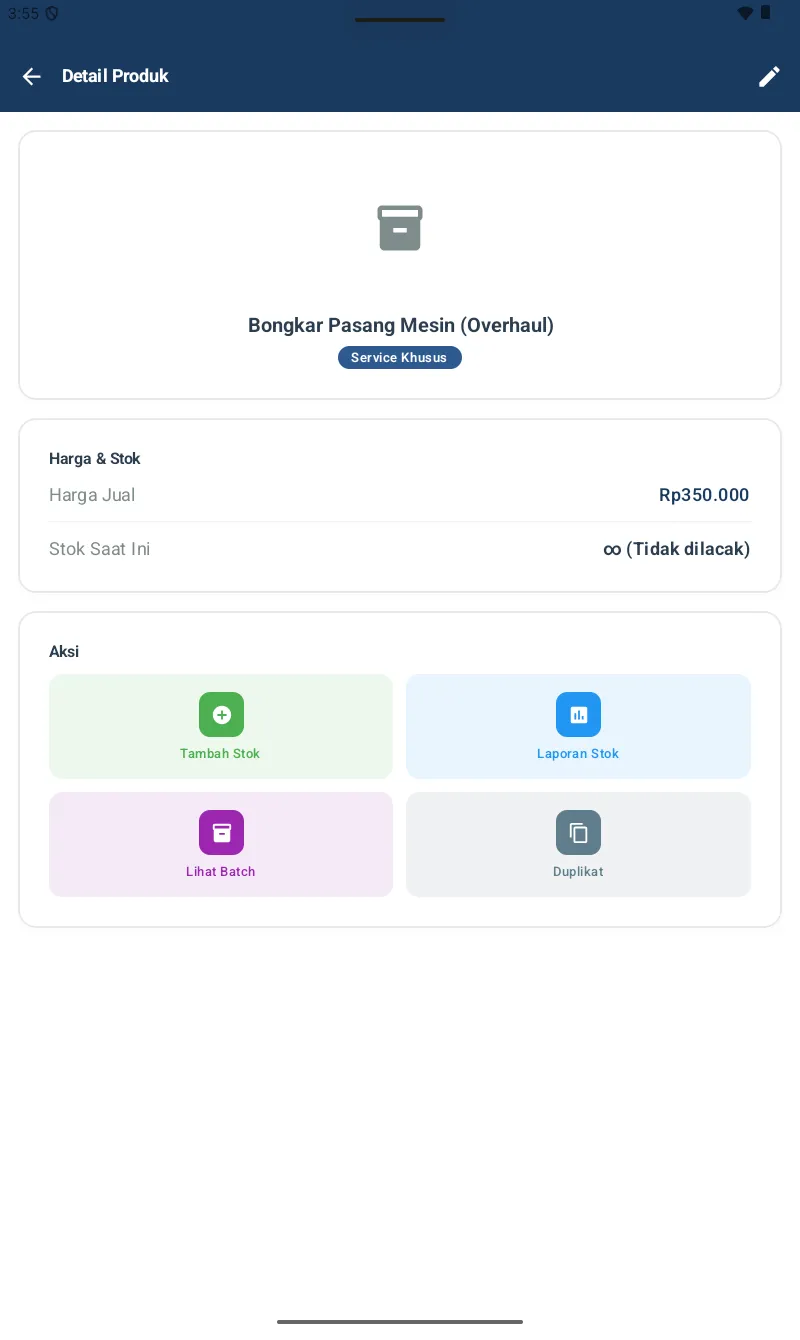
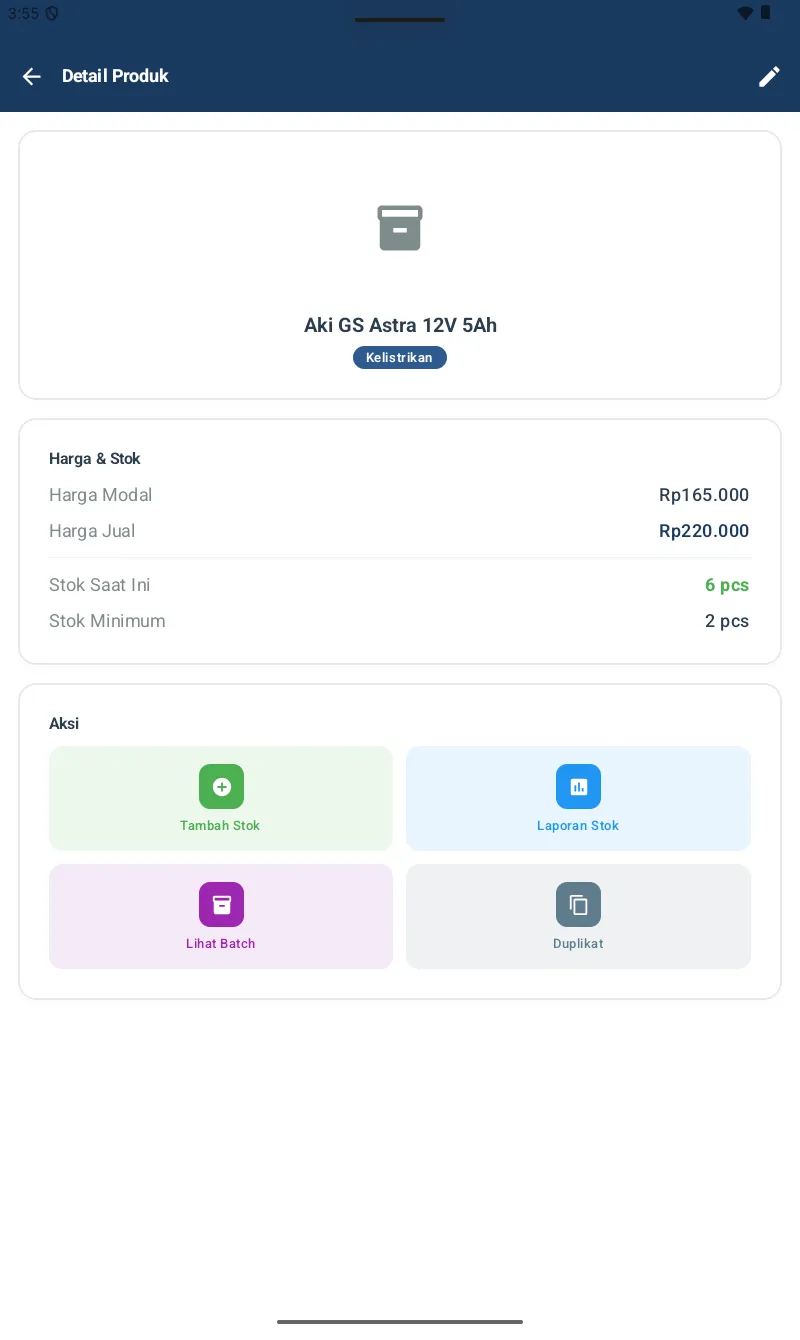
Perbedaan pentingnya: Jasa tidak punya stok — ia Unlimited — dan tidak membutuhkan Harga Modal. Sparepart wajib punya Harga Modal untuk menghitung profit margin, ditambah Stok dan Stok Minimum untuk alert restock.
C. Tambah Jasa Servis
01
Buka Hub Produk → Daftar Produk, lalu ketuk +.
02
Form Tambah Produk terbuka.
03
Tipe Produk — pilih Jasa.
04
Nama Produk — jelas dan spesifik, misalnya “Ganti Oli Motor Matic”, “Tune Up Motor 4-Tak”, atau “Spooring Mobil”.
05
Kategori — pilih yang ada atau buat baru, misalnya “Jasa Motor”, “Jasa Mobil”, atau “Jasa Tambah”.
06
Harga Jual — harga yang ditagihkan ke customer, misalnya 50.000 untuk ganti oli.
07
Harga Modal — biarkan 0 untuk jasa murni, karena jasa tidak punya modal langsung. Untuk jasa yang sudah termasuk bahan seperti oli, modalnya opsional untuk diisi.
08
Stok — tidak relevan untuk jasa; biarkan kosong atau nol, karena stok jasa tidak di-track.
09
Foto produk, opsional — unggah fotonya supaya mudah dikenali di Kasir.
10
Barcode — biarkan kosong, karena jasa biasanya tidak punya barcode.
11
Ketuk Simpan.
Naming convention: pakai prefix kategori supaya mudah dicari di Kasir — “Ganti Oli - Motor Matic”, “Ganti Oli - Motor Bebek”, “Tune Up - Mobil”. Untuk customer bermotor matic, cukup ketik “matic” dan semua jasa yang relevan muncul.
D. Tambah Sparepart
01
Buka Hub Produk → Daftar Produk, lalu ketuk +.
02
Tipe Produk — pilih Sparepart.
03
Nama Produk — spesifik, mencakup ukuran atau spesifikasinya. Misalnya “Oli Mesin Yamalube Power Matic 0.8L”, “Aki GS GTZ5S”, atau “Ban Tubeless 70/90-14 IRC”.
04
Kategori — pilih: Oli, Filter, Kelistrikan, Ban, Rem, dan sebagainya.
05
Harga Jual — harganya ke customer.
06
Harga Modal — harga beli dari supplier; ini penting untuk menghitung marginnya.
07
Stok Awal — jumlah unit yang ada di rak saat ini.
08
Stok Minimum — ambang stok menipisnya, misalnya 3. Produknya muncul di Stok Menipis dan di card oranye home saat stoknya ≤ angka ini.
09
Satuan — pcs, liter, kg, set, dan sejenisnya.
10
Barcode — ketuk ikon scanner untuk men-scan dari kemasan sparepartnya, atau ketik manual.
11
Foto produk — disarankan diunggah, karena identifikasinya jadi lebih cepat di Kasir.
12
Ketuk Simpan.
Stok dan batch: untuk sparepart yang punya tanggal expired seperti oli dan fluida rem, setelah produknya disimpan, buka detail produk → Daftar Batch → tambahkan batch beserta tanggal expirednya. Sistem akan mengingatkan lewat menu Mendekati Expired.
E. Edit, Hapus, & Filter Produk
Edit produk — Di Daftar Produk, ketuk card produknya, ubah fieldnya, lalu ketuk Simpan.
Hapus produk — Di detail produk, ketuk ikon tong sampah lalu konfirmasi. Produknya tidak bisa dihapus kalau sudah dipakai di transaksi atau WO.
Filter — Di Daftar Produk, gunakan dropdown kategori untuk memfilternya, atau search bar untuk mencari berdasarkan nama atau barcode.
Tab aktif dan non-aktif — Produk yang sudah tidak dijual lagi cukup di-set Non Aktif; ia tidak muncul di Kasir, tapi datanya tetap ada untuk riwayat.
Update harga massal — Belum ada UI-nya — gunakan Import: export ke Excel, edit harganya, lalu import balik.
F. Harga Bertingkat (untuk Grosir)
Untuk sparepart yang Anda jual ke customer ritel maupun bengkel rekanan dengan harga yang berbeda.
01
Buka Hub Produk → Harga Bertingkat, lalu ketuk +.
02
Pilih produk yang mau disetel harga bertingkatnya.
03
Set rule-nya, misalnya “Beli ≥ 5 unit → harga Rp 80.000/pcs, dari Rp 100.000”.
04
Ia bisa multi-tier: 1-4 unit harga normal, 5-9 unit diskon 10%, dan 10+ unit diskon 20%.
05
Saat di Kasir, harganya otomatis menyesuaikan qty-nya.
G. Import Produk Masal
01
Buka Hub Produk → Import Produk Masal.
02
Download template Excel-nya dari halaman itu.
03
Isi templatenya di laptop — lebih cepat daripada mengetik di tablet. Kolomnya: Nama, Kategori, Tipe (Jasa atau Sparepart), Harga Jual, Harga Modal, Stok, Barcode, dan lainnya.
04
Upload file Excel-nya ke tablet.
05
Ketuk Import; previewnya muncul beserta validasi errornya, misalnya kategori yang tidak ada.
06
Confirm, lalu semua produknya masuk.
Hati-hati: Import mendeteksi duplikasi berdasarkan nama. Kalau namanya sama, produk lamanya akan di-update — harganya, stoknya, dan seterusnya. Pastikan templatenya diisi benar sebelum diimport.