
Kapan pakai Kasir, kapan pakai Work Order? Kasir untuk transaksi cepat tanpa kendaraan, atau untuk memfinalisasi WO — misalnya menjual sparepart langsung, atau menjual oli untuk dipakai sendiri oleh customer. Work Order untuk servis yang melibatkan kendaraan, dengan proses Estimasi → Aktif → Selesai. WO yang Selesai otomatis menjadi transaksi siap-bayar di Kasir.
A. Buka Shift (Wajib Sebelum Transaksi)
Shift harus dibuka di awal hari. Tanpa shift yang aktif, kasir tidak bisa memproses transaksi. Shift mencatat kas awal — uang tunai di laci saat buka — yang di akhir shift dicocokkan dengan setorannya.
01
Di home, ketuk card ungu bertuliskan “Tap untuk mulai shift” atau “Buka Kasir”.
02
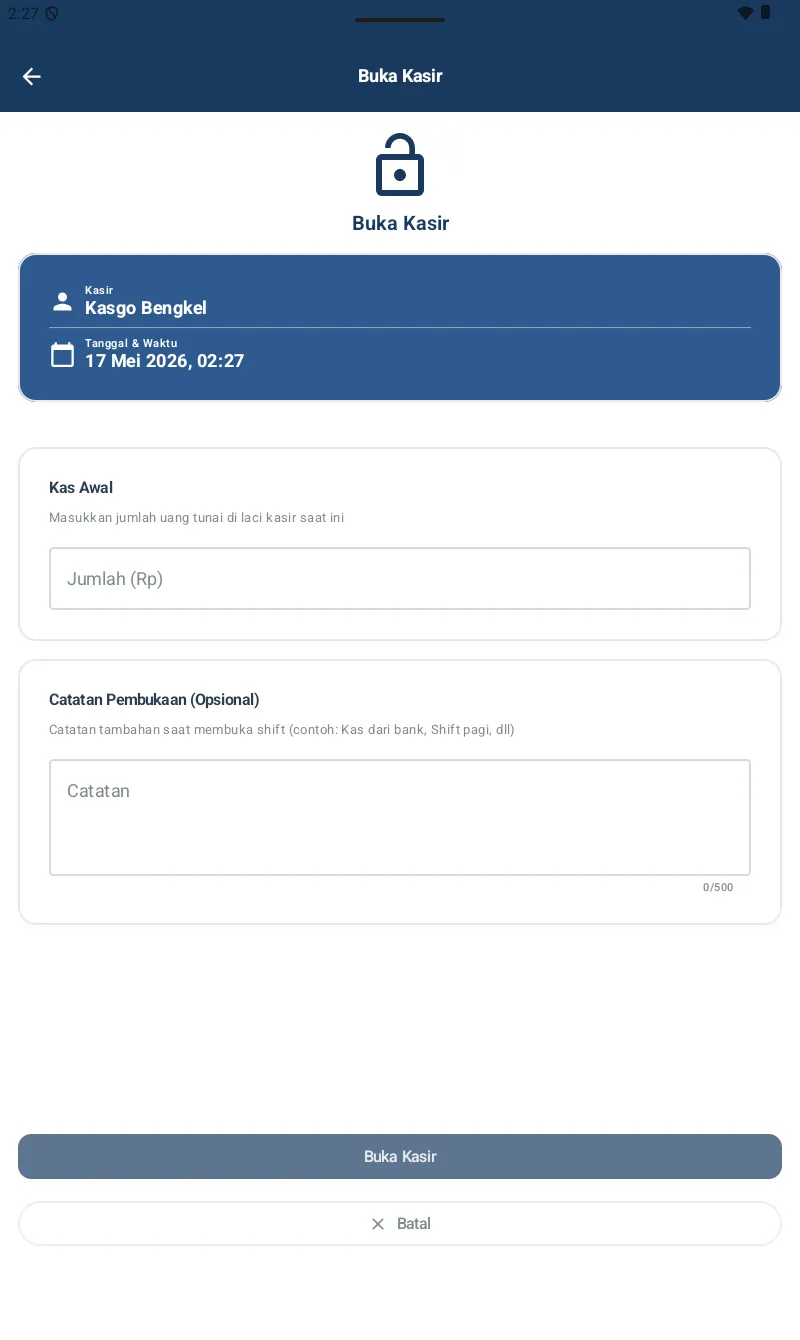
Halaman Buka Kasir terbuka.
03
Info kasir beserta tanggal dan waktunya terisi otomatis dari user yang login.
04
Kas Awal — input jumlah uang tunai yang ada di laci kasir saat ini. Misalnya saldo modal paginya Rp 500.000, maka input 500000; sistem memformatnya menjadi “500.000”.
05
Catatan Pembukaan, opsional — untuk konteks. Contohnya “Kas dari bank kemarin sore” atau “Shift pagi - operator Pak Joko”.
06
Ketuk tombol biru Buka Kasir.
07
Status di home berubah menjadi card hijau “Shift Aktif”.
B. Transaksi Walk-in (Tanpa WO)
Untuk customer yang datang membeli sparepart tanpa servis — misalnya membeli oli untuk dipakai sendiri, atau membeli aki.
01
Ketuk menu Kasir dari home.
02
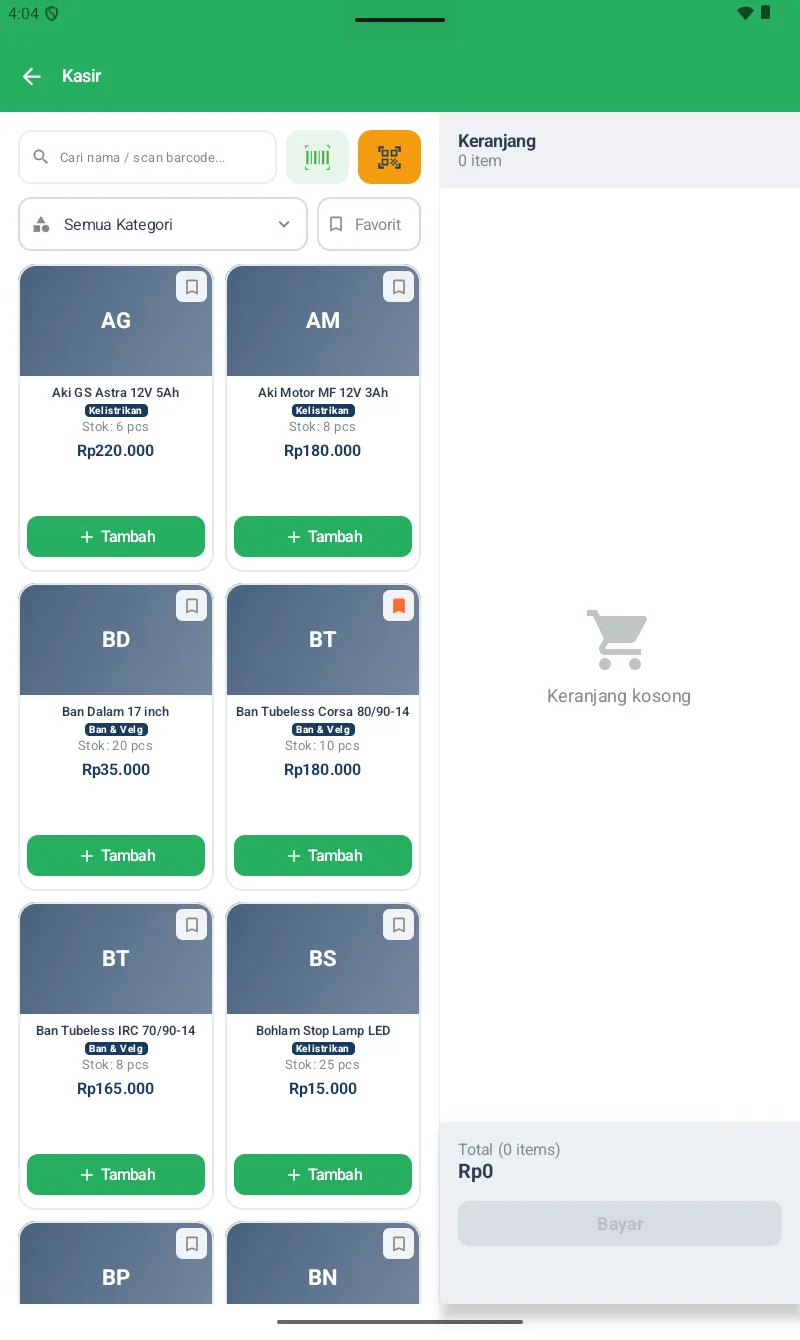
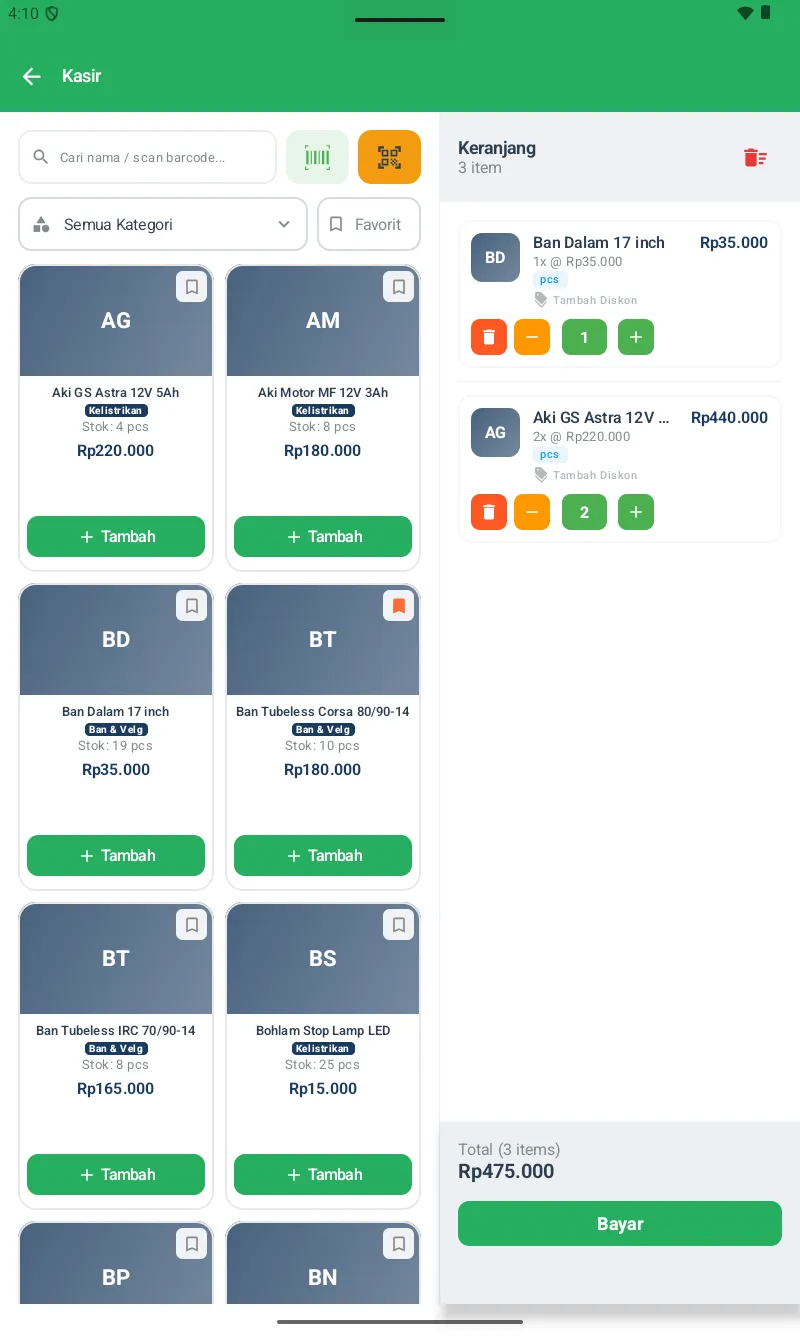
Layar Kasir terbuka: grid produknya di kiri, panel Keranjang di kanan.
03
Pilih produknya.
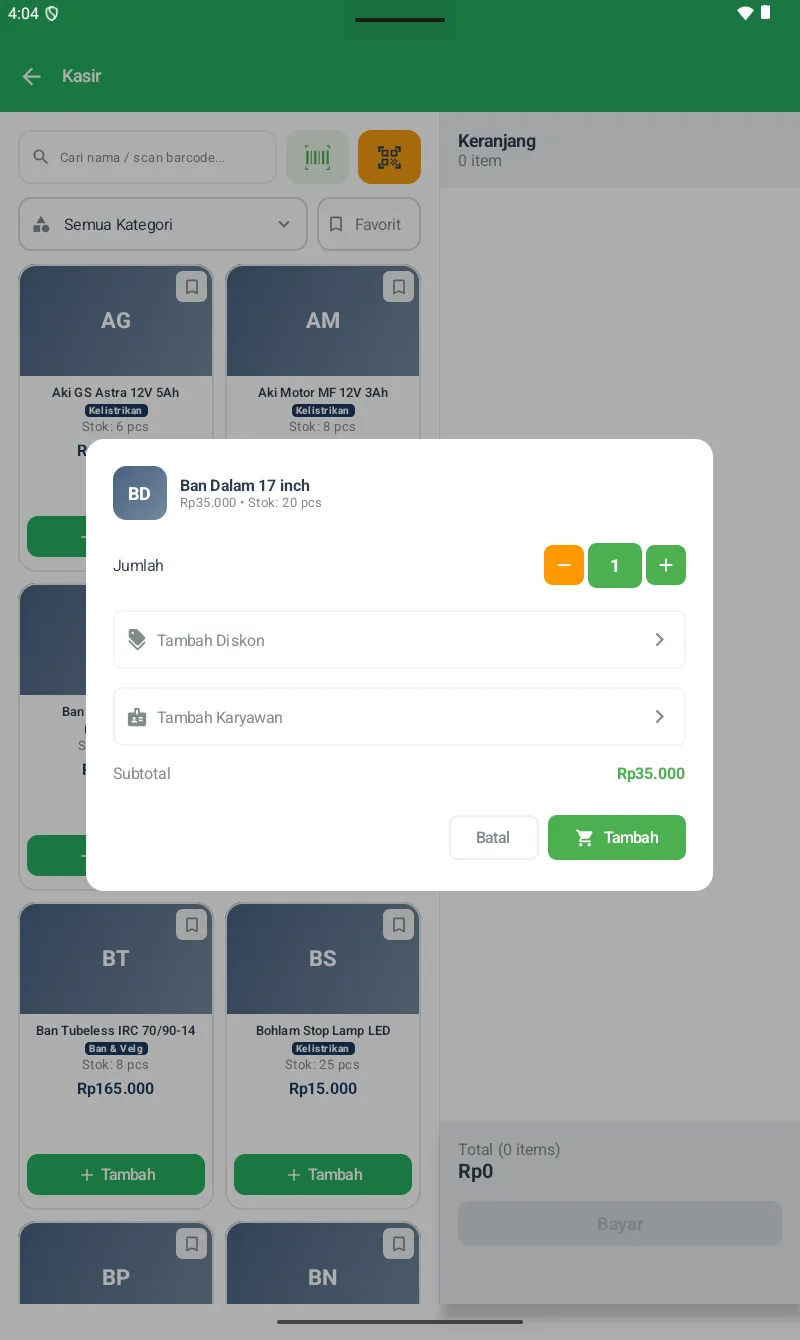
- Ketuk card produknya — ia masuk Keranjang dengan qty 1.
- Search bar bertuliskan “Cari nama / scan barcode...” — ketik namanya atau scan barcode kemasannya.
- Filter kategori tersedia lewat dropdown di atas grid-nya.
- Tab Favorit berisi produk yang paling sering dijual, dan ter-update otomatis.
04
Ubah qty di Keranjang lewat tombol
− dan + di itemnya, atau ketuk qty-nya untuk mengetik manual. Untuk menghapus item, ketuk ikon tong sampah merahnya.05
Diskon per item — ketuk card item di Keranjang untuk membuka dialog edit, lalu input diskonnya, berupa persen atau nominal, per barisnya.
06
Ketuk Lanjut Bayar untuk masuk ke halaman Konfirmasi Pembayaran.
C. Konfirmasi Pembayaran
Halaman konfirmasinya disusun urut dari atas ke bawah, untuk meminimalkan kesalahan.

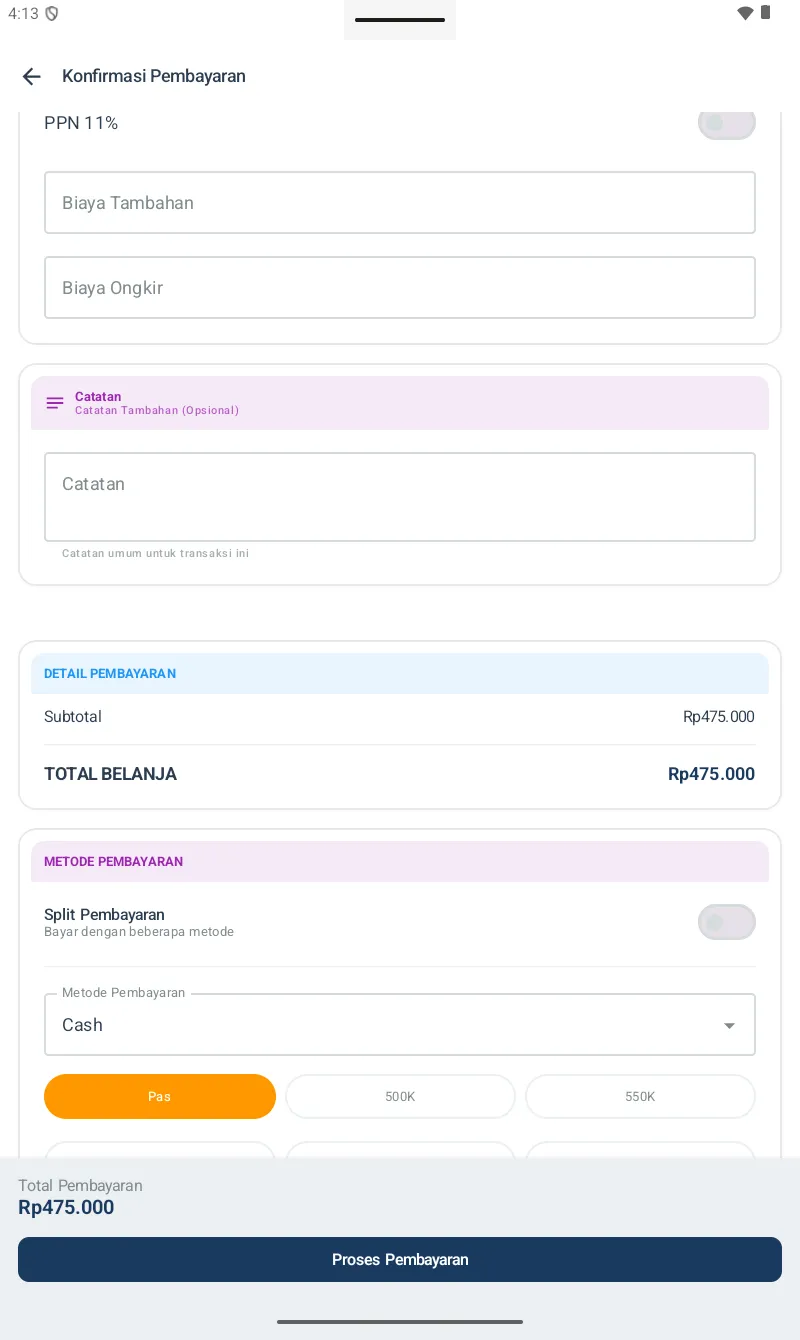
01
Ringkasan Cart di atas — review itemnya untuk terakhir kali. Ketuk “+ Tambah” untuk kembali ke Kasir dan menambahkan item lagi.
02
Pelanggan, opsional.
- Ketuk dropdown Pilih Pelanggan untuk me-link transaksinya ke customer terdaftar; ini penting kalau memakai Piutang.
- Atau lewati saja untuk transaksi walk-in.
03
Diskon dan Biaya.
- Diskon transaksi, berupa persen atau nominal — ia diskon total, berbeda dari diskon per item.
- Switch PPN 11% — aktifkan kalau bengkel Anda PKP.
- Biaya tambahan, misalnya ongkir antar sparepart atau jasa packing.
04
Payment Details — terhitung otomatis; baca dulu sebelum menginput pembayarannya. Isinya Subtotal, Diskon, PPN, Biaya tambahan, dan TOTAL.
05
Payment Method.
- Pilih Tunai, Transfer Bank, QRIS, atau Piutang.
- Untuk Tunai, input Jumlah Bayar-nya; kembaliannya dihitung otomatis.
- Untuk Piutang, pelanggannya wajib dipilih — utangnya tercatat ke saldo pelanggan itu.
- Untuk QRIS, tampilkan QRIS code-nya bila sudah di-setup di Pengaturan, lalu customer men-scan-nya.
06
Ketuk Proses Pembayaran.
07
Halaman Sukses muncul; ketuk Cetak Struk atau Transaksi Baru.
Yang otomatis terjadi setelah pembayaran: stok sparepartnya berkurang, kasnya masuk ke saldo shift, transaksinya tercatat di Riwayat, riwayat kendaraannya ter-update kalau ada kendaraan terkait, dan komisinya bertambah kalau ada mekanik atau SA yang di-assign.
D. Bayar WO yang Sudah Selesai
01
WO-nya sudah berstatus Selesai di menu Work Order.
02
Buka detail WO-nya, lalu ketuk Bayar Sekarang.
03
Sistem otomatis memuat semua item WO-nya ke Kasir, dan langsung menuju Konfirmasi Pembayaran.
04
Pelanggan dan kendaraannya terisi otomatis dari WO itu.
05
Lanjutkan input pembayarannya seperti transaksi biasa.
06
Struknya akan menampilkan plat nomor kendaraan dan nama mekaniknya di bagian detail.
E. Tutup Shift di Akhir Hari
01
Di home, ketuk card hijau Shift Aktif.
02
Halaman Tutup Kasir terbuka, menampilkan rekap shiftnya.
- Kas Awal, Total Penjualan Tunai, Total Pengeluaran, dan Saldo Sistem — kas yang seharusnya ada.
- Breakdown per metode pembayaran: Tunai, Transfer, QRIS, dan Piutang.
03
Setoran Akhir — hitung uang tunai di laci, lalu input nominalnya di sini.
04
Selisih dihitung otomatis: Setoran Akhir dikurangi Saldo Sistem.
- Positif berarti lebih dari sistem; ini jarang terjadi.
- Nol berarti cocok.
- Negatif berarti kurang dari sistem — selisih kasir, dan ia ditandai untuk diinvestigasi.
05
Catatan Penutupan — untuk konteks selisihnya atau hal lain; opsional.
06
Ketuk Tutup Kasir.
07
Shiftnya ditutup, dan transaksi tidak bisa dilakukan sampai shift baru dibuka.
Tip soal selisih kas: selisih sering muncul karena salah menghitung kembalian atau lupa menginput pengeluaran kecil. Untuk memantau polanya, lihat Laporan → Riwayat Shift — kalau selisihnya konsisten ke arah tertentu, ada SOP yang perlu diperbaiki.