
KasgoPANDUAN KASGO LAUNDRY
Kasir & Transaksi
Panduan KasGo Laundry/Kasir & Pesanan/Kasir & Transaksi

Kasir & Transaksi

Buat pesanan baru dan proses pembayaran.

VERSI APLIKASI 1.2.0

A. Layar Kasir

Grid layanannya ada di kiri — Bantal, Bed Cover, Boneka, Cuci Kering, Cuci Lipat, Cuci Setrika, dan lainnya, masing-masing dengan badge kategori — sementara panel Keranjang ada di kanan.
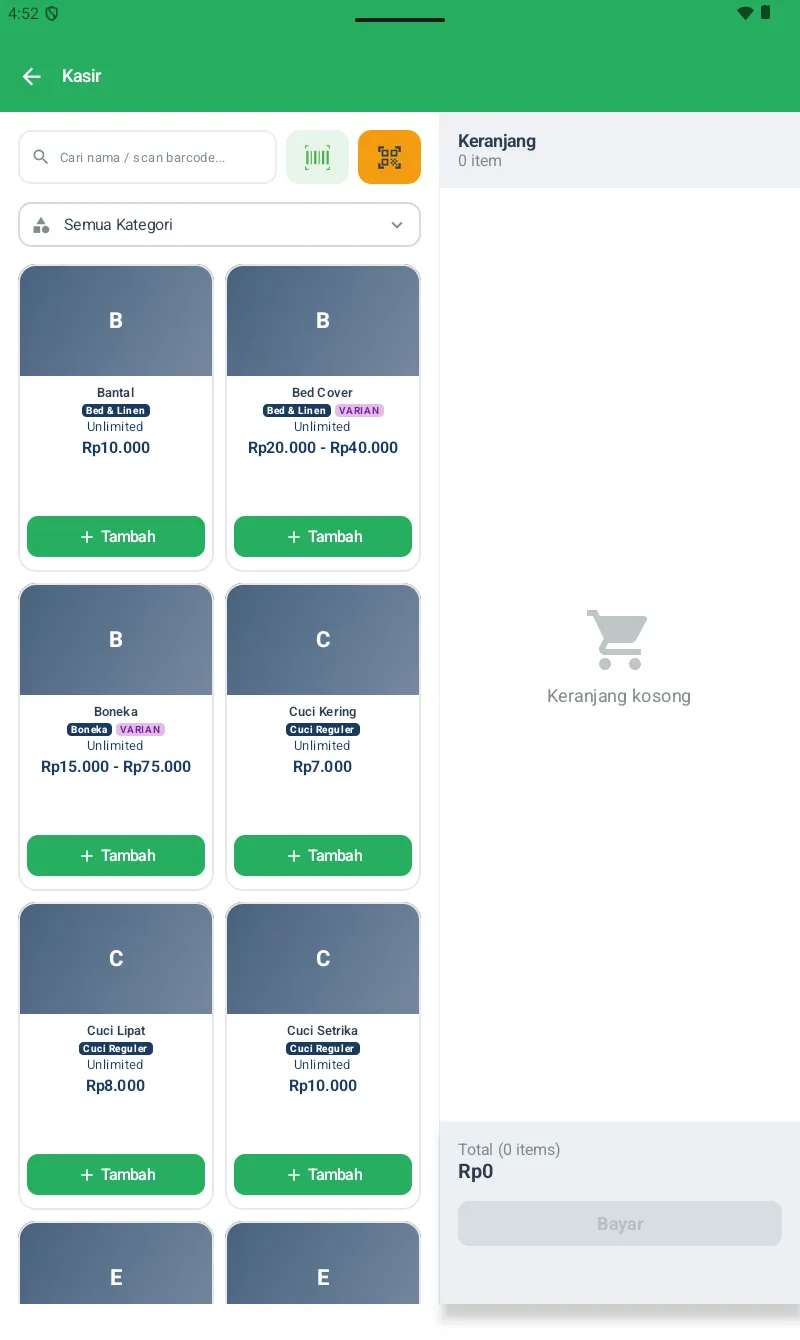
Layar Kasir Laundry dengan grid layanan (Bantal Rp10k/Bed&Linen, Bed Cover Rp20-40k VARIAN, Boneka VARIAN, Cuci Kering Rp7k/Cuci Reguler, Cuci Lipat, Cuci Setrika), panel Keranjang kosong, total Rp0
Layar Kasir — grid layanan dengan chip kategori, beserta panel Keranjang.

Card berlabel VARIAN punya beberapa varian — misalnya Bed Cover Single, Queen, dan King — yang bisa dipilih saat menginput. Card dengan harga tunggal langsung masuk keranjang dengan qty 1.

B. Dialog Tambah Item + Add-On

Saat card produknya diketuk, dialog Tambah terbuka beserta opsi Add-On yang bisa dimasukkan ke itemnya.
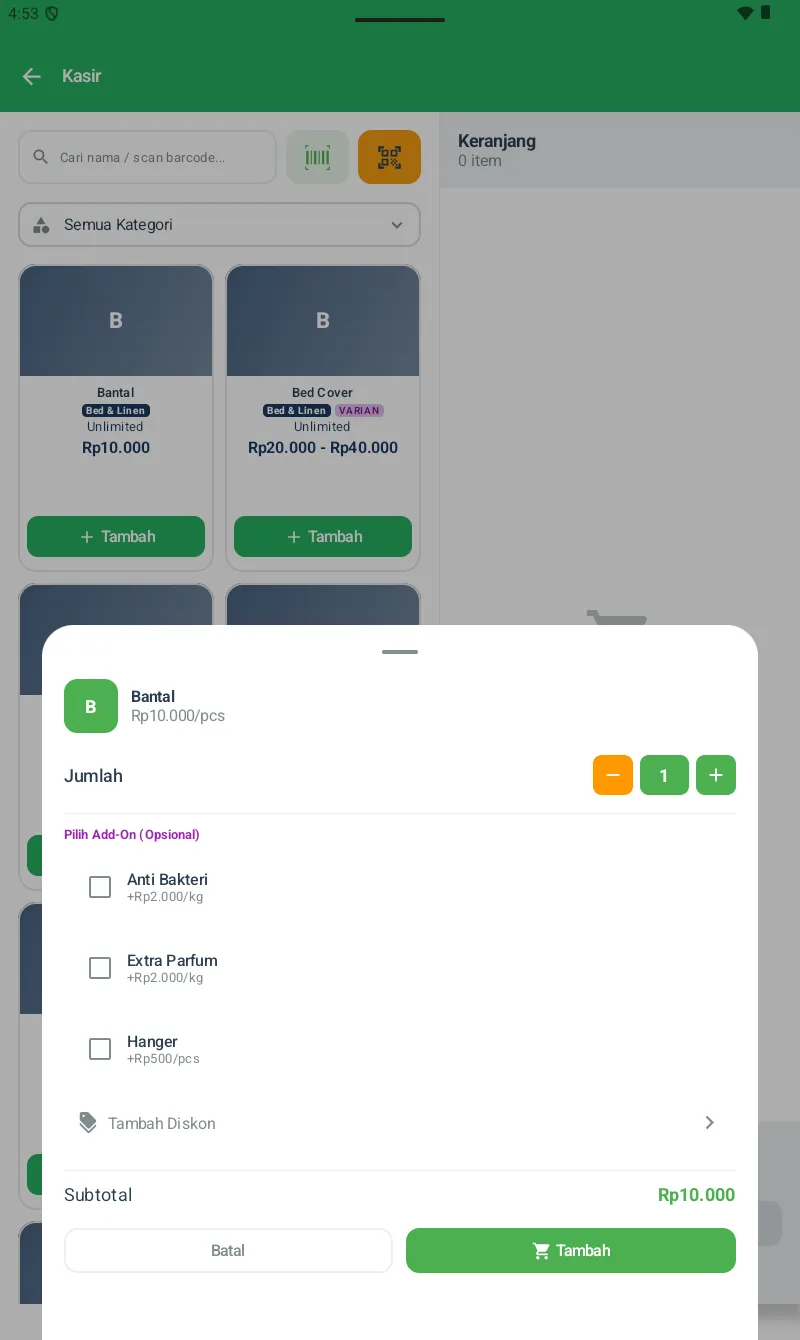
Dialog Tambah Bantal Rp10.000/pcs dengan Jumlah counter (1), Pilih Add-On Opsional (Anti Bakteri +Rp2.000/kg, Extra Parfum +Rp2.000/kg, Hanger +Rp500/pcs), Tambah Diskon, Subtotal Rp10.000, Batal/Tambah
Dialog Tambah dengan Add-On: Anti Bakteri, Extra Parfum, dan Hanger — yang khas laundry.

Add-On adalah layanan tambahan per item; centang yang dipilih. Customer minta cuciannya diberi parfum tambahan? Centang Extra Parfum. Ingin digantung ke hanger alih-alih dilipat? Centang Hanger. Subtotalnya ter-update otomatis.

C. Membuat Transaksi Laundry Baru

01
Buka menu Kasir dari Dashboard.
02
Pilih Pelanggan, opsional — ketuk ikon pelanggan untuk memilih dari database, atau biarkan kosong untuk customer umum.
03
Tambah Layanan — pilih produk layanan laundrynya dari daftar: cuci setrika, dry clean, dan lainnya.
04
Input Berat atau Qty — masukkan beratnya dalam kg, atau jumlahnya dalam pcs, sesuai satuan layanannya. Qty-nya bisa berupa desimal untuk yang kiloan, misalnya 3.5 kg.
05
Diskon Item, opsional — tambahkan diskon per item, berupa persen atau nominal.
06
Catatan Item, opsional — misalnya “noda di kerah” atau “kancing lepas”.
07
Add-on Item, opsional — layanan tambahan yang terkait dengan item utamanya; isAddOn bernilai true.
08
Catatan Order — catatan umum untuk keseluruhan pesanannya.
09
Estimasi Selesai — dihitung otomatis dari estimatedHours produknya, bawaannya 24 jam, dan bisa diubah manual.
10
Proses Pembayaran — pilih metode bayarnya, atau biarkan UNPAID kalau customer akan membayar nanti saat mengambil.

D. Metode Pembayaran

Tunai — kembaliannya dihitung otomatis.
Transfer Bank — metode pembayaran custom.
E-Wallet — QRIS, GoPay, OVO, dan lainnya.
Diskon — berupa persen atau nominal, per item.

E. PPN (Pajak Pertambahan Nilai)

Tarif PPN bawaannya 11%, dan bisa diubah di Pengaturan → Pengaturan Bisnis.
Toggle PPN Aktif Secara Default — kalau menyala, PPN otomatis diterapkan pada setiap transaksi baru.
PPN-nya bisa dinyalakan atau dimatikan per transaksi individual di kasir.

F. Status Pembayaran Order

UNPAID
Belum ada pembayaran. Customer akan membayar nanti saat mengambil.
PARTIAL
Sudah membayar sebagian, berupa DP atau uang muka.
PAID
Lunas. Pembayaran penuhnya sudah diterima.

G. Cetak Nota Laundry

Setelah transaksinya berhasil, notanya bisa dicetak lewat printer thermal Bluetooth. Isi nota laundrynya:

Nama toko dan alamatnya.
Nomor dokumen atau invoice.
Tanggal dan jam transaksinya.
Nama pelanggan dan nomor teleponnya.
Daftar layanannya: nama, qty, harga, dan subtotal.
Diskon per item, bila ada.
Subtotal, PPN, dan totalnya.
Estimasi selesai, berupa tanggal dan jam.
Status pembayarannya: UNPAID, PARTIAL, atau PAID.
Metode pembayaran dan kembaliannya.
Catatan ordernya.
SUDAH TERBANTU?
Ada bagian yang belum jelas? Tanyakan langsung, dibalas 09.00–21.00 WIB.
Tanya via WhatsApp