
Fitur spesifik KasgoCare. Manajemen karyawan dengan sistem komisi otomatis. Setiap transaksi atau booking yang melibatkan karyawan akan otomatis menghitung komisinya, berdasarkan setting yang dikonfigurasi.
A. Daftar Karyawan
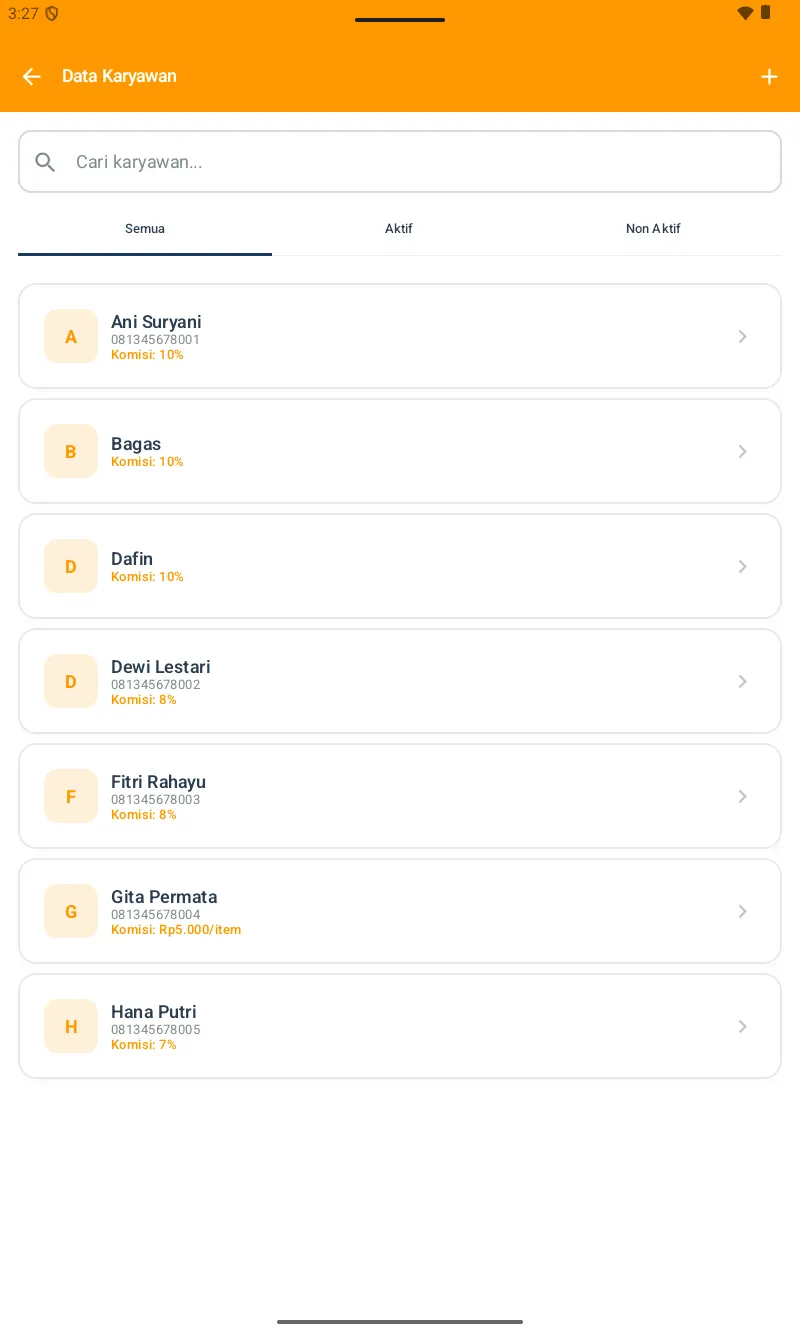
Dari menu utama, Karyawan membuka halaman berisi list semua karyawan, dengan tab Semua / Aktif / Non Aktif. Tiap card menampilkan inisial nama, nomor HP, dan setting komisinya — berupa persentase, atau nominal tetap per item.
B. Tambah Karyawan
Buka menu Karyawan dari Dashboard, lalu ketuk tombol + di pojok kanan atas.
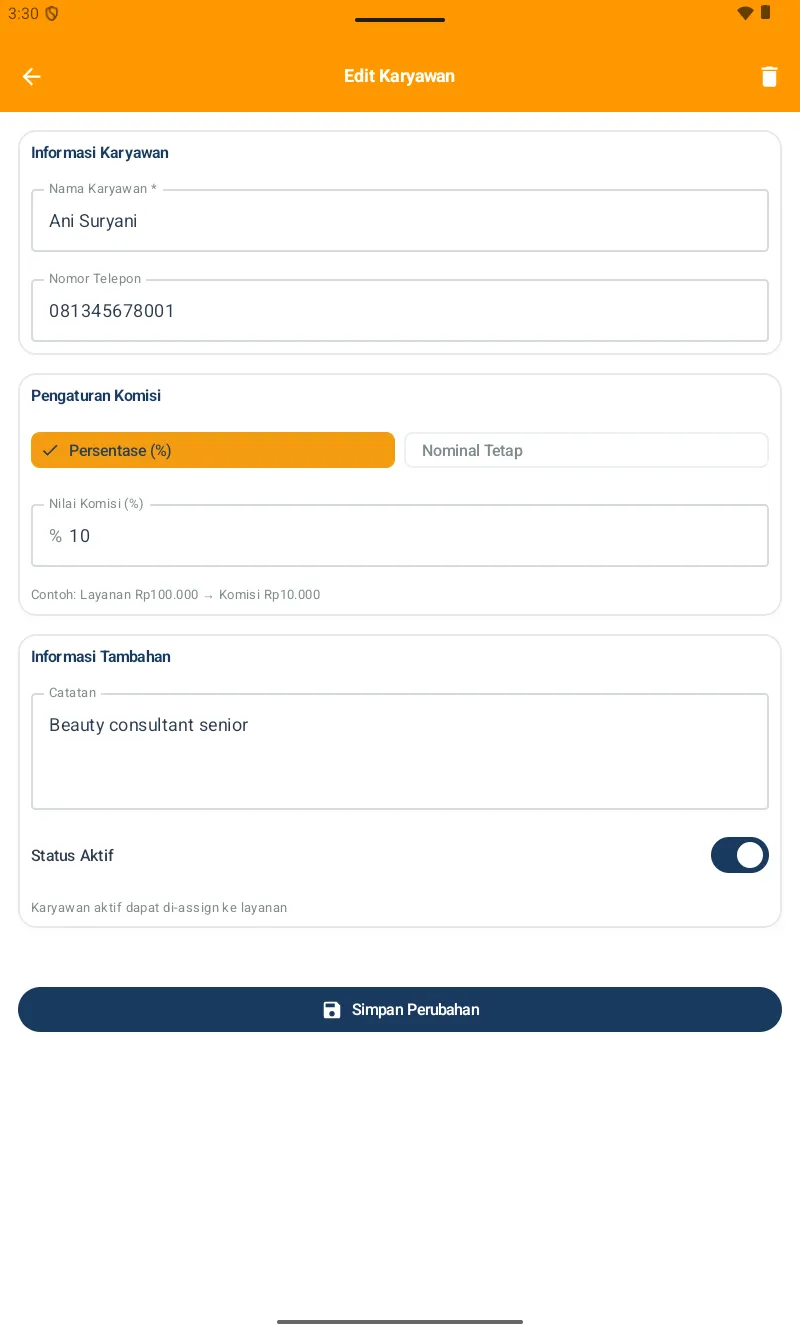
Isi data karyawannya:
01
Nama Karyawan, wajib — nama lengkap staffnya.
02
Nomor Telepon — nomor HP karyawannya; opsional.
03
Tipe Komisi — pilih salah satu.
- PERCENT — persentase dari harga layanannya, misalnya 10%.
- FIXED — nominal tetap per item, misalnya Rp 5.000.
04
Nilai Komisi — angka persen atau nominalnya, sesuai tipe yang dipilih.
05
Foto — foto karyawannya; opsional.
06
Catatan — info tambahan; opsional.
07
Status Aktif — toggle untuk mengaktifkan atau menonaktifkannya.
Contoh konfigurasi komisi:
| KARYAWAN | TIPE | NILAI | CONTOH |
|---|---|---|---|
| Stylist Rina | PERCENT | 15% | Potong Rp 50.000 → komisinya Rp 7.500. |
| Capster Budi | FIXED | Rp 5.000 | Setiap layanan → komisinya Rp 5.000. |
C. Commission Override per Produk
Selain komisi bawaan di profil karyawan, Anda bisa mengatur komisi khusus per produk atau layanan.
Buka Produk, edit layanannya, lalu isi field Tipe Komisi dan Nilai Komisi.
Jika produknya memiliki commission override, nilai inilah yang dipakai — bukan bawaan karyawannya.
Jika produknya tidak punya commission override, komisinya dihitung dari setting bawaan karyawan.
Contoh override: karyawan Rina bawaannya PERCENT 15%, sementara produk “Coloring Rambut” punya override FIXED Rp 25.000. Saat Rina menangani Coloring, komisinya Rp 25.000, bukan 15%. Saat Rina menangani Potong Rambut yang tanpa override, komisinya 15% dikali harganya.
D. Assign Karyawan ke Booking atau Transaksi
Saat membuat Booking, assign karyawannya per booking dan atau per item.
Saat membuat Transaksi di kasir, assign karyawannya per item layanan.
Karyawan yang di-assign otomatis mendapat komisinya saat transaksinya selesai.
Satu booking bisa memiliki karyawan berbeda untuk item yang berbeda.
Hanya karyawan berstatus Aktif yang muncul di pilihannya.
E. Laporan Employee Commission
Buka menu Laporan, lalu pilih Employee Commission untuk melihat:
Total komisi per karyawan dalam periode tertentu.
Detail breakdown per transaksi atau per item.
Perbandingan kinerja antar karyawan.
Filter berdasarkan rentang tanggal.
Tips: gunakan laporan komisi untuk menghitung gaji karyawan berdasarkan performanya. Filter per bulan untuk mendapatkan total komisi yang harus dibayarkan ke masing-masing karyawan.