
Fitur utama KasgoCare. Booking memungkinkan Anda menjadwalkan appointment pelanggan, meng-assign karyawan, mengatur down payment, dan secara otomatis membuat transaksi saat bookingnya selesai.
A. Daftar Booking
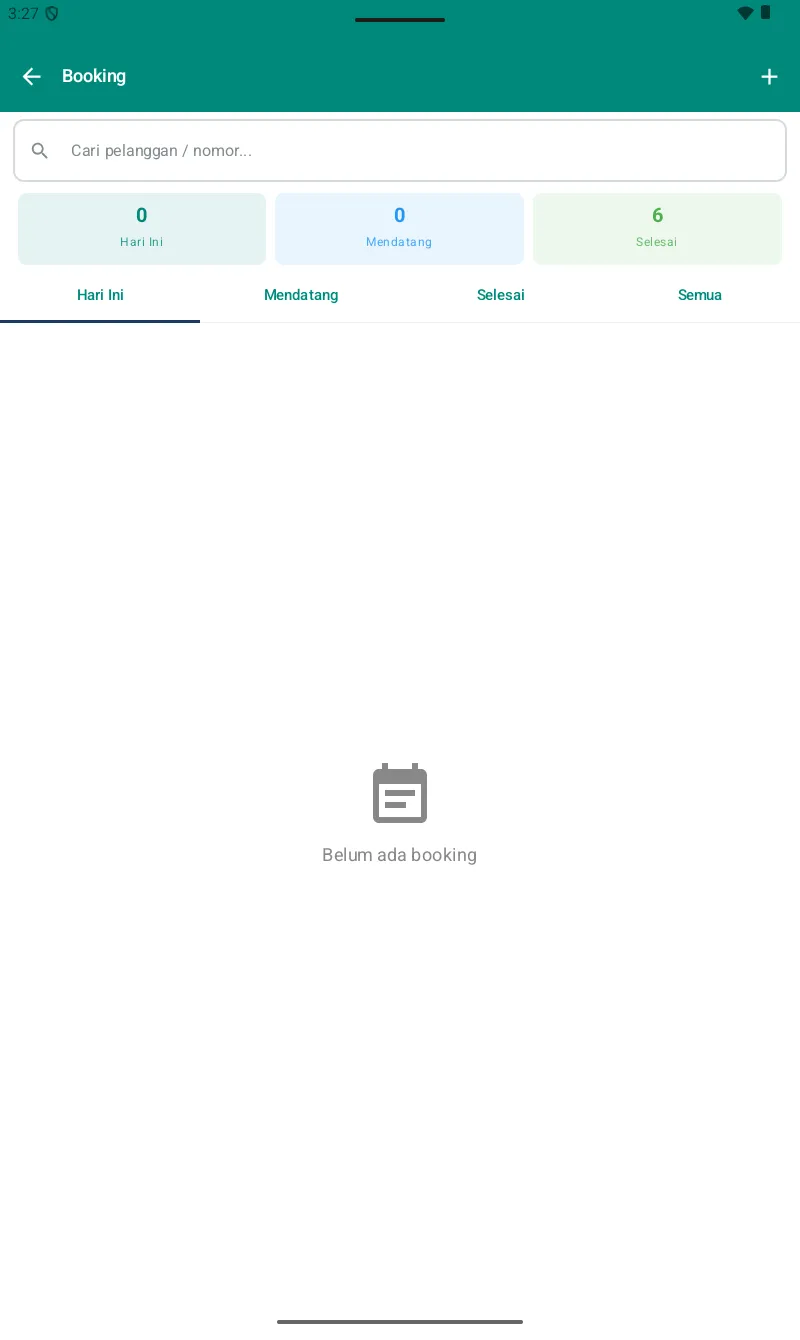
Dari menu utama, Booking membuka halaman berisi list semua booking, dengan 4 tab status di atasnya: Hari Ini, Mendatang, Selesai, dan Semua. Tiap tab punya counter angka di samping labelnya.
B. Membuat Booking Baru
Buka menu Booking dari Dashboard, lalu ketuk tombol + di pojok kanan atas (TopAppBar).
01
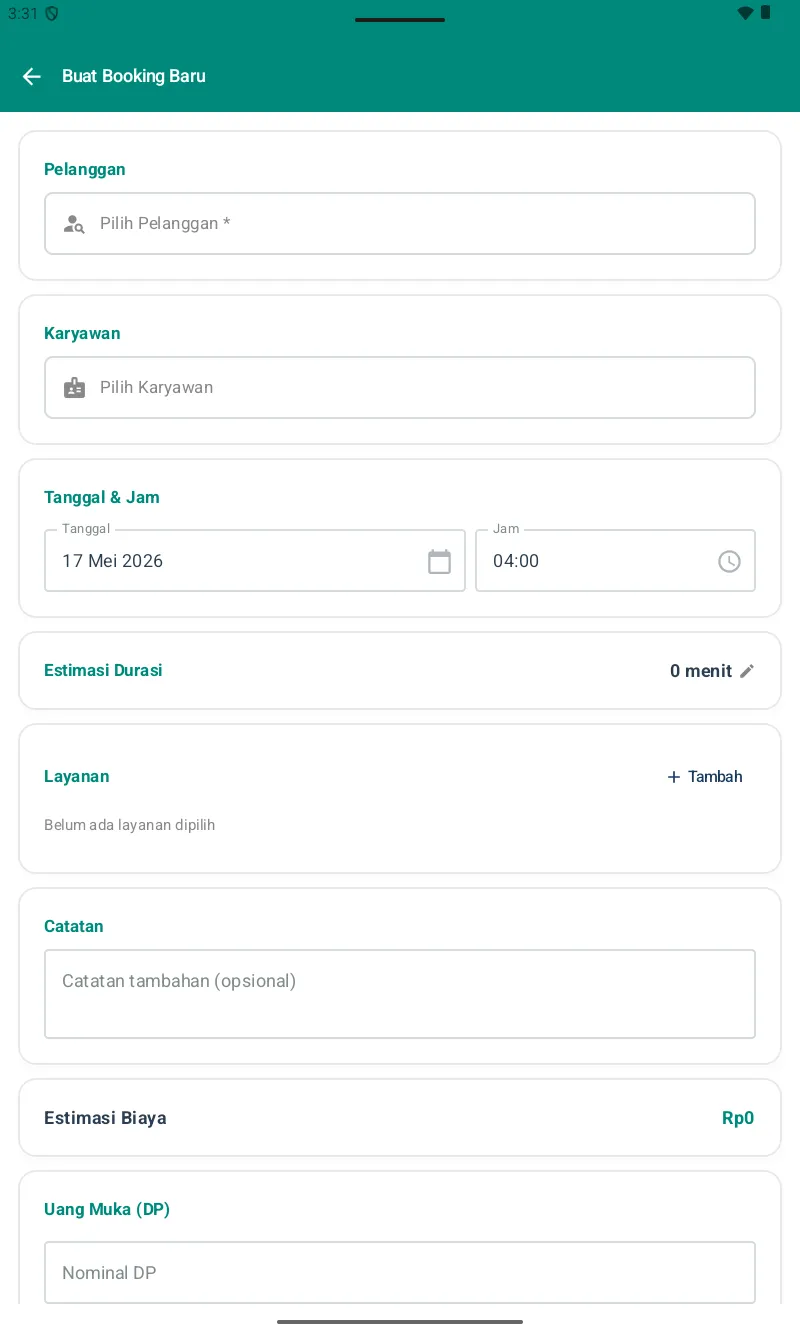
Pilih Pelanggan — pilih customer dari database, atau input nama dan nomor HP yang baru.
02
Tanggal & Jam Booking — pilih tanggal dan waktu appointmentnya.
03
Tambah Layanan (Booking Item) — pilih satu atau lebih layanan atau produk.
04
Assign Karyawan per Item — setiap item bisa di-assign ke karyawan yang berbeda; misalnya potongnya oleh stylist A, dan creambathnya oleh stylist B.
05
Estimasi Durasi per Item — atur waktu pengerjaannya dalam menit, per layanan.
06
Catatan — tambahkan catatan untuk bookingnya; opsional.
07
Down Payment (DP) — terima uang muka saat bookingnya dibuat; opsional, dan metode pembayarannya dipilih di sini.
08
Ketuk Simpan untuk membuat bookingnya.
Data booking yang tersimpan:
Customer: nama dan teleponnya.
Tanggal dan jam bookingnya.
Estimasi durasinya, dalam menit.
Karyawan, per booking maupun per item.
Down payment beserta metode bayar DP-nya.
Status bookingnya.
C. Status Booking & Alur Kerja
Setiap booking memiliki status yang mengikuti alur PENDING → CONFIRMED → IN_PROGRESS → COMPLETED.
PENDING
Booking baru dibuat, dan menunggu konfirmasi.
CONFIRMED
Booking sudah dikonfirmasi, dan siap dilayani pada waktunya.
IN_PROGRESS
Pelanggan sedang dilayani, dan layanannya sedang dikerjakan.
COMPLETED
Layanannya selesai. Ia otomatis membuat transaksi — Transaction beserta TransactionItems-nya.
CANCELLED
Booking dibatalkan, oleh pelanggan atau oleh tokonya.
NO_SHOW
Pelanggan tidak datang pada waktu bookingnya.
D. Menyelesaikan Booking → Otomatis Jadi Transaksi
01
Ubah status bookingnya ke COMPLETED.
02
Sistem otomatis membuat Transaction beserta TransactionItems dari data bookingnya.
03
Down payment yang sudah dibayarkan akan diperhitungkan dalam transaksinya.
04
Komisi karyawannya otomatis terhitung, berdasarkan item yang di-assign.
05
Transaksinya bisa dilihat di menu Riwayat.
Estimasi waktu selesai dihitung otomatis:
bookingDate + (estimatedDurationMinutes x 60 x 1000) ms. Contohnya, booking jam 10:00 dengan durasi 60 menit menghasilkan estimasi selesai jam 11:00.E. Down Payment (Uang Muka)
Down payment bisa dicatat saat Anda membuat booking baru.
Pilih metode pembayaran untuk DP-nya: tunai, transfer, atau e-wallet.
Waktu pembayaran DP-nya dicatat otomatis, di
downPaymentPaidAt.Saat bookingnya COMPLETED dan transaksinya dibuat, DP-nya sudah diperhitungkan.
DP sifatnya opsional — bookingnya bisa dibuat tanpa DP.
F. Assign Karyawan per Item
Fitur unik KasgoCare: Anda bisa meng-assign karyawan berbeda untuk setiap item dalam satu booking.
Contoh — Booking Siti berisi Potong Rambut selama 45 menit oleh Stylist Rina, Creambath selama 60 menit oleh Stylist Dewi, dan Manicure selama 30 menit oleh Therapist Ani.
Komisi masing-masing karyawan dihitung berdasarkan item yang mereka kerjakan. Ini memudahkan tracking performa dan komisi per staff.
G. Daftar & Filter Booking
Buka menu Booking untuk melihat semua booking.
Filter berdasarkan status: PENDING, CONFIRMED, IN_PROGRESS, COMPLETED, CANCELLED, dan NO_SHOW.
Filter berdasarkan tanggal, untuk melihat jadwal hari tertentu.
Ketuk bookingnya untuk melihat detail dan mengubah statusnya.
Tombol + di pojok kanan atas untuk membuat booking baru.