📦Jasa & Sparepart (Produk)
🛠 Konsep penting
Di Kasgo Bengkel, "Produk" = Jasa OR Sparepart. Saat bikin produk baru, kamu pilih salah satu tipe:Jasa (tidak punya stok, mis. "Ganti Oli", "Tune Up") atau Sparepart (punya stok, harga modal, batch).
A. Hub Produk & 8 Sub-Menu
Menu utama → Produk membuka hub dengan 8 sub-menu. Tap salah satu untuk masuk:
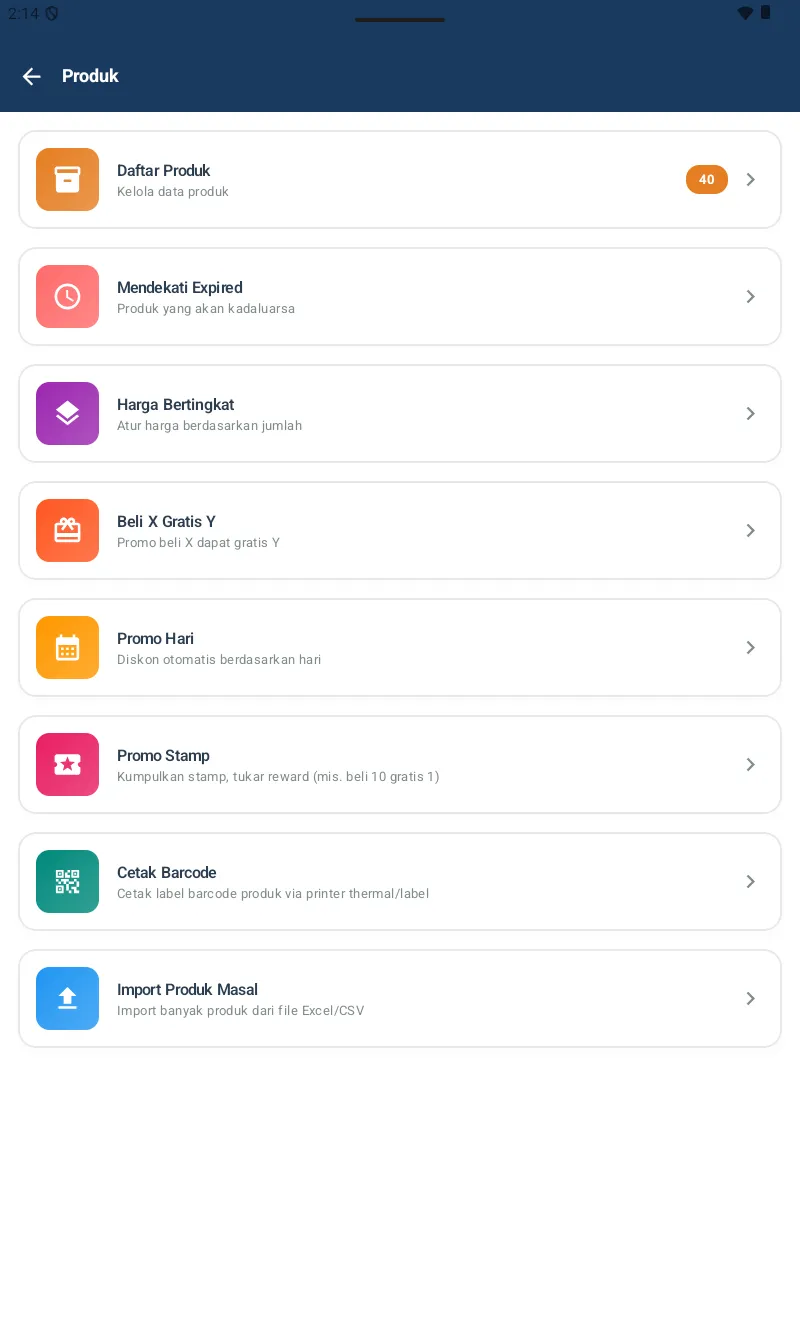
| Sub-menu | Fungsi |
|---|---|
| Daftar Produk | CRUD jasa & sparepart, set harga, stok, kategori |
| Mendekati Expired | List sparepart dengan tanggal expired dekat (oli, dll) |
| Harga Bertingkat | Beda harga untuk grosir vs ritel, atau per jumlah pembelian |
| Beli X Gratis Y | Promo bundling (mis. beli 2 oli gratis 1 filter) |
| Promo Hari | Diskon otomatis berdasarkan hari (mis. Senin diskon 10%) |
| Promo Stamp | Sistem stamp loyalty (mis. servis 10× gratis 1) |
| Cetak Barcode | Cetak label barcode untuk sparepart (printer thermal) |
| Import Produk Masal | Upload Excel/CSV untuk import banyak produk sekaligus |
B. Daftar Produk & Detail per Item
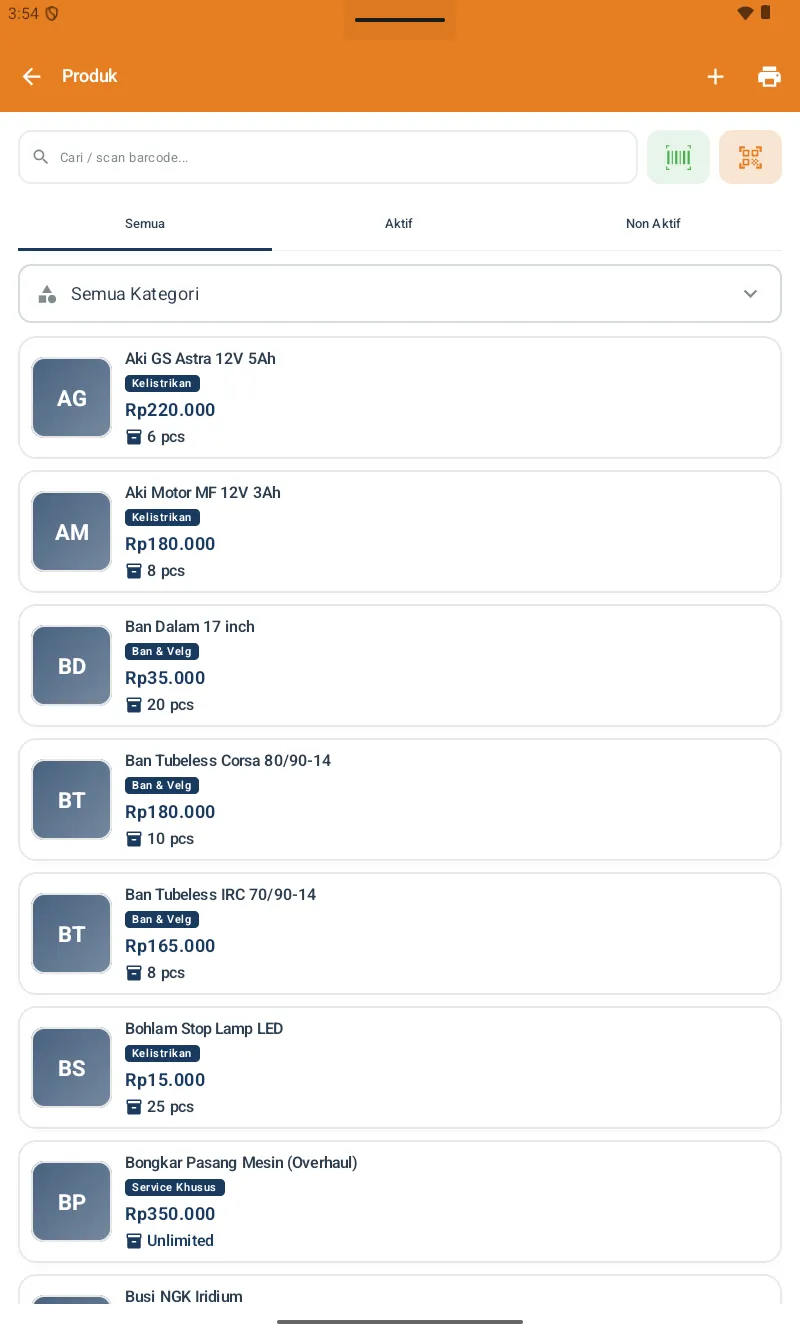
Tap Daftar Produk dari hub untuk lihat semua jasa & sparepart. Tiap card menampilkan inisial, nama produk, kategori (chip warna), harga jual, dan stok (atau "Unlimited" untuk jasa).
Tap card produk untuk masuk Detail Produk. Tampilan berbeda untuk Jasa vs Sparepart:
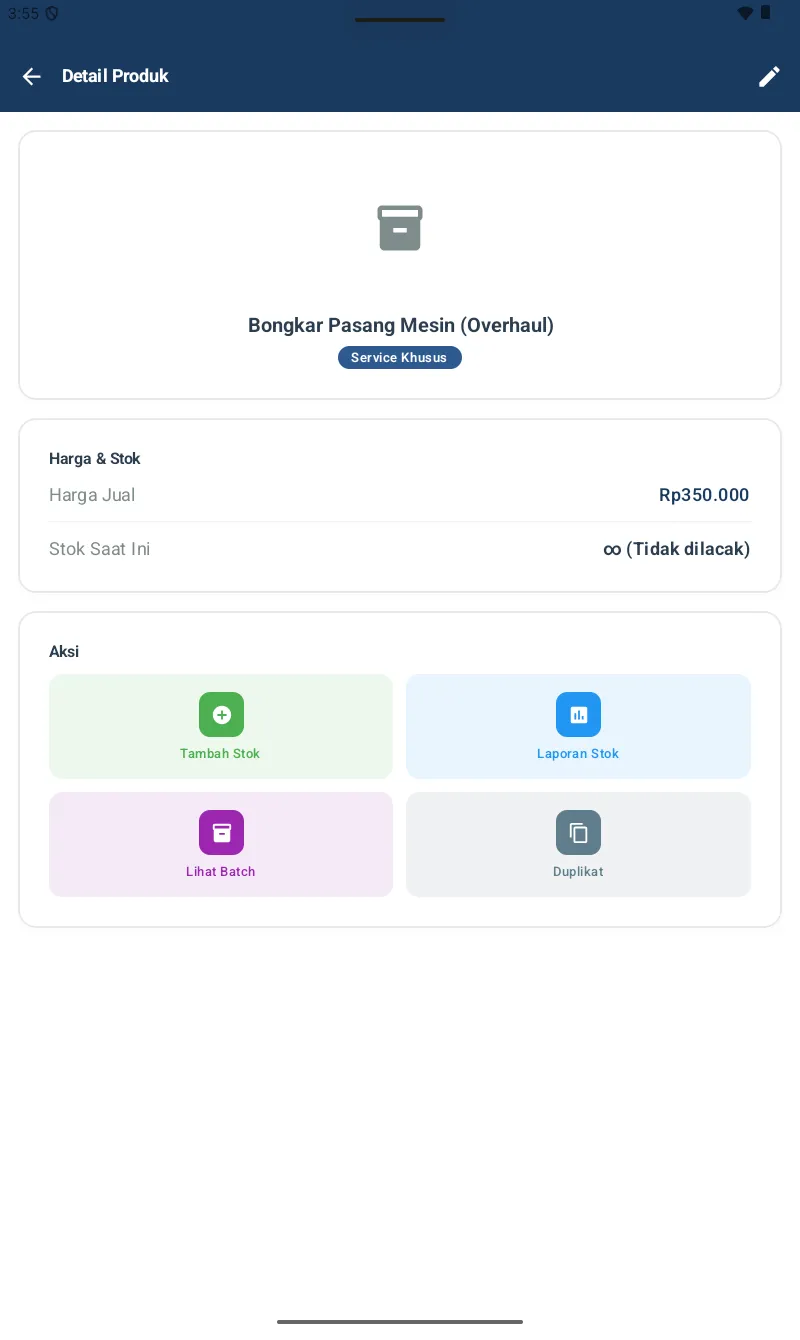
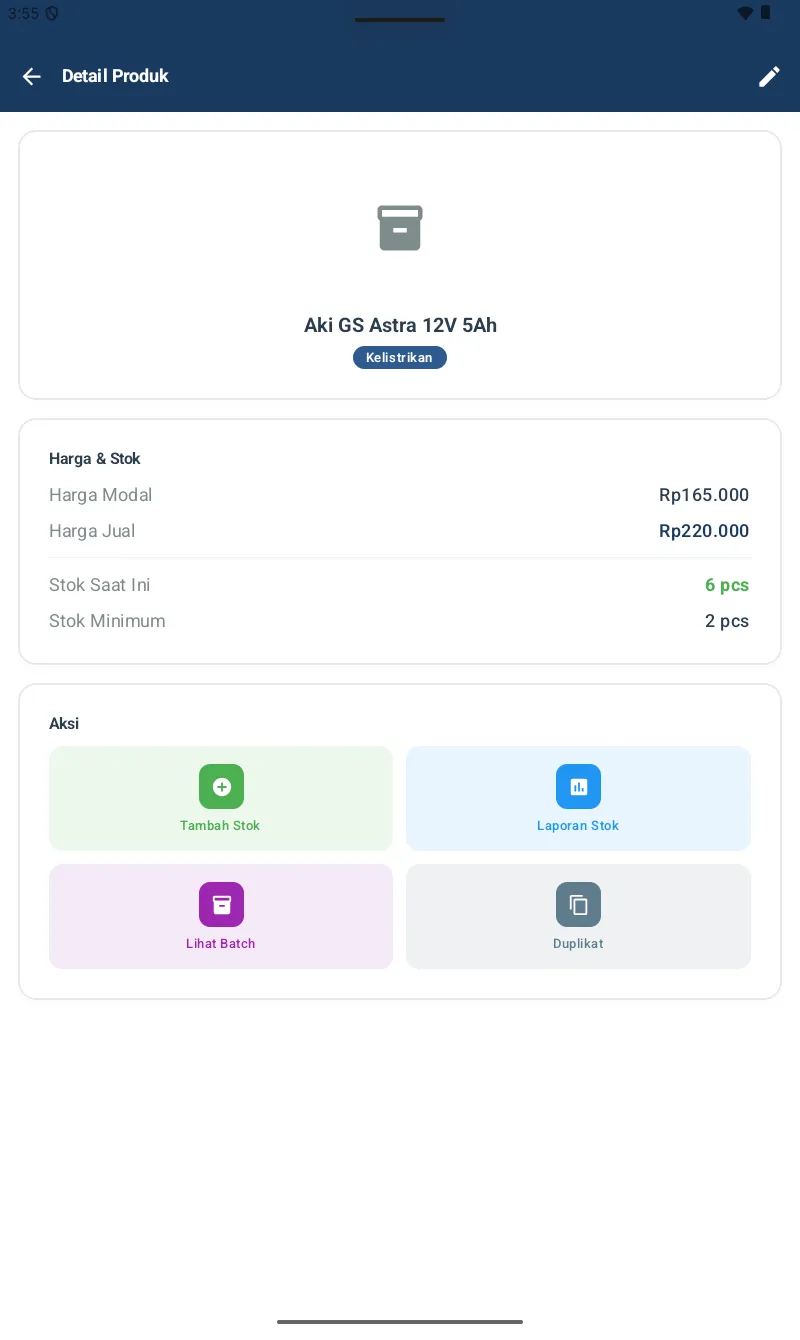
📌 Perbedaan penting: Jasa tidak punya stok (Unlimited) dan tidak butuh Harga Modal. Sparepart wajib punya Harga Modal (untuk hitung profit margin) + Stok + Stok Minimum (untuk alert restock).
C. Tambah Jasa Servis
- Hub Produk → Daftar Produk → tap +
- Form Tambah Produk terbuka
- Tipe Produk: pilih Jasa
- Nama Produk: jelas & spesifik. Mis. "Ganti Oli Motor Matic", "Tune Up Motor 4-Tak", "Spooring Mobil"
- Kategori: pilih atau buat baru (mis. "Jasa Motor", "Jasa Mobil", "Jasa Tambah")
- Harga Jual: harga yang ditagihkan ke customer (mis. 50.000 untuk ganti oli)
- Harga Modal: biarkan 0 untuk jasa murni (jasa tidak ada modal langsung). Untuk jasa yang include bahan (mis. oli), opsional set modal-nya
- Stok: tidak relevan untuk jasa — biarkan kosong/nol. Jasa tidak ke-track stok
- Foto produk (opsional): upload foto untuk kemudahan recall di Kasir
- Barcode: biarkan kosong (jasa biasanya tidak punya barcode)
- Tap Simpan
💡 Naming convention: Pakai prefix kategori biar searchable di Kasir. "Ganti Oli - Motor Matic", "Ganti Oli - Motor Bebek", "Tune Up - Mobil". Customer dengan motor matic = ketik "matic" → semua jasa relevan muncul.
D. Tambah Sparepart
- Hub Produk → Daftar Produk → tap +
- Tipe Produk: pilih Sparepart
- Nama Produk: spesifik mencakup ukuran/spec. Mis."Oli Mesin Yamalube Power Matic 0.8L", "Aki GS GTZ5S", "Ban Tubeless 70/90-14 IRC"
- Kategori: pilih (Oli, Filter, Kelistrikan, Ban, Rem, dll)
- Harga Jual: harga ke customer
- Harga Modal: harga beli dari supplier — penting untuk hitung margin
- Stok Awal: jumlah unit yang ada di rak saat ini
- Stok Minimum: ambang stok menipis (mis. 3) — muncul di Stok Menipis & home card oranye saat stok ≤ angka ini
- Satuan: pcs, liter, kg, set, dll
- Barcode: tap icon scanner untuk scan dari kemasan sparepart, atau ketik manual
- Foto produk: rekomendasi upload — di Kasir lebih cepat identifikasi
- Tap Simpan
📌 Stok & Batch: Untuk sparepart yang punya tanggal expired (oli, fluida rem), setelah simpan produk, buka detail produk → Daftar Batch → tambah batch dengan tanggal expired. Sistem akan ingatkan via menu Mendekati Expired.
E. Edit, Hapus, & Filter Produk
- Edit produk: di Daftar Produk → tap card produk → ubah field → tap Simpan
- Hapus produk: di detail produk → icon tong sampah → konfirmasi. Tidak bisa hapus kalau produk sudah dipakai di transaksi/WO
- Filter: di Daftar Produk, gunakan dropdown kategori untuk filter, atau search bar untuk cari by nama/barcode
- Tabs aktif/non-aktif: produk yang sudah tidak dijual lagi, set Non Aktif (tidak muncul di Kasir, data tetap untuk riwayat)
- Update harga massal: belum ada UI — gunakan Import (export Excel, edit harga, import balik)
F. Harga Bertingkat (untuk Grosir)
Untuk sparepart yang kamu jual ke customer ritel maupun bengkel rekanan dengan harga beda:
- Hub Produk → Harga Bertingkat → tap +
- Pilih produk yang mau di-set harga bertingkat
- Set rule: "Beli ≥ 5 unit → harga Rp 80.000/pcs (dari Rp 100.000)"
- Bisa multi-tier: 1-4 unit harga normal, 5-9 unit diskon 10%, 10+ unit diskon 20%
- Saat di Kasir, harga otomatis menyesuaikan qty
G. Import Produk Masal
- Hub Produk → Import Produk Masal
- Download template Excel dari halaman itu
- Isi template di laptop (lebih cepat dari ngetik di tablet) — kolom: Nama, Kategori, Tipe (Jasa/Sparepart), Harga Jual, Harga Modal, Stok, Barcode, dll
- Upload file Excel ke tablet
- Tap Import — preview muncul, validasi error (mis. kategori tidak ada)
- Confirm → produk masuk semua
⚠️ Hati-hati: Import mendeteksi duplikasi by nama. Kalau nama sama, produk lama akan di-update (harga, stok, dll). Pastikan template diisi benar sebelum import.