👥Karyawan & Komisi
⭐ Fitur Spesifik KasgoCare
Manajemen karyawan dengan sistem komisi otomatis. Setiap transaksi/booking yang melibatkan karyawan akan otomatis menghitung komisi berdasarkan setting yang dikonfigurasi.
Daftar Karyawan
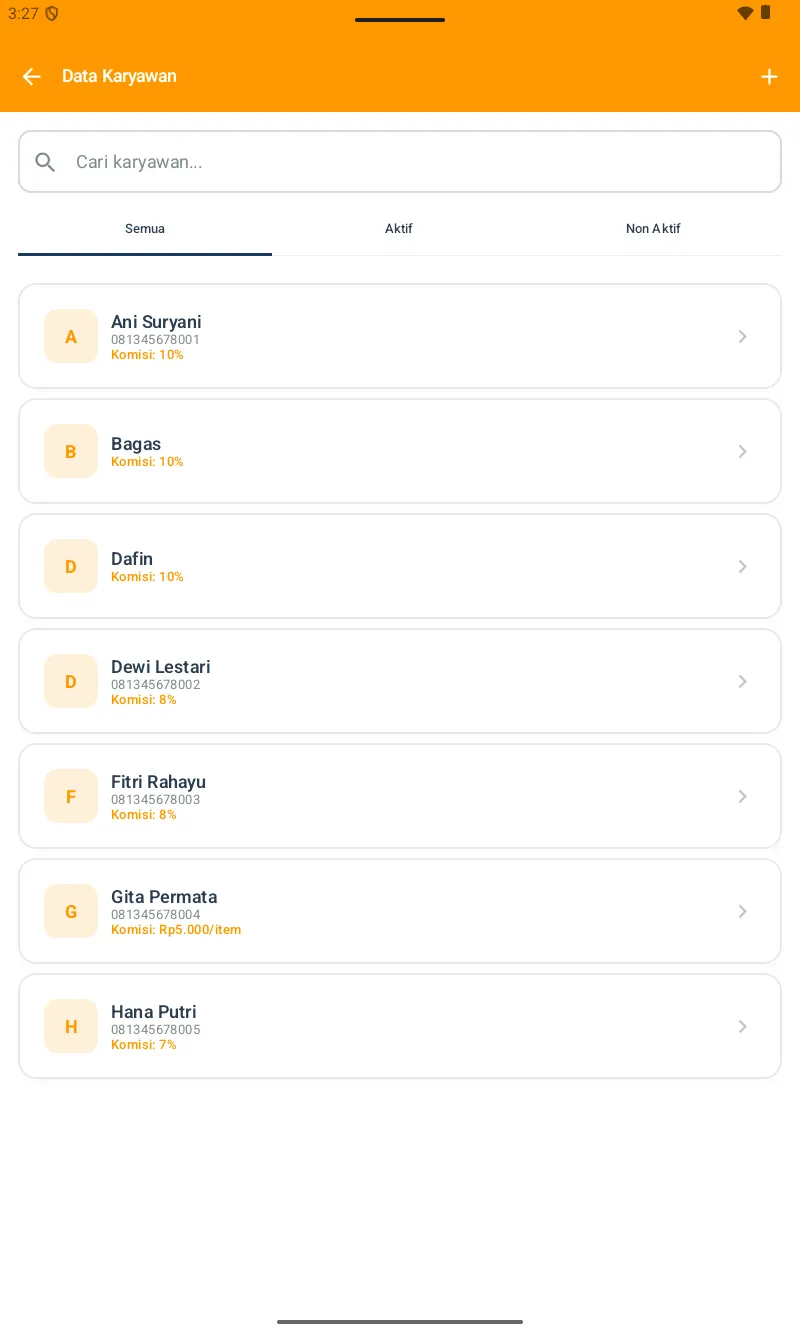
Menu utama → Karyawan — halaman list semua karyawan dengan tab Semua / Aktif / Non Aktif. Tiap card menampilkan inisial nama, nomor HP, dan setting komisi (persentase atau nominal tetap per item).
Tambah Karyawan
Buka menu Karyawan dari Dashboard, lalu tap tombol + di pojok kanan atas.
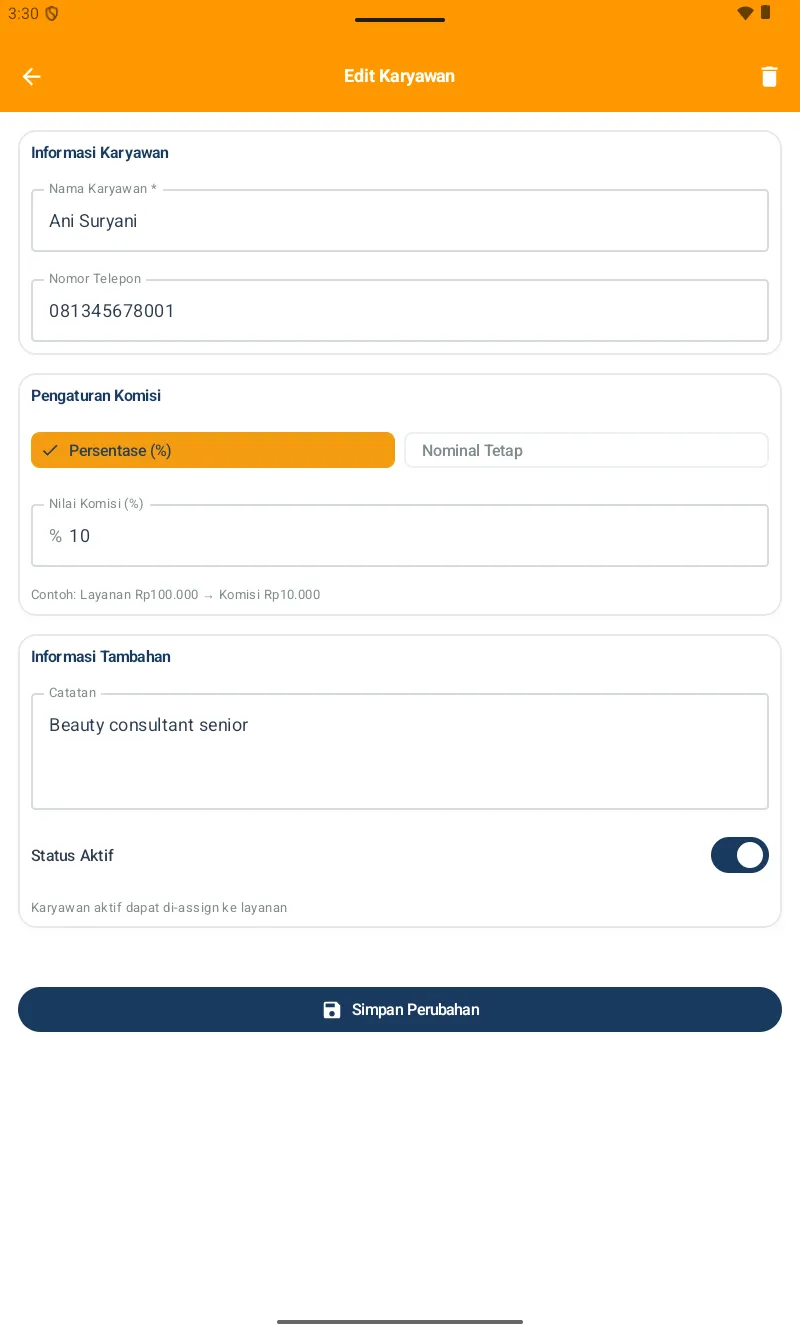
Isi data karyawan:
- Nama Karyawan * — nama lengkap staff
- Nomor Telepon — nomor HP karyawan (opsional)
- Tipe Komisi — pilih salah satu:
- PERCENT — persentase dari harga layanan (misal: 10%)
- FIXED — nominal tetap per item (misal: Rp 5.000)
- Nilai Komisi — angka persen atau nominal sesuai tipe
- Foto — foto karyawan (opsional)
- Catatan — info tambahan (opsional)
- Status Aktif — toggle aktif/nonaktif
Contoh Konfigurasi Komisi:
| Karyawan | Tipe | Nilai | Contoh |
|---|---|---|---|
| Stylist Rina | PERCENT | 15% | Potong Rp 50.000 → komisi Rp 7.500 |
| Capster Budi | FIXED | Rp 5.000 | Setiap layanan → komisi Rp 5.000 |
Commission Override per Produk
Selain komisi default di profil karyawan, Anda bisa mengatur komisi khusus per produk/layanan:
- Buka Produk → edit layanan → isi field Tipe Komisi dan Nilai Komisi
- Jika produk memiliki commission override, maka nilai ini yang dipakai (bukan default karyawan)
- Jika produk tidak punya commission override, komisi dihitung dari setting default karyawan
Contoh Override:
- Karyawan Rina: default PERCENT 15%
- Produk "Coloring Rambut": override FIXED Rp 25.000
- → Saat Rina handle Coloring, komisi = Rp 25.000 (bukan 15%)
- → Saat Rina handle Potong Rambut (tanpa override), komisi = 15% x harga
Assign Karyawan ke Booking/Transaksi
- Saat membuat Booking: assign karyawan per booking dan/atau per item
- Saat membuat Transaksi di kasir: assign karyawan per item layanan
- Karyawan yang di-assign akan otomatis mendapat komisi saat transaksi selesai
- Satu booking bisa memiliki karyawan berbeda untuk item yang berbeda
- Hanya karyawan dengan status Aktif yang muncul di pilihan
Laporan Employee Commission
Buka menu Laporan → pilih Employee Commission untuk melihat:
- Total komisi per karyawan dalam periode tertentu
- Detail breakdown per transaksi/item
- Perbandingan kinerja antar karyawan
- Filter berdasarkan rentang tanggal
💡 Tips:
Gunakan laporan komisi untuk menghitung gaji karyawan berdasarkan performa. Filter per bulan untuk mendapatkan total komisi yang harus dibayarkan ke masing-masing karyawan.