📦Stok, Supplier & Pembelian (Produk Retail)
💡 Kapan butuh fitur ini?
Salon/barbershop yang juga jual produk fisik — shampoo, conditioner, hair tonic, pomade, masker rambut, alat styling, dll. Kalau bisnis Anda murni jasa (tidak jual barang), bisa skip section ini.
A. Stok Produk Fisik
Saat menambah produk di menu Produk, pilih tipe Barang Fisik (bukan Jasa) dan set field Stok Awal. Stok akan otomatis berkurang tiap kali produk dijual lewat Kasir.
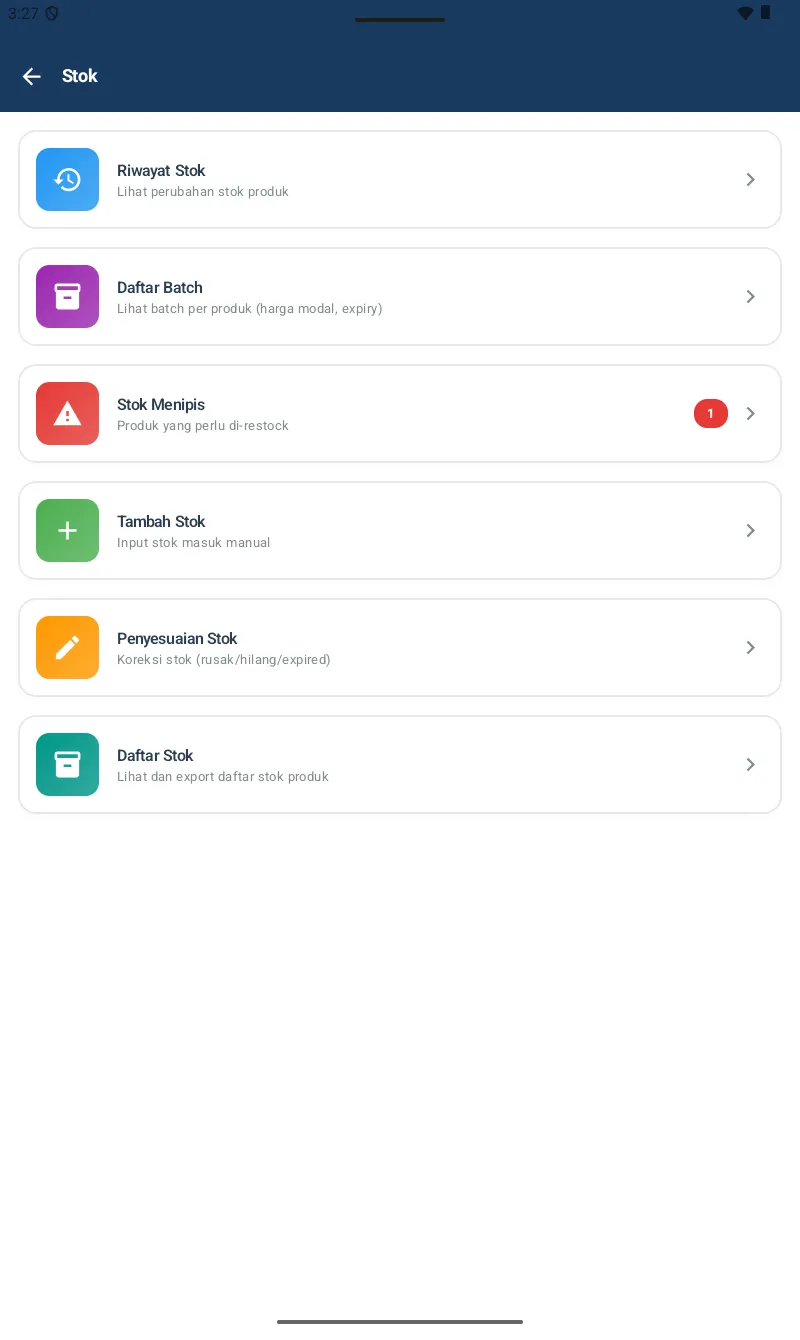
Hub Stok memiliki sub-menu:
| Sub-menu | Fungsi |
|---|---|
| Tambah Stok | Input stok masuk dari supplier — qty + harga modal |
| Penyesuaian Stok | Koreksi stok (rusak, hilang, expired, salah hitung) |
| Stok Menipis | Quick view produk yang stoknya di bawah minimum |
| Daftar Batch | Per produk: batch terpisah (untuk tracking expiry) |
| Riwayat Stok | Audit trail semua perubahan stok |
⏱ Expiry tracking: Untuk produk yang expire (shampoo, conditioner, masker), input Tanggal Expired saat tambah stok. Sistem akan ingatkan via Mendekati Expired di home card.
B. Supplier (Distributor Produk)
Daftarkan distributor/toko langganan tempat Anda beli produk retail.
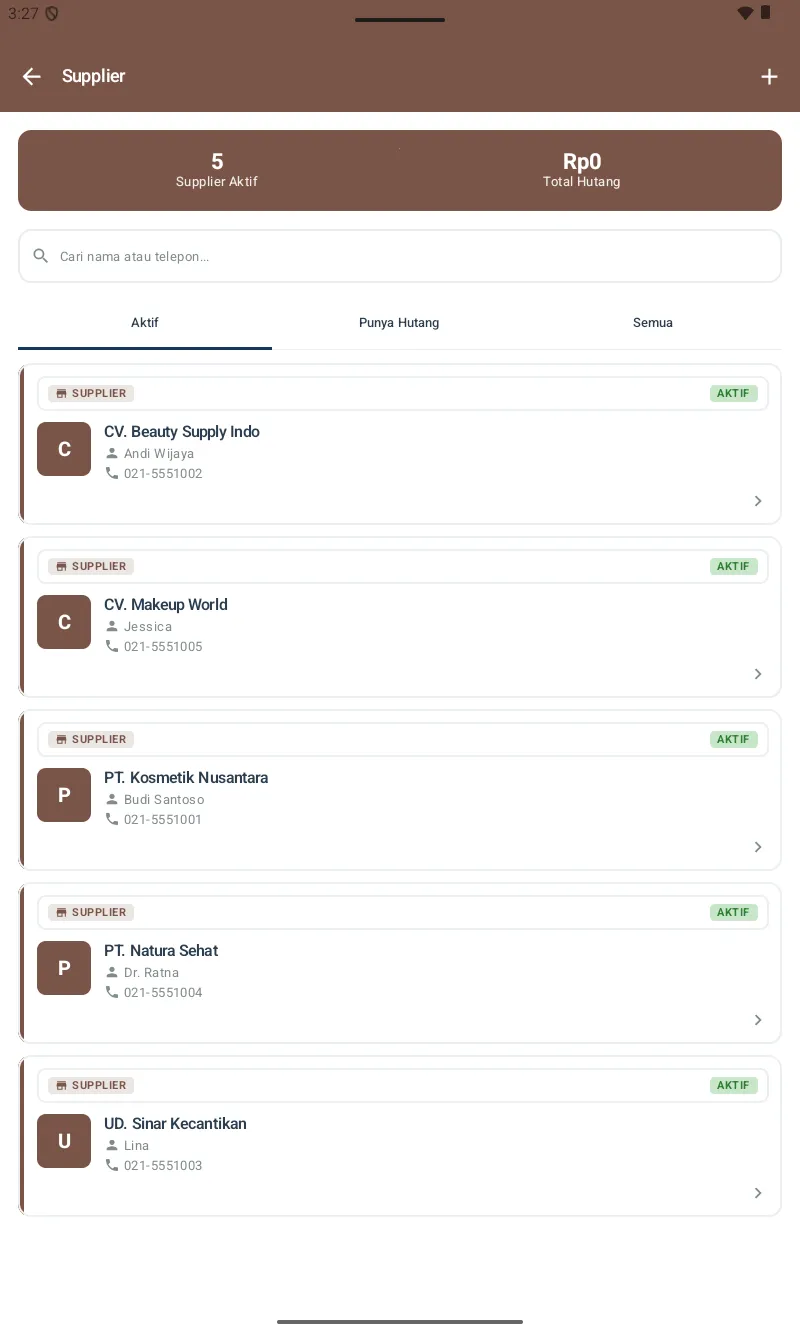
- Menu utama → Supplier → tap +
- Nama Supplier * (wajib): mis. "Distributor Loreal Profesional", "Toko Kosmetik Cantik"
- Kontak Person: nama sales/admin yang biasa di-handle
- Nomor Telepon
- Alamat
- Catatan: info tambahan (mis. "Free ongkir min order 5jt", "Delivery hari Senin")
- Tap Simpan
💳 Hutang Supplier: Saat buat Pembelian dengan metode "Hutang", saldo terutang per supplier auto-tracked. Akses via Hub Supplier → Hutang Supplier untuk monitoring + pelunasan.
C. Pembelian (Purchase Order)
Catat tiap pembelian dari supplier. Saat barang masuk, stok auto-update + harga modal per batch tersimpan untuk hitung profit margin.
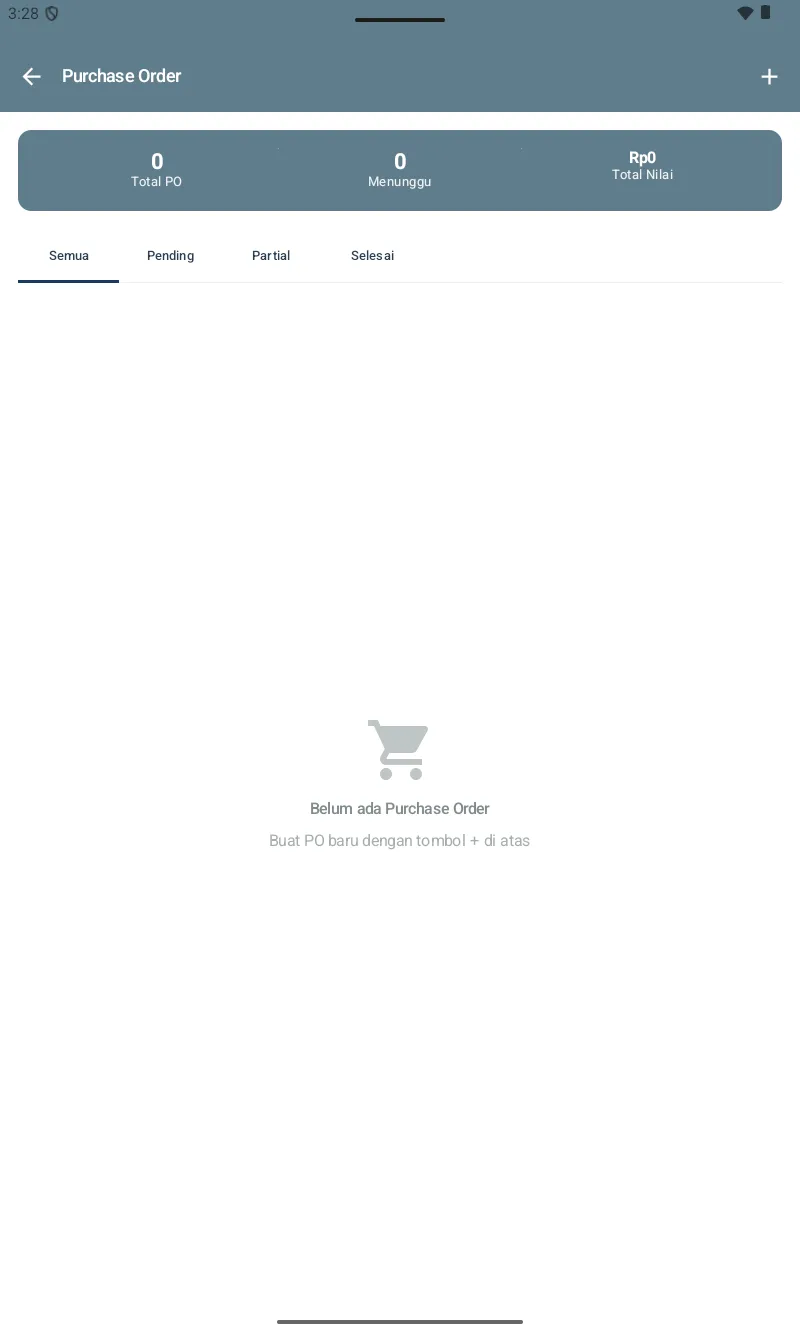
Alur Pembelian:
- Menu utama → Pembelian → tap + untuk PO baru
- Pilih Supplier dari dropdown
- Tanggal Pembelian: default hari ini, bisa diubah
- Tambah Item:
- Pilih produk → input qty + harga beli per unit
- Untuk produk dengan expiry: input tanggal expired
- Subtotal per baris auto-calc
- Tap Tambah Item Lain untuk lanjut, atau Selesai
- Total + Metode Pembayaran:
- Lunas — bayar penuh saat barang masuk (Tunai, Transfer)
- Hutang — bayar nanti (tempo). Saldo terutang ke supplier ke-track
- Cicilan — bayar sebagian (DP), sisa belakangan
- Tap Simpan PO → stok produk bertambah, batch baru tercatat
Status PO:
- Draft — baru dibuat, belum terima barang
- Pending — sudah kirim ke supplier, menunggu barang
- Terima Sebagian — sebagian item sudah masuk
- Selesai — semua item sudah masuk, stok ter-update
⚠️ Selalu update PO ke "Selesai" saat barang fisik sudah diterima & dicek. Jangan biarkan di status Pending kalau barang sudah masuk — stok bisa miss-track, jualan jadi error karena stok di sistem masih nol.
💡 Workflow Recommended untuk Retail Produk
- Setup Supplier dulu — semua distributor langganan
- Setup Produk fisik di menu Produk — tipe Barang, set stok awal & harga modal
- Saat barang masuk dari distributor: bikin PO di Pembelian (otomatis tambah stok)
- Saat customer beli di Kasir: stok auto-berkurang
- Cek Stok Menipis mingguan — plan PO ke distributor
- Cek Hutang Supplier mingguan — bayar tepat waktu jaga relasi distributor
- Laporan Margin Per Produk untuk lihat profit per item retail vs harga modal