💳Kasir & Transaksi Laundry
Layar Kasir
Grid layanan di kiri (Bantal, Bed Cover, Boneka, Cuci Kering, Cuci Lipat, Cuci Setrika, dll dengan badge kategori), panel Keranjang di kanan.
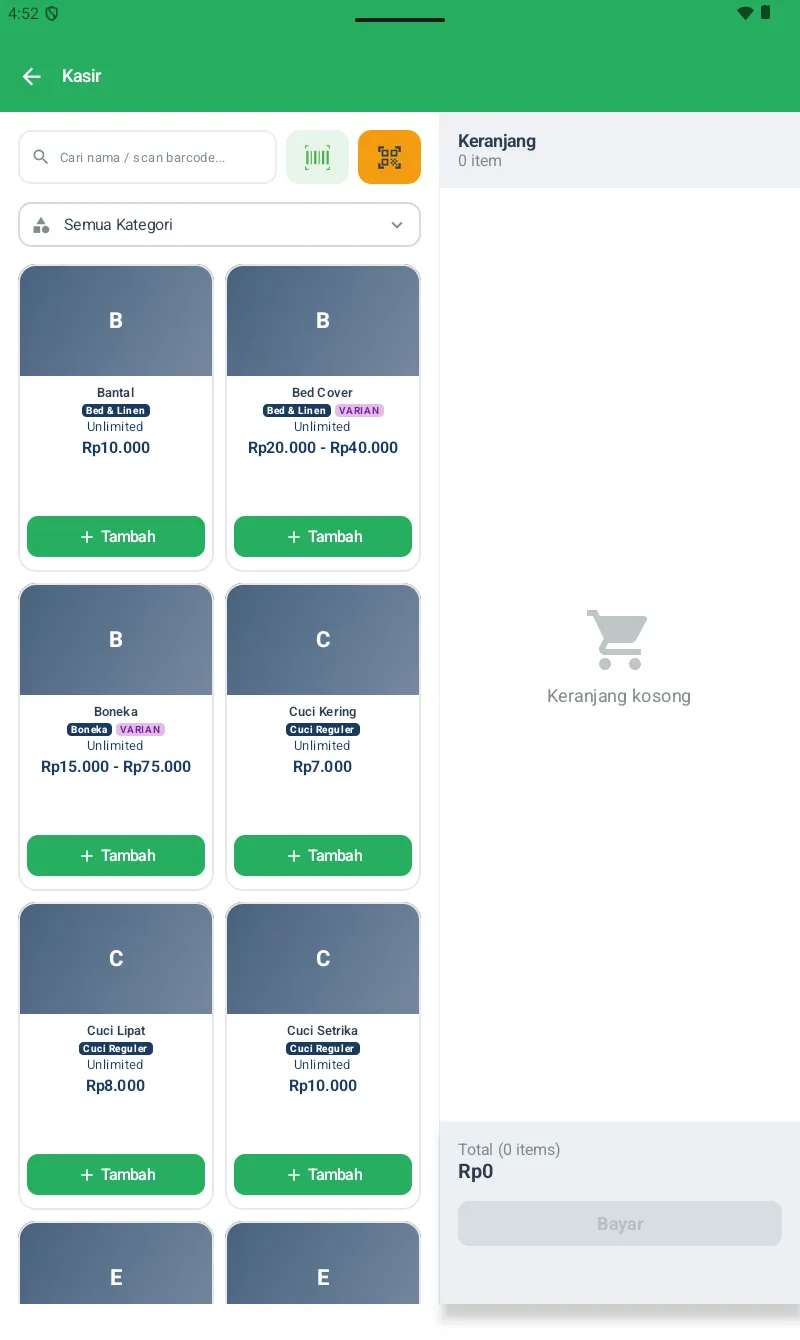
Card dengan label VARIAN punya beberapa varian (mis. Bed Cover Single/Queen/King) yang bisa dipilih saat input. Card dengan harga tunggal langsung masuk keranjang qty 1.
Dialog Tambah Item + Add-On
Saat tap card produk, dialog Tambah terbuka dengan opsi Add-On yang menarik untuk dimasukkan ke item:
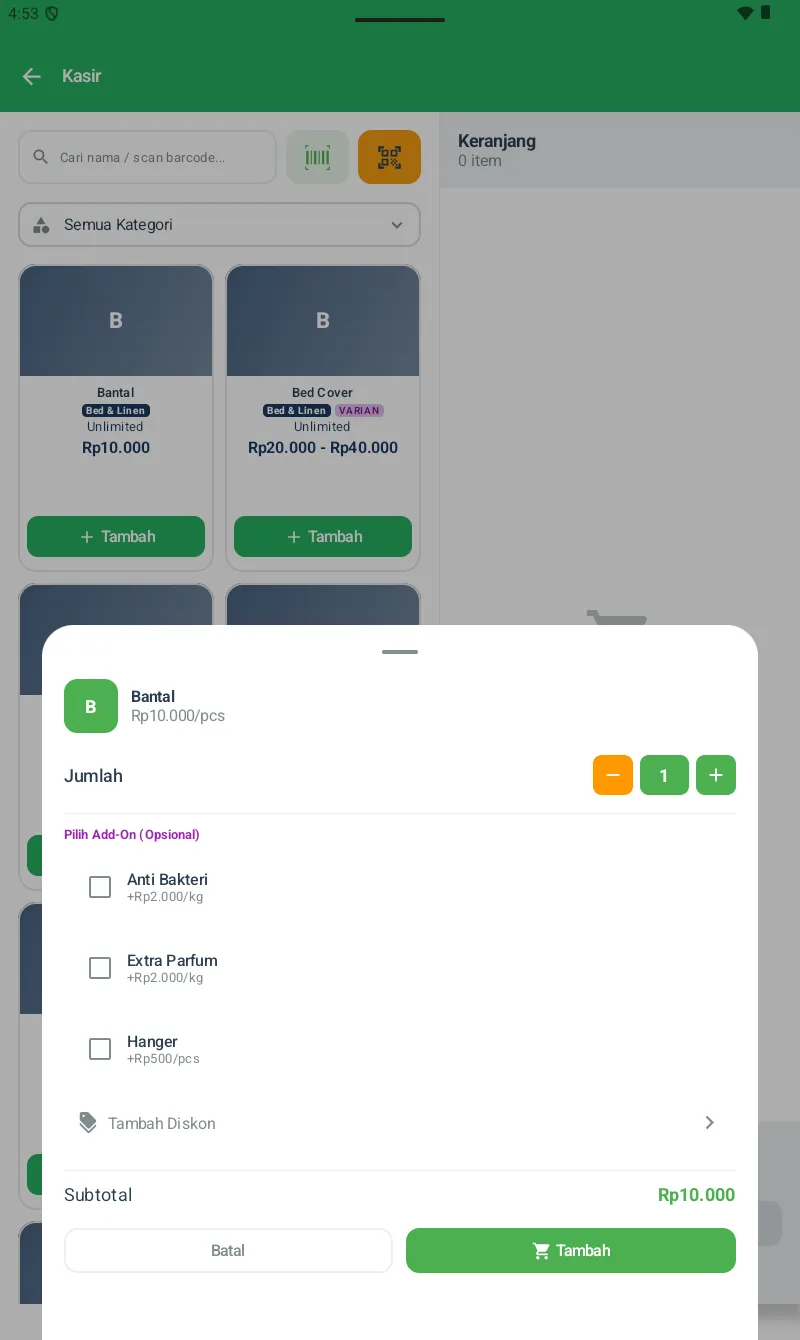
Add-On adalah layanan tambahan per item (centang yang dipilih). Customer minta cucian dikasih parfum tambahan? Centang Extra Parfum. Mau dihanger bukan dilipat? Centang Hanger. Subtotal otomatis update.
Membuat Transaksi Laundry Baru
- Buka menu Kasir dari Dashboard
- Pilih Pelanggan (opsional) — tap ikon pelanggan untuk memilih dari database, atau biarkan kosong untuk customer umum
- Tambah Layanan — pilih produk layanan laundry dari daftar (cuci setrika, dry clean, dll)
- Input Berat/Qty — masukkan berat (kg) atau jumlah (pcs) sesuai satuan layanan. Qty bisa berupa desimal untuk kiloan (misal: 3.5 kg)
- Diskon Item (opsional) — tambahkan diskon per item (persen atau nominal)
- Catatan Item (opsional) — tambahkan catatan per item (misal: "noda di kerah", "kancing lepas")
- Add-on Item (opsional) — tambahkan layanan tambahan yang terkait dengan item utama (isAddOn = true)
- Catatan Order — tambahkan catatan umum untuk keseluruhan pesanan
- Estimasi Selesai — otomatis dihitung dari
estimatedHoursproduk (default 24 jam), bisa diubah manual - Proses Pembayaran — pilih metode bayar, atau biarkan UNPAID jika customer bayar nanti saat ambil
Metode Pembayaran
PPN (Pajak Pertambahan Nilai)
- Tarif PPN default 11%, bisa diubah di Pengaturan → Pengaturan Bisnis
- Toggle PPN Aktif Secara Default — jika ON, PPN otomatis diterapkan pada setiap transaksi baru
- PPN bisa di-toggle ON/OFF per transaksi individual di kasir
Status Pembayaran Order
UNPAID
Belum ada pembayaran. Customer bayar nanti saat ambil.
PARTIAL
Sudah bayar sebagian (DP/uang muka).
PAID
Lunas. Pembayaran penuh sudah diterima.
Cetak Nota Laundry
Setelah transaksi berhasil, nota bisa dicetak via printer thermal Bluetooth. Isi nota laundry:
- Nama toko & alamat
- Nomor dokumen / invoice
- Tanggal & jam transaksi
- Nama pelanggan & nomor telepon
- Daftar layanan (nama, qty, harga, subtotal)
- Diskon per item (jika ada)
- Subtotal, PPN, total
- Estimasi selesai (tanggal & jam)
- Status pembayaran (UNPAID/PARTIAL/PAID)
- Metode pembayaran & kembalian
- Catatan order